
Symboles de notice de montage : flèches, rotations, outils et fixations
Une notice de montage sans mots repose sur un petit jeu de symboles : la flèche qui dit où, la rotation qui dit comment, l'outil qui dit avec quoi. Voici ceux que Composer propose, dessinés tels qu'ils sortent dans le PDF. Ce sont les mêmes que vous placez sur votre propre notice.
Flèches et rotations
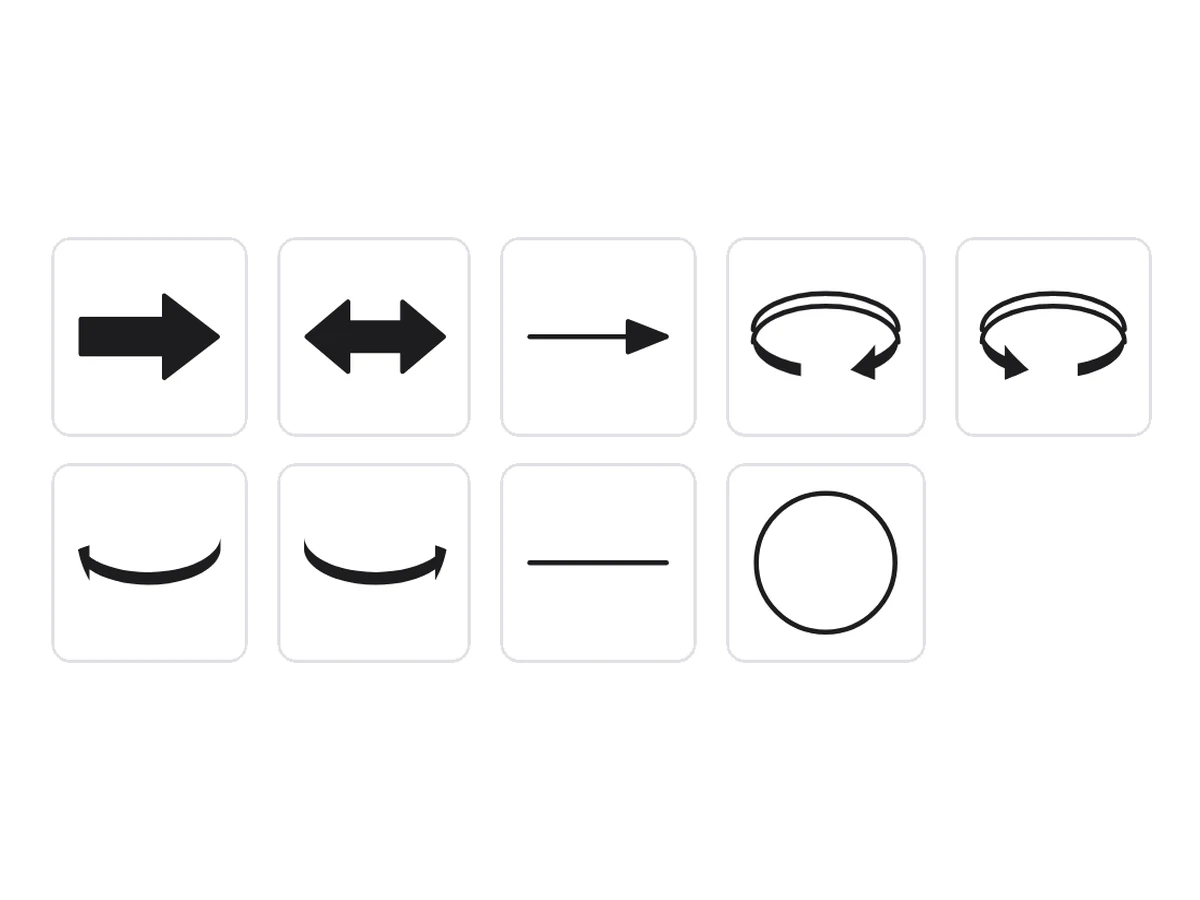
- Flèche : la pièce entre ici, le long de son axe d'entrée. C'est le symbole de presque toutes les étapes.
- Double flèche : le mouvement va dans les deux sens, ou la pièce s'ajuste d'avant en arrière.
- Flèche fine : une indication plus légère pour un mouvement secondaire ou un petit détail.
- Rotation horaire et antihoraire : un ruban autour de l'axe qui passe devant et derrière ce qu'il entoure, pour dire « serrer » ou « desserrer ».
- Demi-rotation horaire et antihoraire : quand ce n'est pas un tour complet.
- Trait et cercle : un trait guide pour un axe, et un anneau pour désigner un endroit ou entourer un détail.
Signes et repères
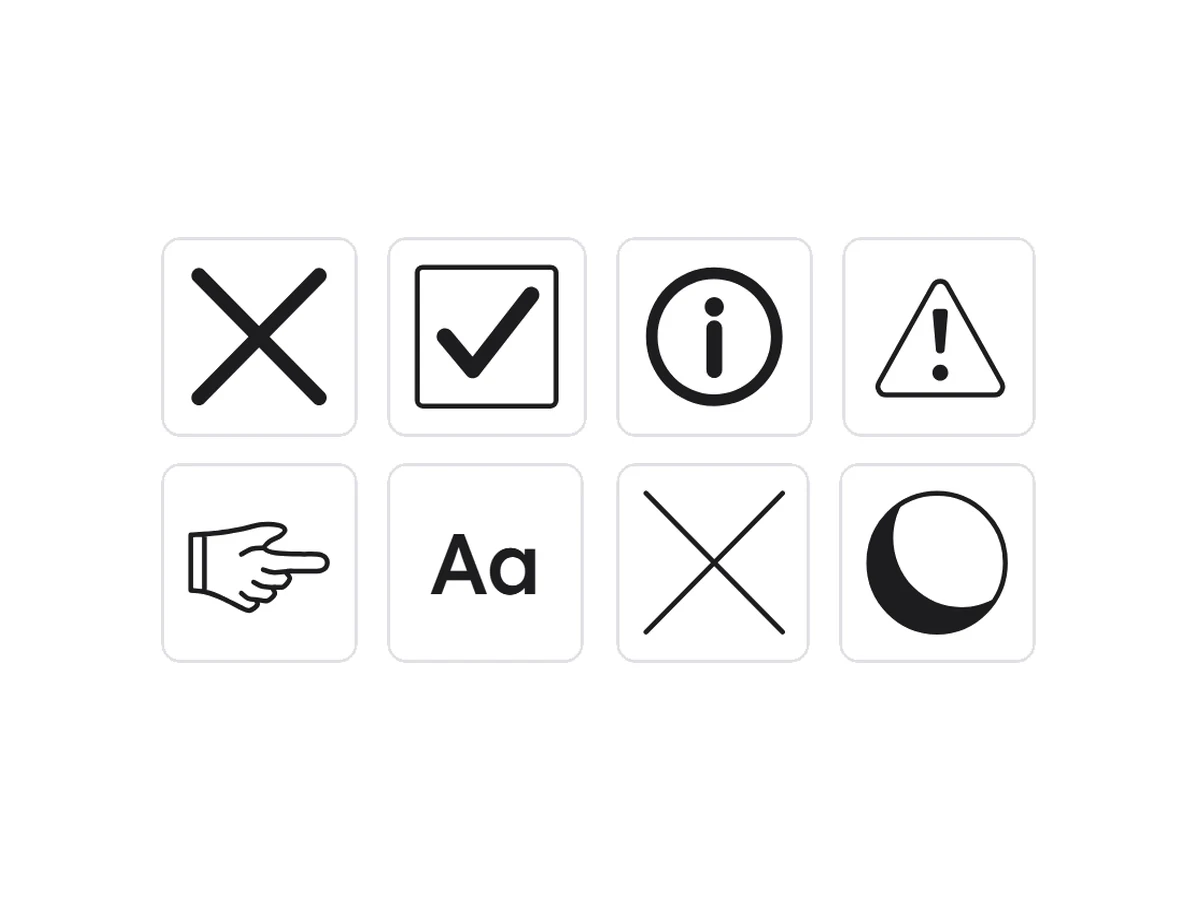
- Croix et coche : faux et juste. Placées côte à côte, elles montrent une erreur facile à commettre.
- Remarque et avertissement : information et danger, comme les panneaux internationaux.
- Main qui pointe : pour attirer l'attention sur un endroit du dessin.
- Texte : le seul endroit pour des mots, comme une cote ou une courte mise en garde.
- Marque de centre et trou : pour dire où percer et avec quel diamètre.
Outils
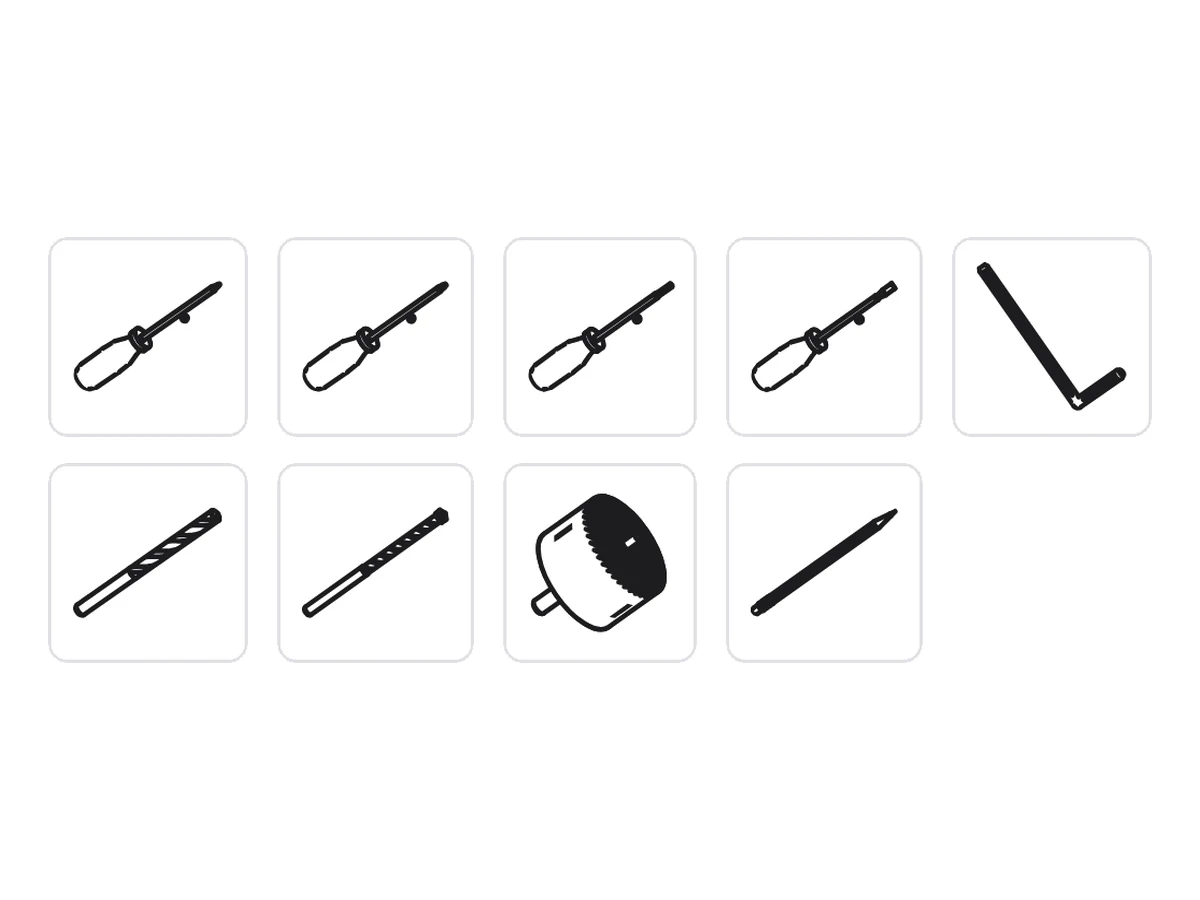
- Tournevis : Phillips (PH), Pozidriv (PZ), Torx et plat, pour que le lecteur sache quelle pointe prendre.
- Clé Allen.
- Foret à métaux et foret à béton, placés dans le trou sélectionné.
- Scie cloche et crayon, pour tracer et pour les grands trous.
Fixations, colles et câbles
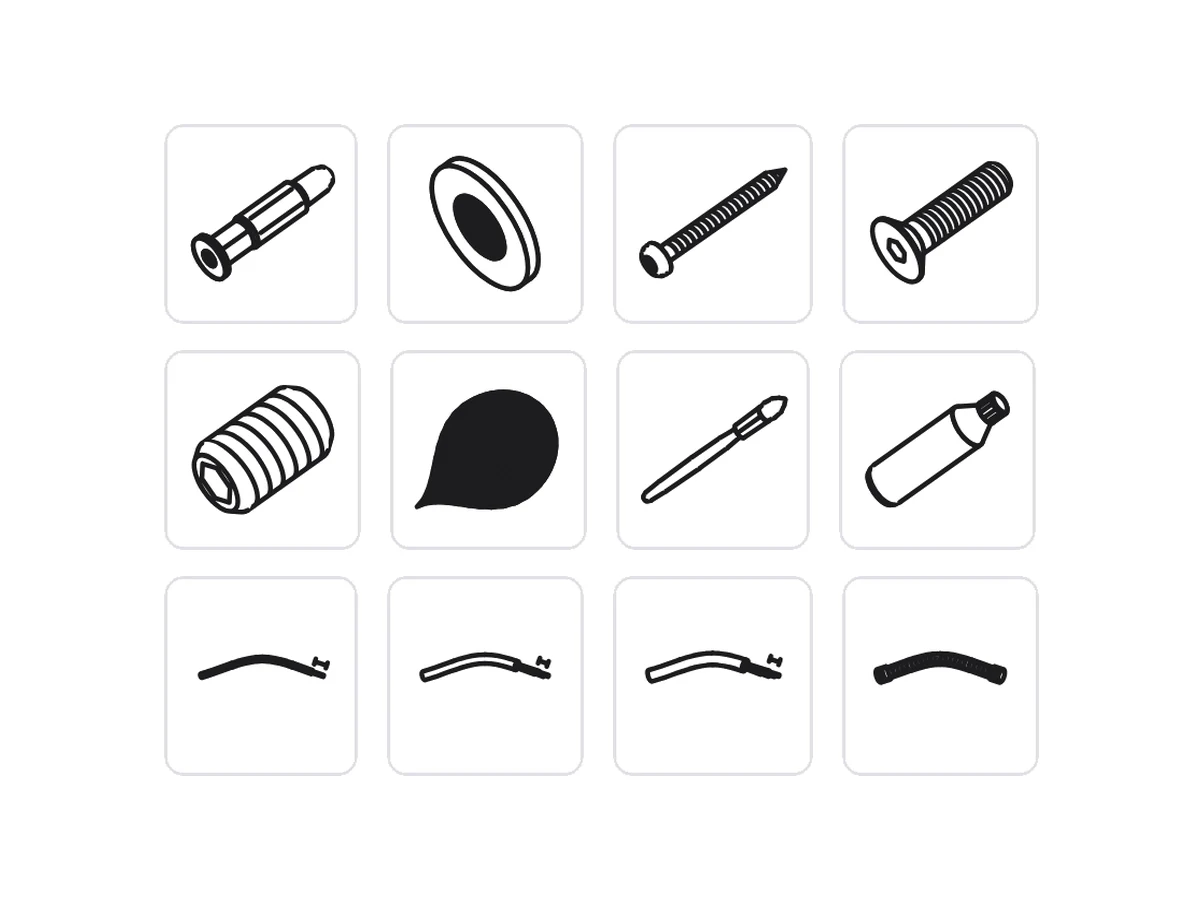
- Cheville et rondelle.
- Vis à bois (PZ), vis métrique à tête cylindrique et vis sans tête : avec leur tête, leur longueur et leur diamètre. Les vis restent dans les étapes suivantes.
- Goutte, pinceau et tube de pâte : pour les colles et les liquides.
- Câbles unipolaire, bipolaire et tripolaire, et tuyau : en trois dimensions.
Comment on les place
- Dans l'étape que vous composez, sélectionnez la pièce à laquelle le symbole se rapporte.
- Choisissez le symbole dans la barre de symboles sous le dessin. Il se place le long de l'axe d'entrée de la pièce.
- Déplacez-le, retournez-le ou copiez-le vers un autre trou ou une autre face s'il doit aller ailleurs. Une rotation entoure le tournevis sélectionné.
- Mettez en page et téléchargez : les symboles sortent avec la même épaisseur de trait que le reste de la page.
Questions fréquentes
Puis-je télécharger les symboles en SVG ou en AI ?
Pas en lot séparé. Ils sortent dans le PDF vectoriel de votre notice, où chaque pièce et chaque symbole est un tracé, et vous pouvez l'ouvrir dans Illustrator ou Affinity et les en extraire.
Sont-ils à taille réelle ?
Oui : les outils et les fixations sont dessinés à taille réelle et en perspective, de sorte qu'une vis et son tournevis gardent leur proportion.
Puis-je les utiliser dans une notice qui n'est pas faite avec Composer ?
Ils font partie de l'outil. Ce que vous exportez, c'est votre notice, avec ses dessins et ses symboles.
Faut-il savoir dessiner ?
Non. Vous choisissez le symbole et la pièce sur laquelle il va ; Composer le place le long de l'axe.