
Vue éclatée depuis un fichier STEP, avec bulles et nomenclature
Importez votre STEP et la vue éclatée sort toute seule : les pièces écartées le long de leurs axes d'assemblage, chacune avec sa bulle numérotée, et la nomenclature à côté. Rien à modéliser ni à dessiner.
- Bulles numérotées avec lignes de repère, par numéro ou par référence de pièce
- Nomenclature dans le même PDF et en CSV
- Cartouche avec votre logo, la date, l'indice de révision et l'auteur
- Gratuit, et votre STEP n'est partagé avec personne
Importer votre STEP et commencer →
Ce qui entre et ce qui sort
| Entrée | Sortie |
|---|---|
Un seul STEP de l'assemblage complet, avec toutes ses pièces (AP203, AP214 ou AP242 ; .stp ou .step), jusqu'à 64 Mo | Un PDF en A3 ou A4 paysage : le dessin éclaté, la nomenclature et le cartouche |
| Le fichier de votre CAO, d'un fournisseur ou d'un client | Un CSV avec la liste, que n'importe quel tableur ouvre |
| Rien d'autre que le fichier | Un fichier de projet .composer.json pour reprendre un autre jour (le STEP n'y est pas inclus) |
Comment ça marche
- Importez le STEP de l'assemblage complet. Un seul fichier avec toutes les pièces, pas une par une. Un assemblage de quelques dizaines de pièces s'ouvre en quelques secondes.
- Vérifiez la liste. Composer lit le nom de chaque pièce et, quand il contient un code de référence à sept chiffres, il sépare la référence, la désignation et la finition. Si vos noms sont différents, la liste sort avec eux tels quels et vous l'ajustez ligne par ligne. Il signale ce qui ne colle pas : pièces sans référence, désignations différentes pour une même référence, noms génériques.
- Composez la feuille. Choisissez comment les pièces s'écartent, ce que montrent les bulles et combien de feuilles vous voulez.
- Téléchargez le PDF et, si vous le souhaitez, le CSV.
Un éclaté qui ne traverse pas les pièces
Par défaut, les pièces sont empilées en couches le long de l'axe où l'assemblage est le plus mince : pour une plaque avec son mécanisme, la profondeur. Les pièces du même niveau qui ne se chevauchent pas restent côte à côte, et les pièces identiques (quatre boutons-poussoirs, une paire de vis) se déplacent ensemble.
La règle sous-jacente est une règle d'atelier : une pièce ne part dans une direction que si elle n'a pas à traverser une autre pièce. Composer mesure sur la géométrie réelle de quel côté chaque pièce est la moins gênée, et les pièces qui bloquent le passage d'une autre partent plus loin, dans l'ordre de démontage. Si vous voulez autre chose :
- Un autre type d'éclaté : empilé en ligne, proportionnel, depuis le centre ou autour d'un axe.
- Plusieurs éclatés superposés : le général, plus un éclaté à part pour la visserie.
- À la main : vous déplacez une pièce et elle entraîne avec elle ce qu'elle porte.
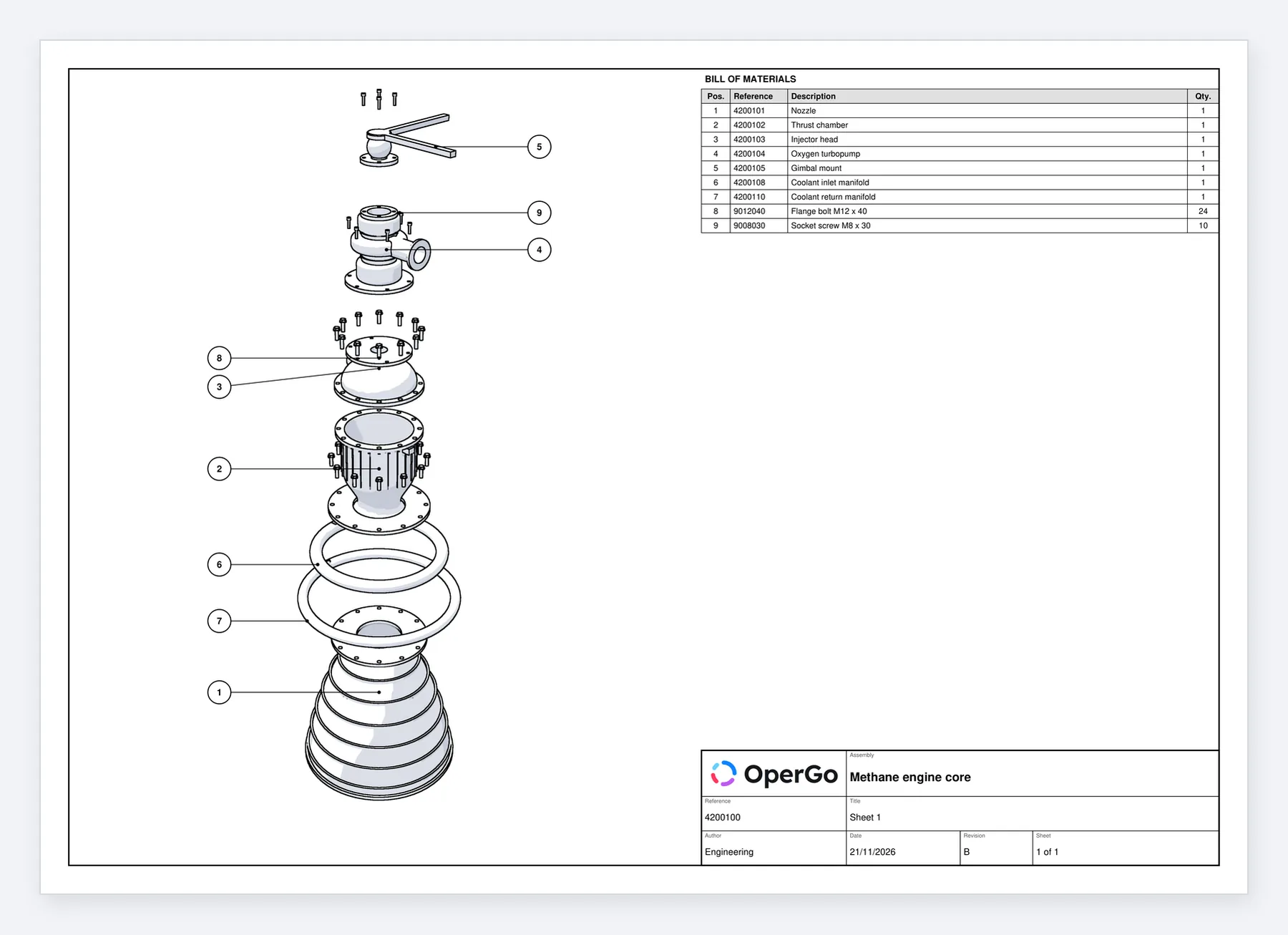
La feuille ci-dessus est un éclaté « En ligne » le long de l'axe du moteur, sans lignes d'éclaté : quand toutes les pièces sont sur le même axe, l'ordre se lit tout seul.
Des bulles qui ne se chevauchent pas
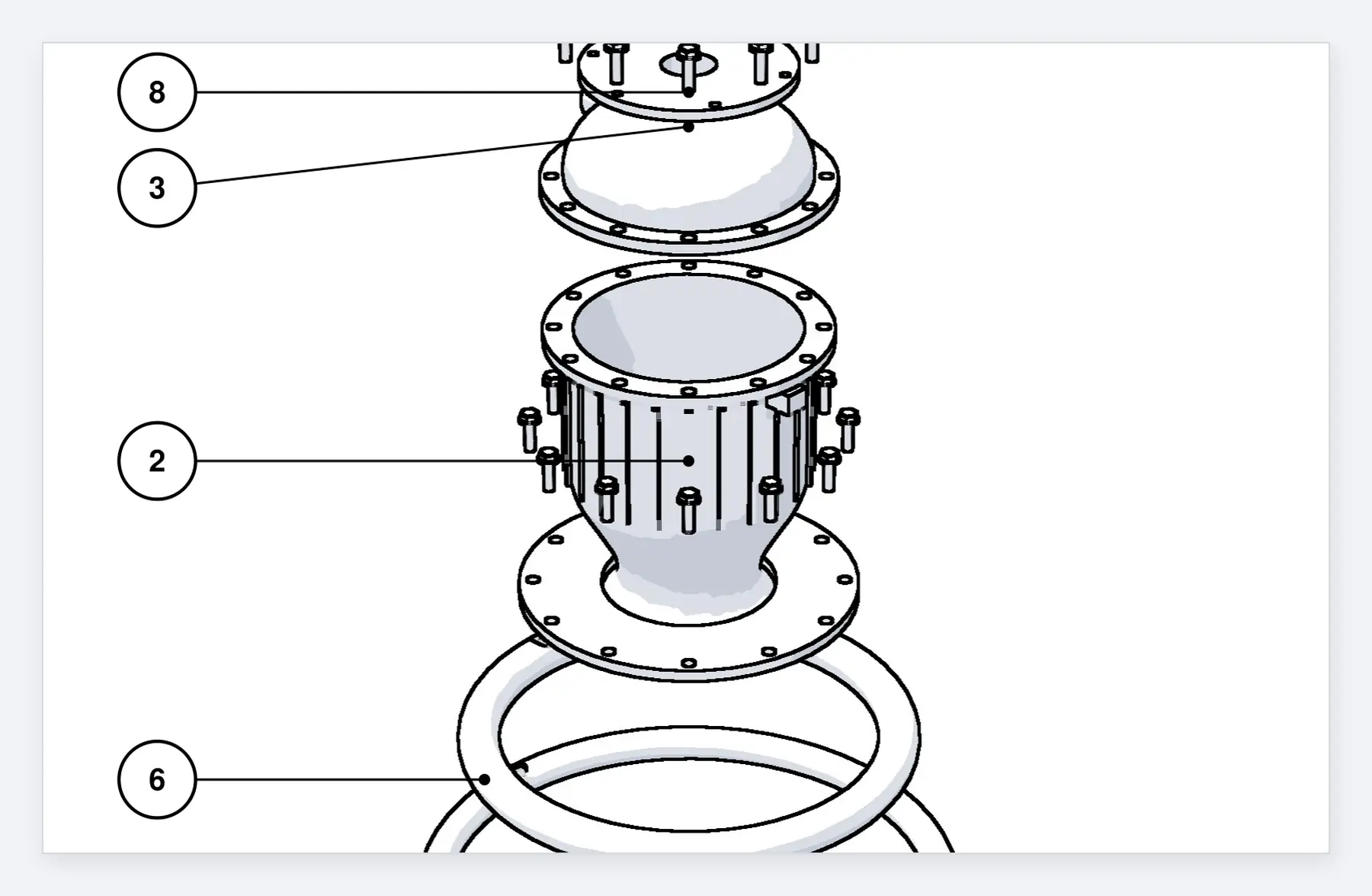
Il y a une bulle par ligne de la liste, qui montre le numéro, la référence, ou la référence avec sa désignation. Elles se placent sur les côtés du dessin sans se chevaucher et sans que leurs lignes de repère se croisent. Si vous en voulez une ailleurs, faites-la glisser et elle y reste. Vous pouvez masquer celles que vous ne voulez pas sur une feuille ; la liste reste complète.
Dans le moteur ci-dessus, 41 pièces tiennent en 9 bulles : les 24 boulons M12 identiques forment une seule ligne de la liste et n'ont qu'une bulle.
La nomenclature
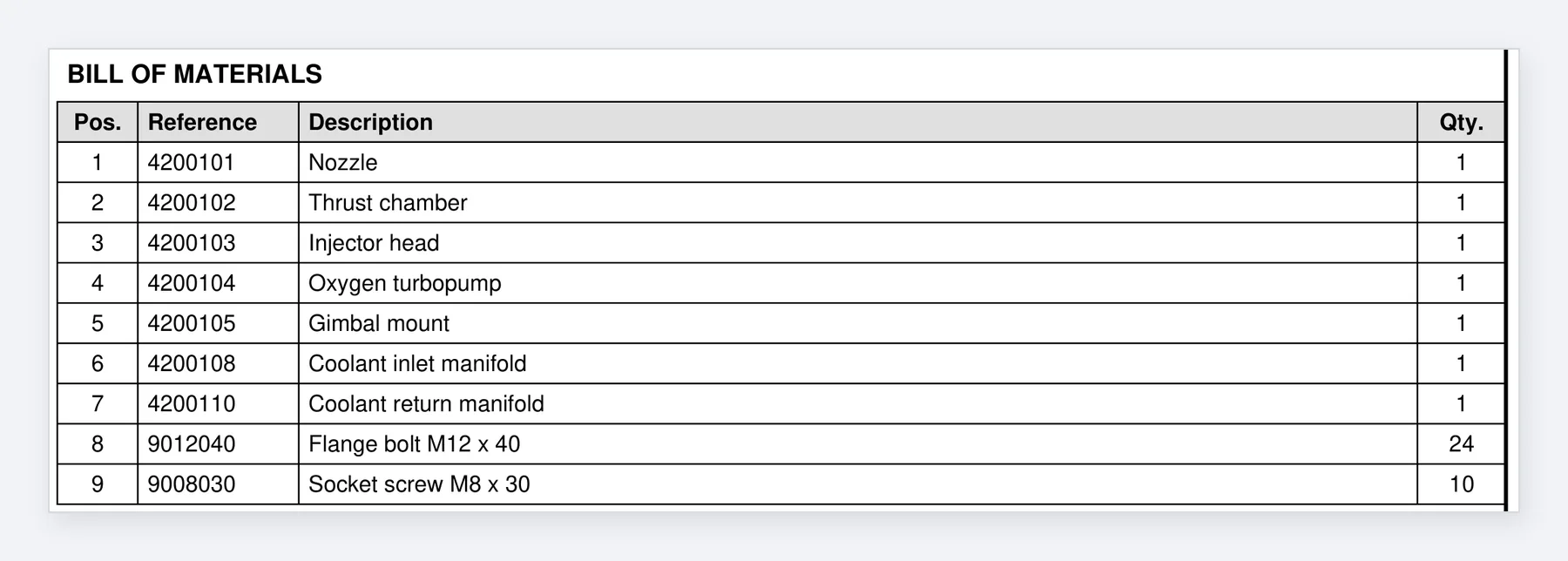
La liste vient de l'assemblage lui-même, avec un niveau de détail que vous réglez : jusqu'à quelle profondeur une pièce ou un sous-ensemble compte pour une seule ligne. Les pièces de même référence et de même finition sont regroupées. Le sujet est traité en détail dans Nomenclature (BOM) depuis un fichier STEP.
Dans l'exemple, chaque nom du fichier STEP commence par un code à sept chiffres (« 4200101 Nozzle ») : la liste sépare la référence de la désignation, et le code de l'assemblage passe dans le cartouche.
Plusieurs feuilles dans une même vue éclatée
Chaque feuille a sa propre vue, son éclaté et ses bulles : l'assemblage complet, le détail d'un mécanisme, la visserie à part. L'ordre des feuilles est l'ordre des pages du PDF, et chacune porte « Feuille X sur Y » dans son cartouche.
À quoi ressemble la feuille
- Papier : A3 paysage par défaut, ou A4.
- Mise en page : le dessin à gauche, la liste à droite et le cartouche en bas à droite. Si la liste ne tient pas, elle continue sur des pages « Nomenclature (suite) » avec l'en-tête répété.
- Cartouche : assemblage et référence (issus de la racine du STEP ou du nom du fichier), titre de la feuille, date, révision, auteur et, si vous le voulez, votre logo en PNG ou JPEG jusqu'à 1 Mo.
- Le dessin est une image à 300 ppp (150 ou 200 si vous préférez un fichier plus léger) ; la liste et le cartouche sont du vrai texte. Le nom du fichier est prêt, avec la référence et la date.
- Si ce qu'il vous faut, ce sont des dessins vectoriels à mettre en page, c'est la notice de montage, qui sort en PDF vectoriel.
Ce dont votre STEP a besoin
Un STEP d'assemblage, avec ses pièces comme composants. Tout logiciel de CAO l'exporte, ou un fournisseur ou un client vous l'envoie. Si le fichier arrive comme un seul corps, il n'y a pas de pièces à séparer : demandez la version assemblage. Jusqu'à 50 Mo, il s'ouvre sans avertissement ; entre 50 et 64 Mo, cela peut prendre du temps ; au-delà, il est refusé avant l'envoi, car le serveur ne pourrait pas l'ouvrir à temps.
À quoi ça sert
- Bureaux d'études : la feuille pour la fabrication, les achats et le contrôle, à partir du STEP que vous avez déjà.
- Service après-vente et pièces détachées : la vue éclatée de chaque produit avec ses références, pour le catalogue et pour résoudre un incident.
- Présentations : une feuille propre pour un devis, une fiche technique ou un appel d'offres.
Questions fréquentes
Qu'est-ce qu'une vue éclatée ?
Un dessin d'un assemblage dont les pièces sont écartées le long de leurs axes d'assemblage, pour montrer comment elles s'emboîtent. Plus de détails dans ce qu'est une vue éclatée et comment la lire.
Comment faire une vue éclatée à partir d'un fichier STEP ?
Ouvrez le STEP, vérifiez la nomenclature, choisissez comment les pièces s'écartent et téléchargez le PDF. Il n'y a rien à modéliser ni à dessiner.
Combien ça coûte ?
La vue éclatée est gratuite.
Que devient mon STEP ?
Si vous faites une notice, il est enregistré avec elle dans votre compte, pour que vous puissiez l'ouvrir et la modifier ; il n'est partagé avec personne et vous le supprimez quand vous voulez. Seuls l'auteur et le logo du cartouche sont mémorisés, dans ce navigateur.
Puis-je modifier le PDF de la vue éclatée ?
Le texte (la liste, le cartouche) est du vrai texte et peut être modifié. Le dessin est une image à 300 ppp, il n'est donc pas modifiable ligne par ligne. Si vous avez besoin de vecteurs, utilisez la notice de montage.
Et si mon STEP arrive aplati, sans pièces ?
Un STEP exporté comme un seul corps ne conserve pas l'emplacement de chaque pièce. Demandez à la personne qui l'a exporté l'assemblage avec ses composants.
Puis-je reprendre un autre jour ?
Oui. « Enregistrer la configuration » crée un fichier .composer.json avec vos réglages, corrections, feuilles et étapes. Le STEP n'y est pas inclus : ouvrez-le de nouveau et vous reprenez là où vous en étiez.
Puis-je ajouter mon logo et mes informations ?
Oui : logo (PNG ou JPEG jusqu'à 1 Mo), auteur et révision dans le cartouche.
Est-ce un catalogue de pièces détachées pour une voiture ou une machine ?
Non. Composer fait la vue éclatée d'un assemblage que vous avez déjà en fichier STEP, c'est-à-dire d'un produit que vous concevez ou fabriquez. Il ne contient pas de catalogues de pièces détachées.
Faut-il importer les pièces une par une ?
Non. On importe un seul STEP : celui de l'assemblage complet, exporté depuis l'assemblage, avec toutes ses pièces dedans. Composer les sépare et les liste tout seul. Si vous exportez pièce par pièce, chaque fichier s'ouvre comme un produit à part.
Comment faire la vue éclatée d'un assemblage SOLIDWORKS, Inventor ou Fusion ?
Exportez l'assemblage complet en STEP depuis votre logiciel (Enregistrer sous ou Exporter, en AP214 ou AP242) et ouvrez-le dans Composer : il sépare les pièces, place les bulles et fait la nomenclature, sans rien dessiner.
Ensuite
- Notice de montage depuis la CAO : un dessin par étape, au trait ou en couleur, en PDF vectoriel.
- Nomenclature (BOM) depuis un fichier STEP.