
Explosionszeichnung aus einer STEP-Datei, mit Positionsnummern und Stückliste
Laden Sie Ihre STEP-Datei hoch, und die Explosionszeichnung entsteht: die Bauteile entlang ihrer Montageachsen auseinandergezogen, jedes mit einer Positionsnummer, daneben die Stückliste. Nichts zu modellieren, nichts zu zeichnen.
- Positionsnummern mit Hinweislinien, als Nummer oder als Artikelnummer
- Stückliste im selben PDF und als CSV
- Schriftfeld mit Ihrem Logo, Datum, Revision und Autor
- Kostenlos, und Ihre STEP-Datei wird mit niemandem geteilt
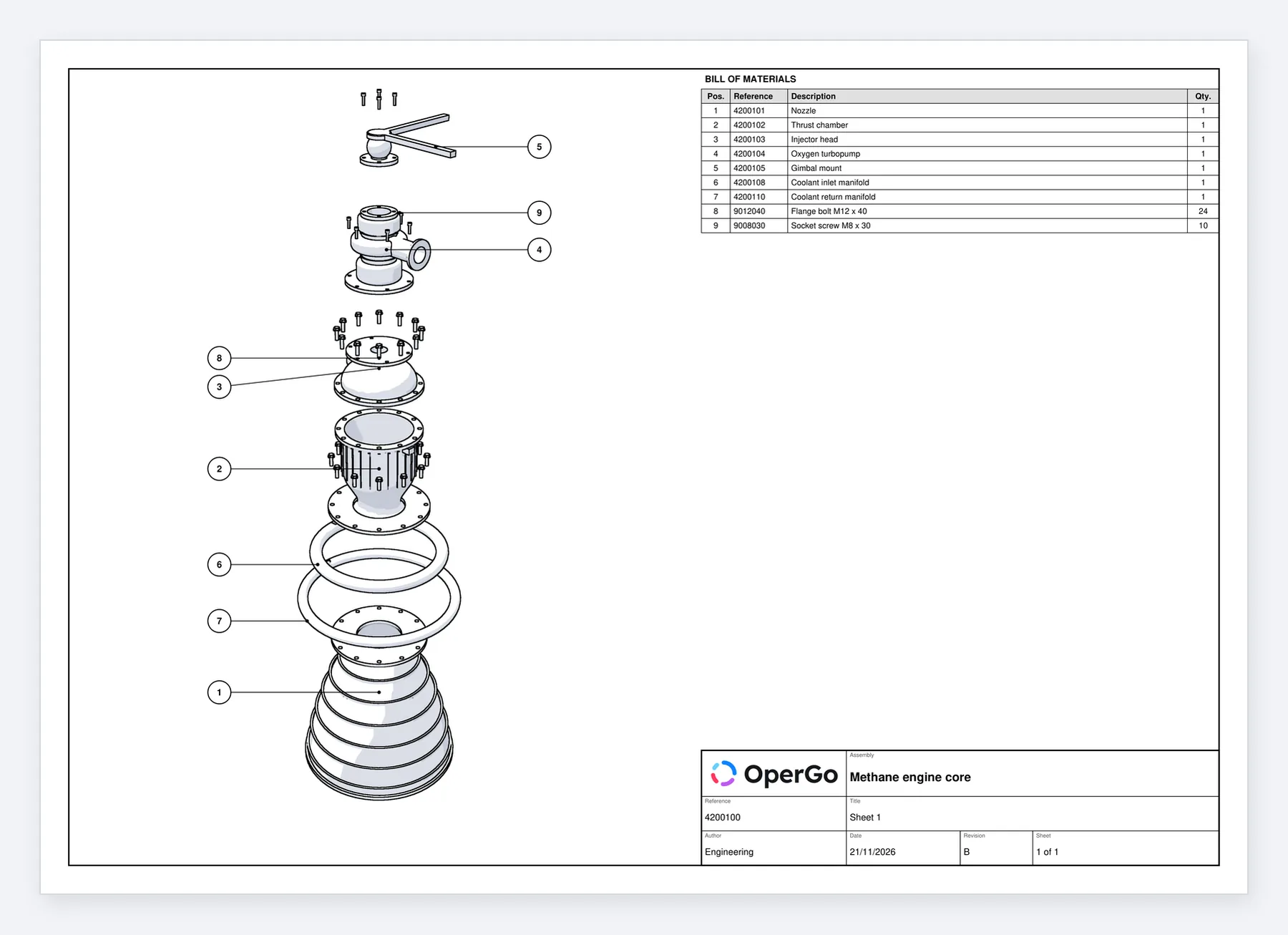
Was hineingeht und was herauskommt
| Eingabe | Ausgabe |
|---|---|
Eine STEP-Datei der ganzen Baugruppe, mit allen Teilen (AP203, AP214 oder AP242; .stp oder .step), bis 64 MB | Ein PDF im Format A3 oder A4 quer: die Explosionszeichnung, die Stückliste und das Schriftfeld |
| Die Datei aus Ihrem CAD, von einem Lieferanten oder von einem Kunden | Eine CSV-Datei mit der Liste, die jede Tabellenkalkulation öffnet |
| Nichts außer der Datei | Eine Projektdatei .composer.json, um an einem anderen Tag weiterzumachen (die STEP-Datei ist nicht enthalten) |
So funktioniert es
- STEP-Datei der ganzen Baugruppe hochladen. Eine Datei mit allen Teilen, nicht Teil für Teil. Eine Baugruppe mit Dutzenden Bauteilen öffnet sich in Sekunden.
- Liste prüfen. Composer liest den Namen jedes Bauteils und trennt, wenn er eine siebenstellige Artikelnummer enthält, Artikelnummer, Beschreibung und Oberfläche. Sind Ihre Namen anders aufgebaut, erscheint die Liste mit den Namen, wie sie sind, und Sie korrigieren sie Zeile für Zeile. Das Programm weist auf Unstimmigkeiten hin: Bauteile ohne Artikelnummer, abweichende Beschreibungen zu einer Artikelnummer, allgemeine Namen.
- Blatt aufbauen. Sie wählen, wie sich die Bauteile trennen, was die Positionsnummern zeigen und wie viele Blätter Sie möchten.
- PDF herunterladen und, wenn Sie möchten, die CSV-Datei.
Eine Explosion, bei der kein Bauteil durch ein anderes geht
Standardmäßig werden die Bauteile in Schichten entlang der Achse gestapelt, auf der die Baugruppe am dünnsten ist: bei einer Platte mit ihrem Mechanismus ist das die Tiefe. Bauteile auf gleicher Ebene, die sich nicht überlappen, bleiben nebeneinander, und gleiche Bauteile (vier Drucktasten, ein Paar Schrauben) bewegen sich gemeinsam.
Dahinter steht eine Werkstattregel: Ein Bauteil verlässt die Baugruppe nur in eine Richtung, in der es kein anderes Bauteil durchqueren muss. Composer misst an der echten Geometrie, auf welcher Seite jedes Bauteil am wenigsten blockiert ist, und Bauteile, die einem anderen im Weg sind, wandern weiter nach außen, in der Reihenfolge der Demontage. Wenn Sie etwas anderes möchten:
- Eine andere Art der Explosion: in einer Linie gestapelt, proportional, vom Mittelpunkt aus oder um eine Achse.
- Mehrere Explosionen addiert: die allgemeine plus eine eigene für das Verbindungsmaterial.
- Von Hand: Sie verschieben ein Bauteil, und es nimmt mit, was es trägt.
Das Blatt oben ist eine Explosion „In einer Linie“ entlang der Triebwerksachse, ohne Explosionslinien: Wenn alle Bauteile auf derselben Achse liegen, erklärt sich die Reihenfolge von selbst.
Positionsnummern, die sich nicht überschneiden
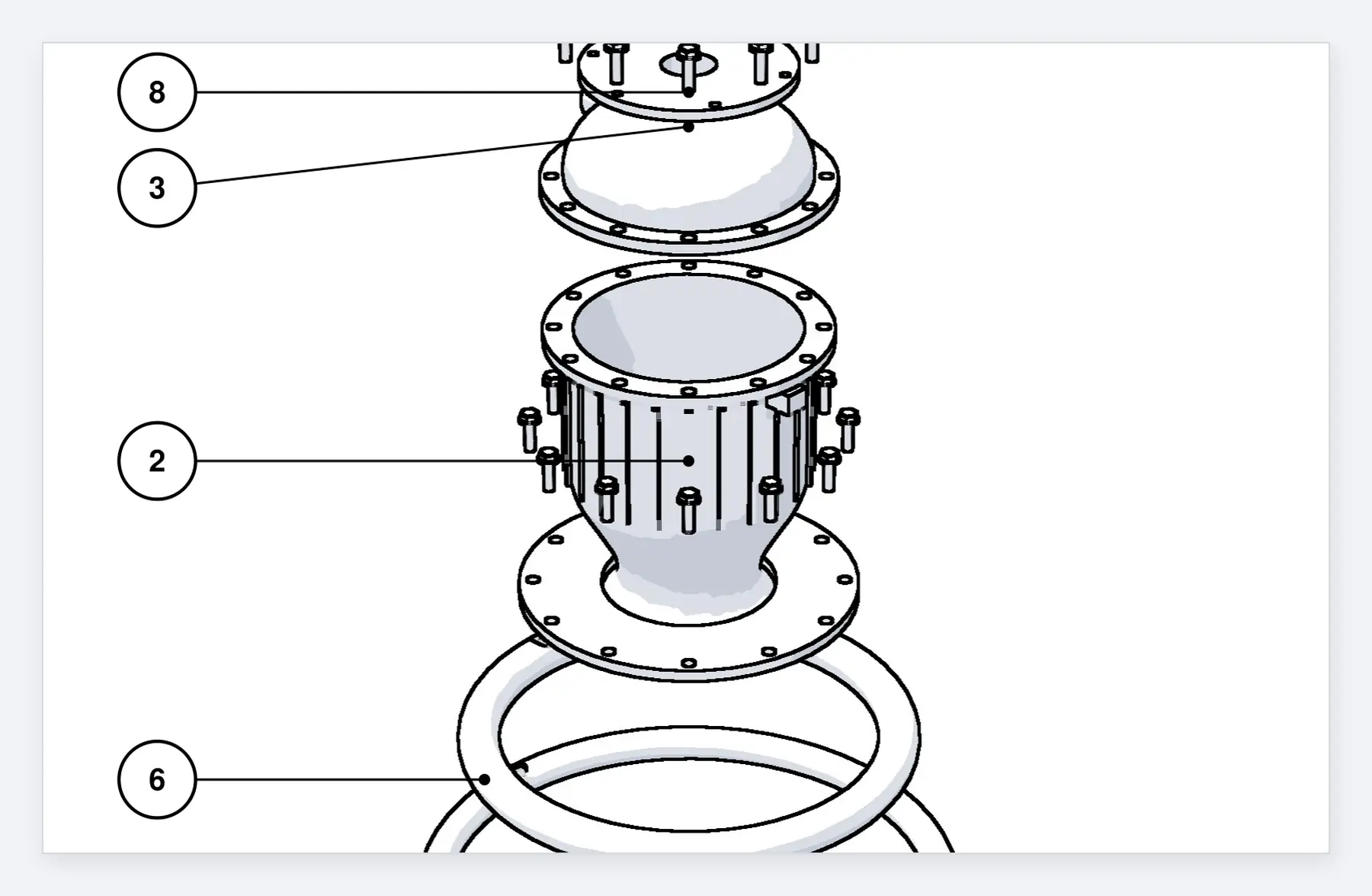
Es gibt eine Positionsnummer pro Zeile der Liste, mit Nummer, Artikelnummer oder Artikelnummer samt Beschreibung. Sie ordnen sich an den Seiten der Zeichnung an, ohne sich zu überlappen und ohne dass sich ihre Hinweislinien kreuzen. Wenn Sie eine anderswo haben möchten, ziehen Sie sie, und sie bleibt dort. Auf einem Blatt können Sie diejenigen ausblenden, die Sie nicht brauchen; die Liste bleibt vollständig.
Beim Triebwerk oben kommen 41 Bauteile mit 9 Positionsnummern aus: Die 24 gleichen M12-Schrauben bilden eine Zeile der Liste und bekommen eine einzige Positionsnummer.
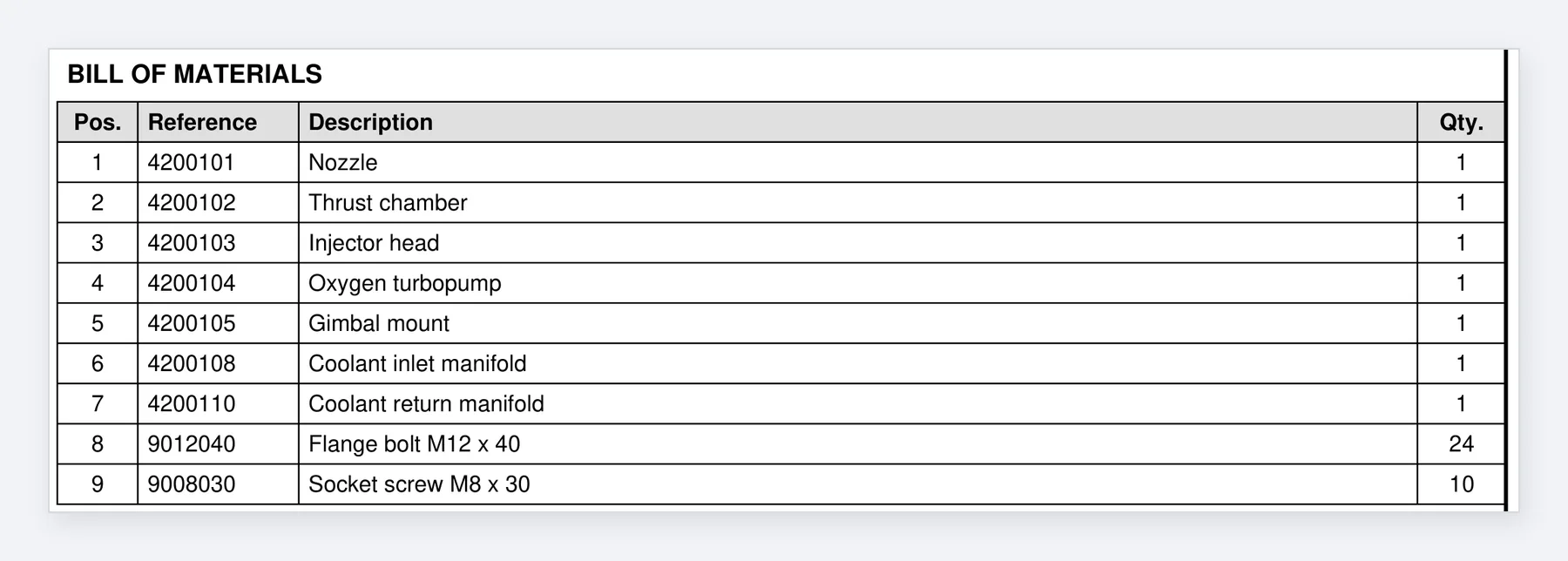
Die Stückliste
Die Liste stammt aus der Baugruppe selbst, mit einem Detaillierungsgrad, den Sie festlegen: wie tief ein Bauteil oder eine Unterbaugruppe als eine Zeile zählt. Bauteile mit gleicher Artikelnummer und Oberfläche werden zusammengefasst. Ausführlich steht das unter Stückliste (BOM) aus einer STEP-Datei.
Im Beispiel beginnt jeder Name in der STEP-Datei mit einem siebenstelligen Code („4200101 Nozzle“): Die Liste trennt die Artikelnummer von der Beschreibung, und der Code der Baugruppe kommt ins Schriftfeld.
Mehrere Blätter in einer Explosionszeichnung
Jedes Blatt hat eigene Ansicht, eigene Explosion und eigene Positionsnummern: die komplette Baugruppe, das Detail eines Mechanismus, das Verbindungsmaterial für sich. Die Reihenfolge der Blätter ist die Reihenfolge der PDF-Seiten, und jedes trägt im Schriftfeld «Blatt X von Y».
So sieht das Blatt aus
- Papier: standardmäßig A3 quer, oder A4.
- Anordnung: die Zeichnung links, die Liste rechts und das Schriftfeld unten rechts. Passt die Liste nicht auf das Blatt, setzt sie sich auf Seiten «Stückliste (Forts.)» mit wiederholter Kopfzeile fort.
- Schriftfeld: Baugruppe und Artikelnummer (aus der STEP-Wurzel oder dem Dateinamen), Blatttitel, Datum, Revision, Autor und, wenn Sie möchten, Ihr Logo als PNG oder JPEG bis 1 MB.
- Die Zeichnung ist ein Bild mit 300 ppi (150 oder 200, wenn Sie eine kleinere Datei bevorzugen); Liste und Schriftfeld sind echter Text. Der Dateiname kommt fertig, mit Artikelnummer und Datum.
- Wenn Sie Vektorzeichnungen zum Weiterbearbeiten im Layout brauchen, ist das die Montageanleitung, die als Vektor-PDF herauskommt.
Was Ihre STEP-Datei braucht
Eine Baugruppe als STEP-Datei, mit ihren Bauteilen als Komponenten. Jedes CAD-Programm exportiert sie, oder ein Lieferant oder Kunde schickt sie. Kommt die Datei als ein einziger Körper an, gibt es keine Bauteile zu trennen: Bitten Sie um die Baugruppenversion. Bis 50 MB öffnet sie sich ohne Hinweise; zwischen 50 und 64 MB kann es dauern; darüber wird sie schon vor dem Hochladen abgelehnt, weil der Server sie nicht rechtzeitig öffnen würde.
Wofür man sie einsetzt
- Konstruktionsbüros: das Blatt für Fertigung, Einkauf und Prüfung, aus der STEP-Datei, die Sie bereits haben.
- Kundendienst und Ersatzteile: die Explosionszeichnung jedes Produkts mit seinen Artikelnummern, für den Katalog und zur Klärung einer Störung.
- Präsentationen: ein sauberes Blatt für ein Angebot, ein Datenblatt oder eine Ausschreibung.
Häufig gestellte Fragen
Was ist eine Explosionszeichnung?
Die Zeichnung einer Baugruppe, bei der die Bauteile entlang ihrer Montageachsen auseinandergezogen sind, um zu zeigen, wie sie zusammenpassen. Mehr unter Was ist eine Explosionszeichnung und wie liest man sie.
Wie erstelle ich eine Explosionszeichnung aus einer STEP-Datei?
Öffnen Sie die STEP-Datei, prüfen Sie die Stückliste, wählen Sie, wie sich die Bauteile trennen, und laden Sie das PDF herunter. Es gibt nichts zu modellieren oder zu zeichnen.
Was kostet das?
Die Explosionszeichnung ist kostenlos.
Was passiert mit meiner STEP-Datei?
Wenn Sie eine Anleitung erstellen, wird sie mit ihr in Ihrem Konto gespeichert, damit Sie sie öffnen und bearbeiten können; sie wird mit niemandem geteilt, und Sie löschen sie, wann Sie möchten. Vom Schriftfeld merkt sich dieser Browser Autor und Logo.
Kann ich das PDF der Explosionszeichnung bearbeiten?
Der Text (die Liste, das Schriftfeld) ist echter Text und lässt sich bearbeiten. Die Zeichnung ist ein Bild mit 300 ppi und deshalb nicht linienweise editierbar. Wenn Sie Vektoren brauchen, nutzen Sie die Montageanleitung.
Was, wenn meine STEP-Datei flach ankommt, ohne Bauteile?
Eine STEP-Datei, die als ein einziger Körper exportiert wurde, behält nicht, wo jedes Bauteil sitzt. Bitten Sie den Absender um die Baugruppe mit ihren Komponenten.
Kann ich an einem anderen Tag weitermachen?
Ja. «Projekt speichern» erzeugt eine Datei .composer.json mit Ihren Einstellungen, Korrekturen, Blättern und Schritten. Die STEP-Datei ist nicht darin enthalten: Öffnen Sie sie erneut, und Sie machen dort weiter, wo Sie aufgehört haben.
Kann ich mein Logo und meine Angaben einfügen?
Ja: Logo (PNG oder JPEG bis 1 MB), Autor und Revision im Schriftfeld.
Ist das ein Ersatzteilkatalog für ein Auto oder eine Maschine?
Nein. Composer erstellt die Explosionszeichnung einer Baugruppe, die Sie bereits als STEP-Datei haben, also eines Produkts, das Sie entwerfen oder herstellen. Es enthält keine Ersatzteilkataloge.
Muss ich die Teile einzeln hochladen?
Nein. Sie laden eine STEP-Datei hoch: die der ganzen Baugruppe, aus der Baugruppe exportiert, mit allen Teilen darin. Composer trennt und listet sie selbst. Exportieren Sie Teil für Teil, öffnet sich jede Datei als eigenes Produkt.
Wie erstelle ich die Explosionszeichnung einer Baugruppe aus SOLIDWORKS, Inventor oder Fusion?
Exportieren Sie die ganze Baugruppe aus Ihrem Programm als STEP-Datei (Speichern unter oder Exportieren, in AP214 oder AP242) und öffnen Sie sie in Composer: Es trennt die Teile, setzt die Positionsnummern und erstellt die Stückliste, ohne dass Sie etwas zeichnen.
Weiter
- Montageanleitung aus CAD: eine Zeichnung pro Schritt, als Strichzeichnung oder in Farbe, als Vektor-PDF.
- Stückliste (BOM) aus einer STEP-Datei.