
So entsteht eine Montageanleitung aus Ihrem CAD, Schritt für Schritt
Sie teilen die Bauteile Ihrer STEP-Datei in Schritte auf, und jeder Schritt wird zu einer Seite mit seiner Zeichnung, als Strichzeichnung oder in Farbe, mit Pfeilen, Drehungen, Werkzeugen und Schrauben. Als Vektor-PDF, zum Weiterbearbeiten in Ihrem gewohnten Programm oder zur direkten Verwendung, und als MP4-Video der Schritte.
- Eine Zeichnung pro Schritt, im klassischen Stil einer Montageanleitung, als Strichzeichnung oder mit einer Farbe pro Bauteil
- Pfeile, Drehungen, Werkzeuge und Verbindungselemente schon gezeichnet, in Perspektive
- Deckblatt, Teileseite, Teile jedes Schritts und fertiges Produkt werden für Sie berechnet
- Aus derselben Anleitung ein MP4-Video, in dem jedes Bauteil an seinen Platz kommt
- Erstellen und ansehen kostenlos; Ihr STEP liegt in Ihrem Konto, zum Bearbeiten
Ein Beispiel von Anfang bis Ende
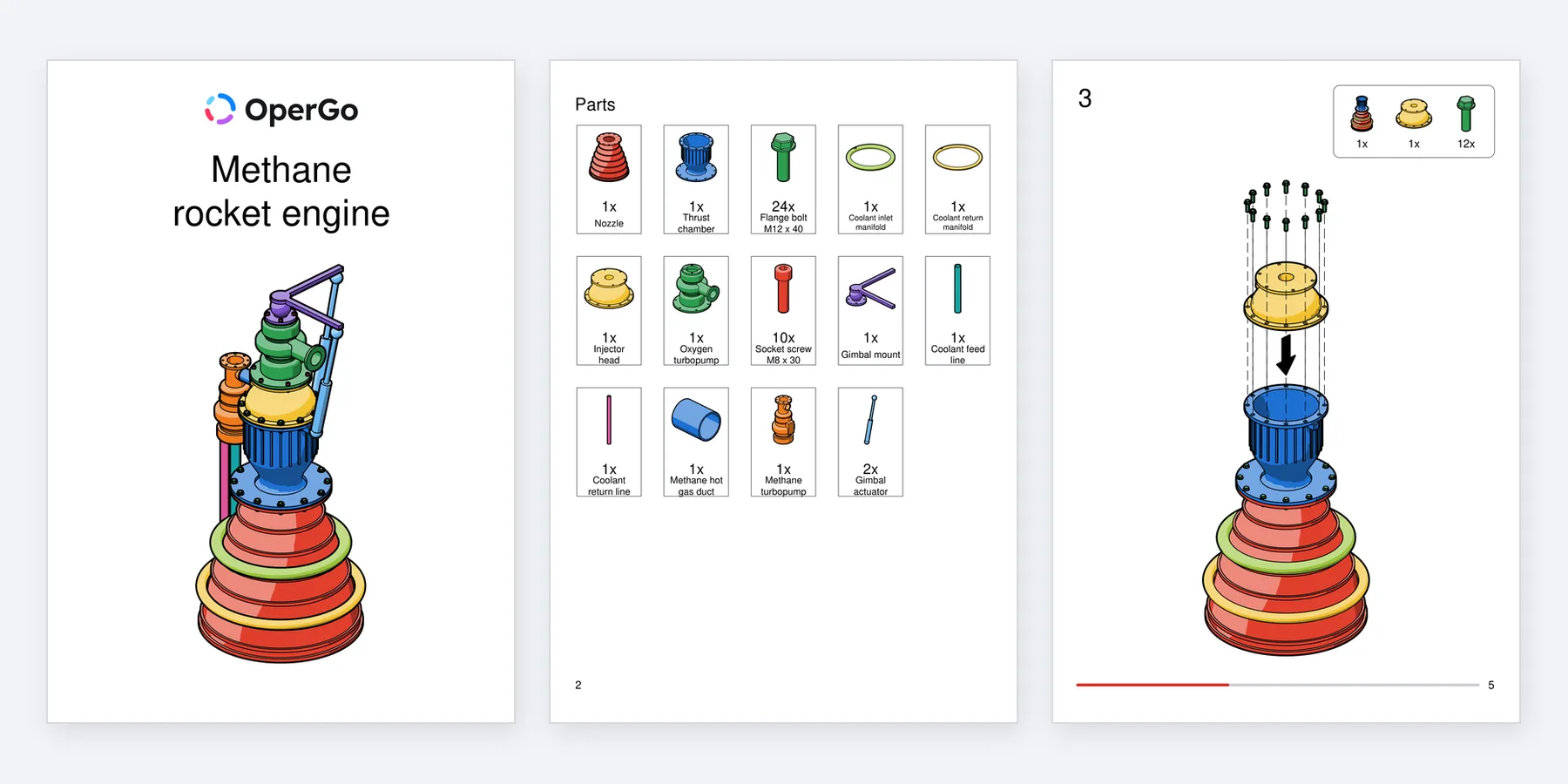
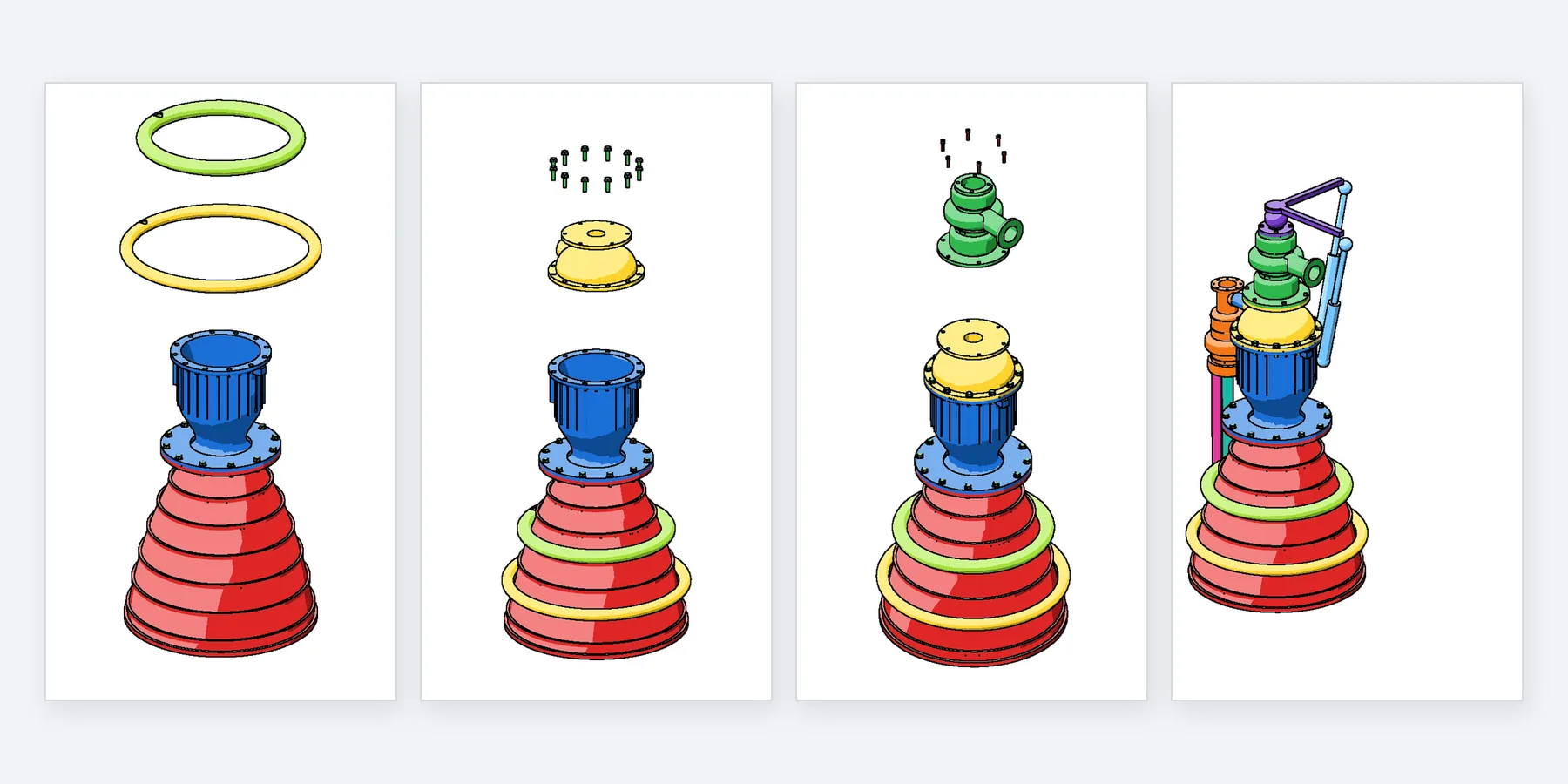
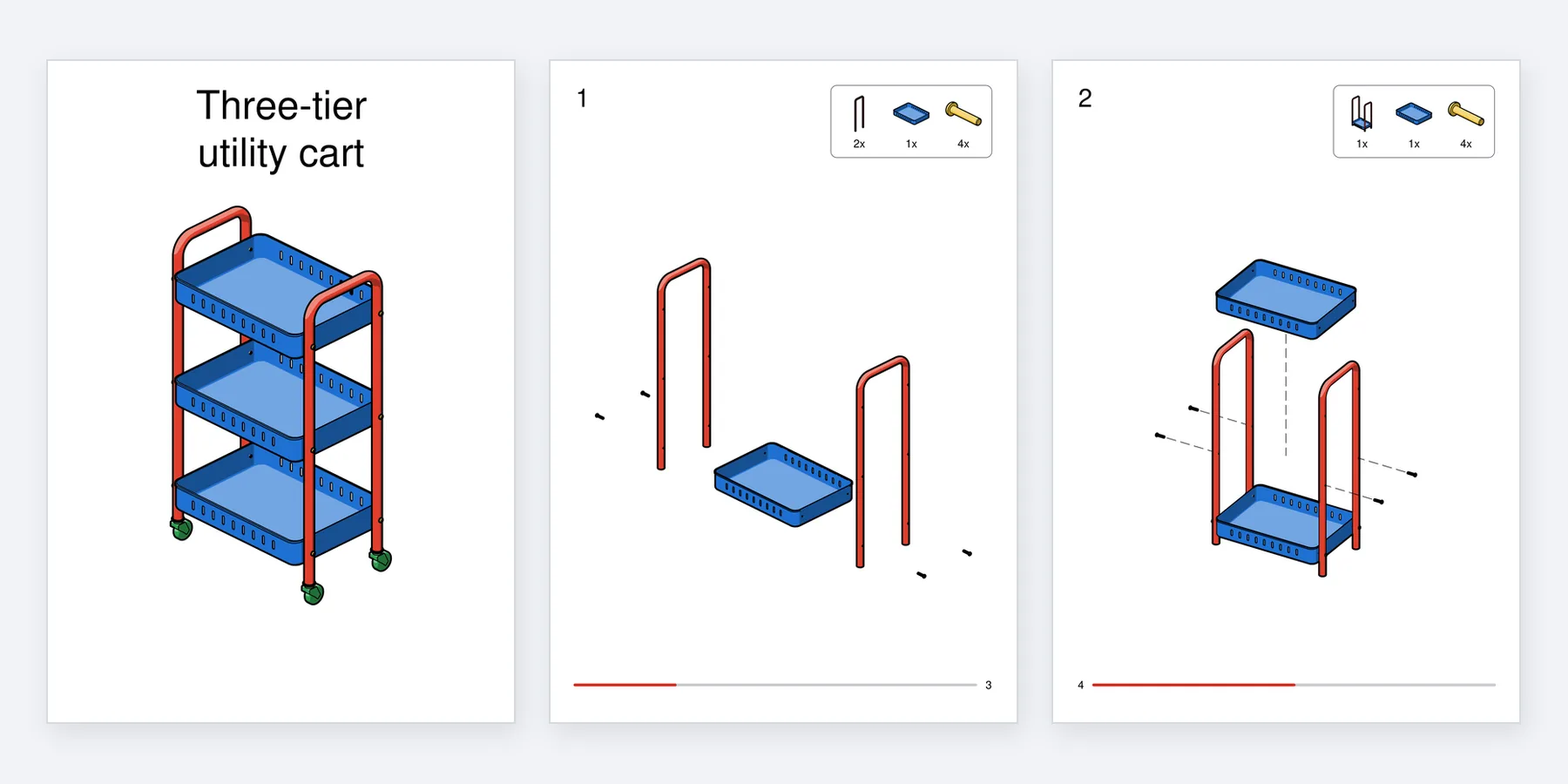
Die Bilder auf dieser Seite zeigen zwei Produkte, die wir selbst modelliert haben: ein Methan-Raketentriebwerk mit 47 Teilen und einen Rollwagen mit drei Ablagen und 21 Teilen. Beide sind so durch das Werkzeug gegangen, wie Sie es nutzen würden: mit einer STEP-Datei der ganzen Baugruppe. Das Triebwerk kommt auf 8 Schritte, der Wagen auf 4, und Sie sehen genau das, was Sie aus dem Werkzeug herunterladen, ohne Nachbearbeitung in einem anderen Programm.
Was hineingeht und was herauskommt
| Eingabe | Ausgabe |
|---|---|
| Eine STEP-Datei der ganzen Baugruppe, mit allen Teilen (AP203, AP214 oder AP242), bis 64 MB | Ein Vektor-PDF: eine Seite pro Schritt oder mehrere Schritte pro Seite, als Strichzeichnung oder in Farbe, der Text als echter Text |
| Ihre Entscheidungen: welche Bauteile in welchen Schritt gehören und welche Symbole er trägt | Ein MP4-Video der Schritte, in 720p oder 1080p, in dem jedes neue Bauteil an seinen Platz kommt |
Eine Projektdatei .composer.json, um an einem anderen Tag weiterzumachen |
So sieht ein Schritt aus
Jeder Schritt zeigt das bereits Montierte in feiner Linie und die Bauteile, die in diesem Schritt hinzukommen, in kräftigerer Linie, sodass man auf einen Blick sieht, was gerade eingesetzt wird. Darüber alles, was man braucht, um ihn ohne Lesen zu verstehen:
- Pfeile mit Körper, die zeigen, wo jedes Bauteil eingesetzt wird.
- Drehungen, wie ein Band um die Achse, das vor und hinter dem Umschlossenen verläuft.
- Werkzeuge in Originalgröße und in Perspektive: Schraubendreher mit ihrer Spitze, Inbusschlüssel, Bohrer, Lochsäge.
- Verbindungselemente: Schrauben mit Kopf, Länge und Durchmesser, Dübel und Unterlegscheiben. Jede Schraube hat eine Linie zu ihrer Bohrung und bleibt in den folgenden Schritten sichtbar.
- Bohrungen mit ihrem Durchmesser, Mittelpunktmarken und Achslinien.
- Warnhinweise: die Hand, das Kreuz, das Häkchen, das Informationszeichen.
- Kabel und Schläuche in drei Dimensionen.
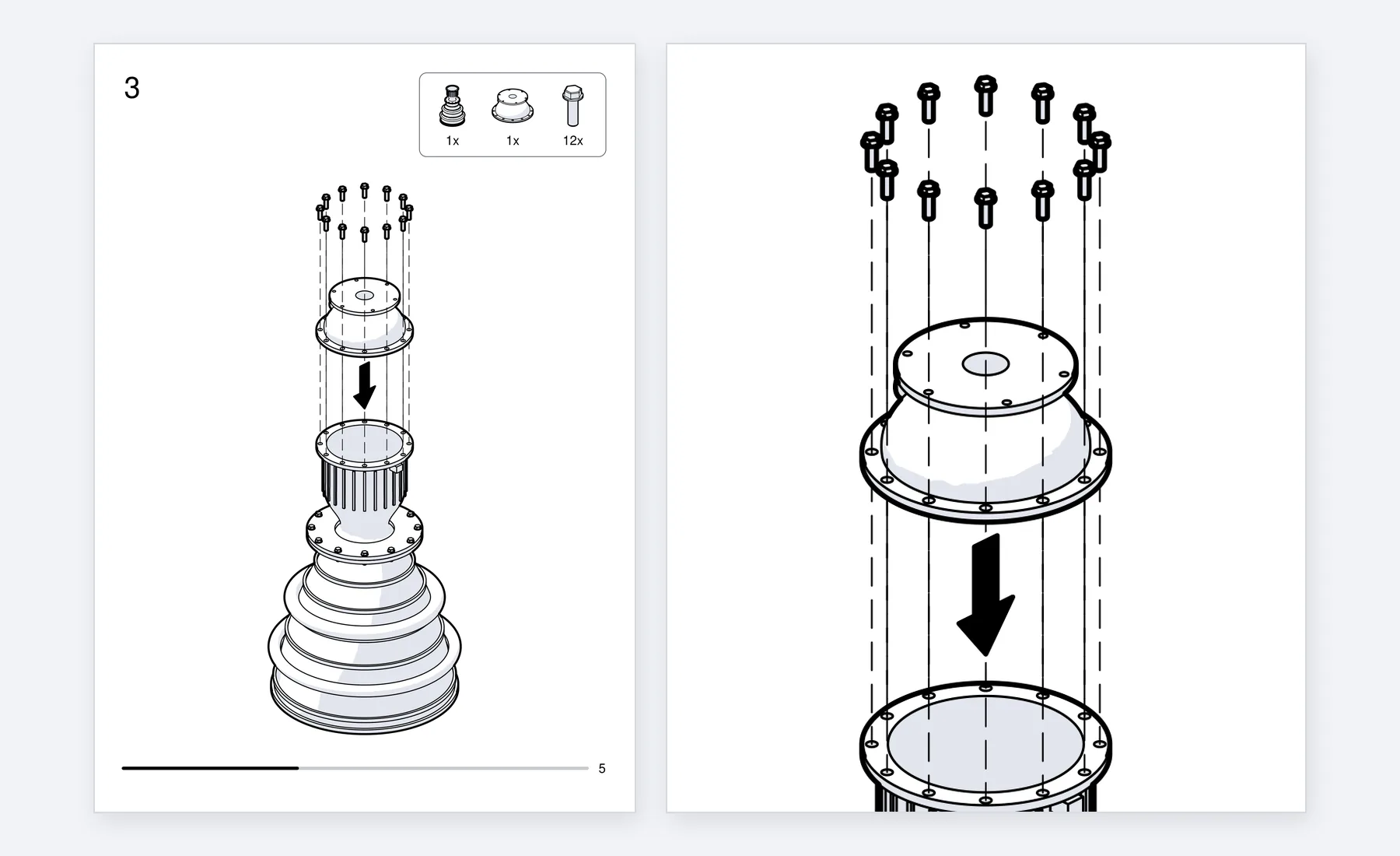
Oben die Schrittnummer und ein Kasten mit den Teilen, die man für diesen Schritt braucht, samt Stückzahl; unten ein Balken, der sich füllt, je weiter man in der Anleitung kommt.
So entsteht eine Anleitung
- STEP-Datei der ganzen Baugruppe hochladen. Eine Datei mit allen Teilen, nicht Teil für Teil. Sie sehen den Bauteilbaum und das Modell.
- Bauteile in Schritte aufteilen. Die Schritte stellen Sie von Hand zusammen: Sie wählen Bauteile im Viewer oder im Baum aus und drücken «Neuer Schritt mit der Auswahl». Composer erfindet die Montagereihenfolge nicht: Die Geometrie sagt, was möglich ist, nicht, wie Sie es erzählen möchten.
- Jeder Schritt hat seine Ansicht und seine Einführachse. Standardmäßig die dünnste Achse der Baugruppe und die Richtung, in der das Bauteil durch nichts bereits Montiertes geht.
- Fehlendes ergänzen: Pfeile, Werkzeuge, Schrauben, Drehungen und Warnhinweise, aus der Symbolleiste, direkt auf der Zeichnung.
- Layouten und herunterladen.
Layout: Seiten werden berechnet, nicht gezeichnet
Nichts wird von Hand platziert. Sie wählen einige Dinge und sehen die Seiten so, wie sie herauskommen:
- Papier: standardmäßig A5 hoch (ein Heft), oder A4 oder A3, hoch oder quer.
- Schritte pro Seite: einer, zwei oder vier, mit einer Ausnahme pro Seite, wenn einer mehr Platz braucht.
- Deckblatt mit Produktname, Artikelnummer, einer Zeichnung des montierten Produkts und Ihrem Logo an der gewählten Position.
- Teile und Werkzeug: eine Seite vor dem ersten Schritt mit allem, was gebraucht wird, jedes Teil einzeln gezeichnet und mit der Stückzahl.
- Teile des Schritts: über jedem Schritt ein Kasten mit dem, was darin hinzukommt.
- 1:1-Lineal: unter jedem Schritt mit Schrauben, jede in Originalgröße gezeichnet, damit man sie prüfen kann, indem man sie auf das Papier legt.
- Schrittnummer, Schrittname, Seitenzahl und Fortschrittsbalken; eine letzte Seite mit dem fertigen Produkt; Auffüllen mit Leerseiten bis zu einem Vielfachen von 4, um ein Heft zu drucken.
- Zoom pro Schritt, in Stufen von 25, mit derselben Linienstärke in jeder Zeichnung.
- Linien und Schatten: Stärke der Kontur, tangentiale Kanten, Illustrationsschatten.
Linien oder Farbe je Teil
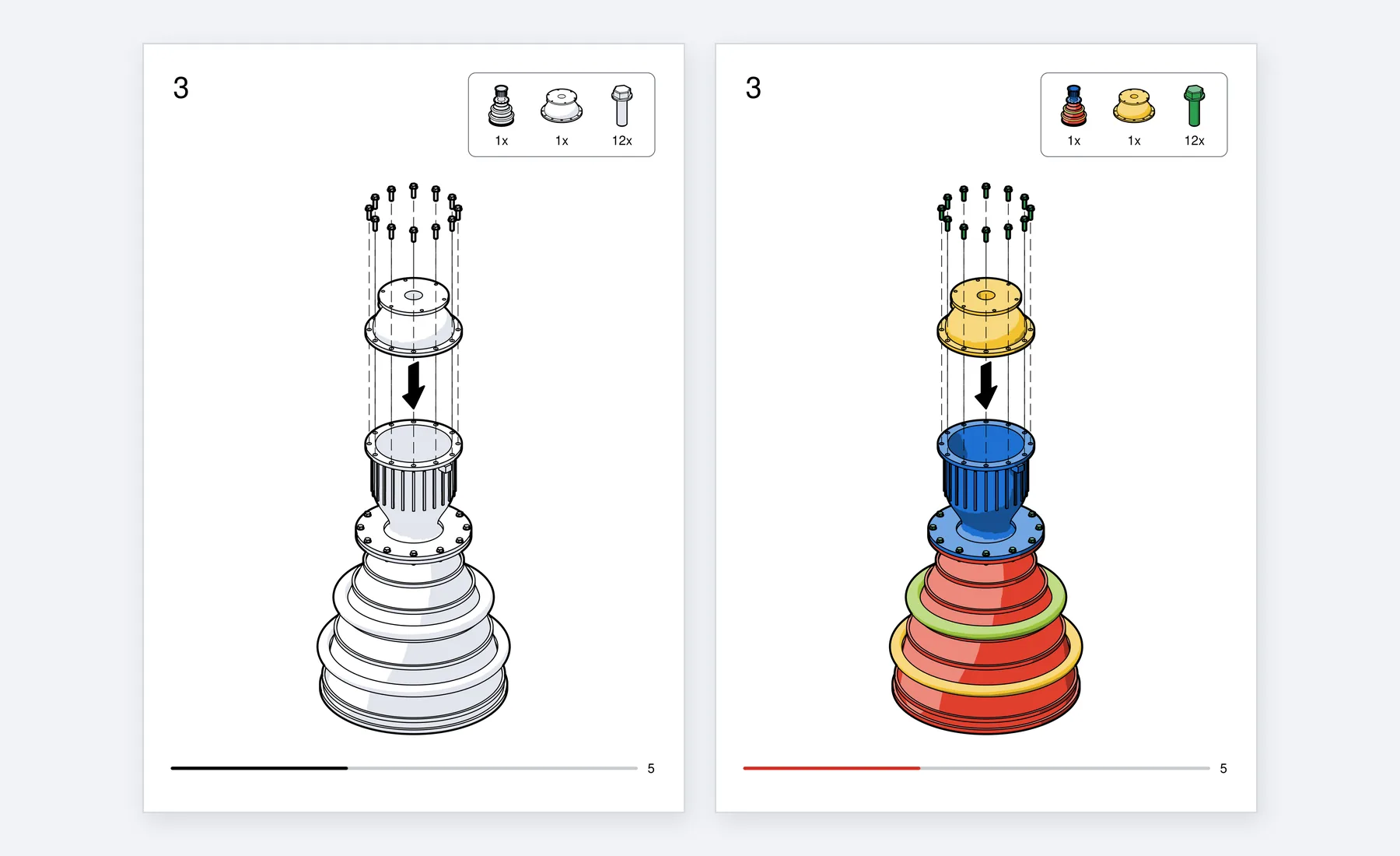
Dieselbe Anleitung gibt es in zwei Varianten, und man wechselt mit einem Klick:
- Linien: die gewohnte Zeichnung, mit ihren Schatten. Sie lässt sich am besten in Schwarzweiß drucken.
- Farbe je Teil: jedes Teil in seiner Farbe, in drei Tönen, mit seinen Linien darüber. Die Farbe stammt aus der STEP-Datei (die Farbe, die jedes Bauteil in Ihrem CAD hat), nach Material oder aus einer Palette, in der gleiche Teile dieselbe Farbe haben und sich berührende Teile nicht.
Das Vektor-PDF
Die ganze Zeichnung ist vektoriell: keine Bilder außer Ihrem Logo. Jedes Bauteil ist ein Pfad (im Farbstil mit seinen Füllflächen), der Text ist echter Text, und die Linienstärken sind in Papier-Millimetern angegeben (0,18 mm für das Montierte und 0,35 mm für das, was hinzukommt, einstellbar), sodass sie sich beim Vergrößern eines Schritts nicht ändern. Es lässt sich in Illustrator oder Affinity öffnen und bearbeiten.
So wird es berechnet: mit den exakten verdeckten Linien von OpenCascade auf der CAD-Geometrie. Bei einer einfachen Baugruppe wenige Sekunden pro Ansicht. Bei einem Modell mit sehr komplexen Freiformflächen schaltet Composer auf einen schnellen Modus um, der aus dem Dreiecksnetz (Mesh) zeichnet, schneller ist, aber Kurven in sehr kurzen geraden Segmenten zeichnet; es sagt Ihnen das auf dem Bildschirm, bevor Sie herunterladen.
Das Video der Schritte
Aus derselben Anleitung entsteht ein MP4-Video ohne Ton: Die Kamera fährt von der Ansicht jedes Schritts zu der des nächsten, und die neuen Bauteile kommen an ihren Platz. Sie wählen die Auflösung (720p oder 1080p), die Sekunden pro Schritt, ob die Schrittnummer in einer Ecke zu sehen ist und ob es Ihr Logo oder einen Text zeigt. Es eignet sich für Ihre Website, Ihren Onlineshop oder den Bildschirm am Montageplatz.
Was es kostet
- Erstellen und ansehen: kostenlos, mit beliebig vielen Schritten.
- Explosionszeichnung und Maßzeichnung: kostenlos.
- Eine Anleitung mit bis zu 4 Schritten: ein kostenloser Download pro Tag, nur als PDF.
- Alle anderen Anleitungen: ab 1,90 € (1 Schritt). 4 Schritte 5,20 €; 10 Schritte 11,90 €; 20 Schritte 22,20 €, inkl. MwSt. Je mehr Schritte, desto günstiger wird jeder einzelne. Die bezahlte Anleitung enthält auch das Video.
- Was Sie bezahlen, gehört Ihnen: Sie ändern es und laden es kostenlos erneut herunter; bei zusätzlichen Schritten zahlen Sie nur die Differenz.
- Kunden von OperGo: 20 Anleitungen im Monat.
Wofür man sie einsetzt
- Hersteller mit eigenem Produkt: die Bedienungs- und Montageanleitung mit Zeichnungen, ohne eine Agentur zu beauftragen und ohne etwas neu zu zeichnen.
- Konstruktionsbüros: Montageanleitungen für die Linie oder für den Endkunden.
- Onlinehandel: das Video der Schritte für die Produktseite oder Ihre Website und das PDF für Amazon.
- Grafik und Layout: die Zeichnung jedes Schritts fertig, um die Anleitung im Erscheinungsbild der Marke abzuschließen.
Häufig gestellte Fragen
Kann ich aus einer STEP-Datei eine Montageanleitung im IKEA-Stil erstellen?
Ja. Sie teilen die Bauteile in Schritte auf, und jeder Schritt wird zu einer Seite Strichzeichnung, mit Pfeilen, Werkzeugen und Symbolen.
Muss ich zeichnen können oder ein Illustrationsprogramm bedienen?
Nein. Die Zeichnung stammt aus dem Modell selbst. Ein Layoutprogramm brauchen Sie nur, wenn Sie ein individuelles grafisches Finish möchten.
Erzeugt es die Montagereihenfolge von allein?
Nein: Sie stellen die Schritte zusammen. Das ist eine bewusste Entscheidung, denn CAD weiß, welche Bauteile zusammenpassen, aber nicht, wie Sie die Montage erzählen möchten.
Wie viele Schritte kann sie haben?
So viele, wie Sie brauchen. Erstellen und Ansehen sind kostenlos. Von einer Anleitung mit bis zu 4 Schritten gibt es pro Tag einen kostenlosen Download; alle anderen kosten ab 1,90 €, je nach Schritten, inkl. MwSt.
Gibt es sie auch in Farbe?
Ja: Der Stil „Farbe je Teil“ zeigt jedes Teil in seiner Farbe, mit seinen Linien darüber. Die Farbe stammt aus Ihrer STEP-Datei, nach Material oder aus einer Palette, und Sie können sie ändern, ohne etwas neu zu erstellen.
Erstellt es auch ein Video?
Ja: ein MP4 mit denselben Schritten, in dem jedes neue Bauteil an seinen Platz kommt. Es gehört zur bezahlten Anleitung; der tägliche kostenlose Download enthält nur das PDF.
Was ist der Unterschied zur Explosionszeichnung?
Die Explosionszeichnung ist ein Blatt mit dem ganzen aufgeklappten Produkt, mit Positionsnummern und einer Liste, um zu verstehen, was es enthält, und um es zu bestellen. Die Anleitung zerlegt es in Schritte, um es zu montieren.
Kann ich mein Logo und den Produktnamen einfügen?
Ja: ein Deckblatt mit Name, Artikelnummer und einer Zeichnung des montierten Produkts, und Ihr Logo (PNG oder JPEG bis 1 MB) an der gewählten Position. Das Logo kann auch im Video erscheinen.
In welcher Sprache ist der Text der Anleitung?
In der Sprache des Werkzeugs, das elf Sprachen hat: Das PDF trägt seine Beschriftungen (Blatt, Schritt, Liste) in der Sprache, in der Sie arbeiten. Auf Japanisch erscheinen sie auf Englisch.
Funktioniert es für ein 3D-gedrucktes Produkt?
Ja, wenn Sie die STEP-Datei der Baugruppe haben, mit jedem Bauteil als Komponente. Eine STL-Datei ist meist ein einziges Dreiecksnetz ohne getrennte Bauteile, und dann gibt es keine Schritte zusammenzustellen.
Welche Software nehme ich für eine Anleitung?
Das hängt davon ab, ob es eine Bedienungs- oder eine Montageanleitung ist und ob Sie das 3D-Modell haben. Für eine Montageanleitung mit der STEP-Datei des Produkts zeichnet Composer jeden Schritt aus dem Modell selbst; für eine Bedienungsanleitung mit Text ein Textverarbeitungs- oder Layoutprogramm. Wir vergleichen sie unter Welche Software für eine Montageanleitung?.
Muss ich die Teile einzeln hochladen?
Nein. Sie laden eine STEP-Datei hoch: die der ganzen Baugruppe, aus der Baugruppe exportiert, mit allen Teilen darin. Composer trennt und listet sie selbst. Exportieren Sie Teil für Teil, öffnet sich jede Datei als eigenes Produkt.
Weiter
- Bedienungsanleitung erstellen: Schritt für Schritt: die Methode in 8 Schritten, mit Checkliste.
- Welche Software für eine Montageanleitung?: die Möglichkeiten im Vergleich.
- Bedienungsanleitung für Amazon: was Amazon in der EU verlangt und wie Sie sie erstellen.
- Vorschriften für Montageanleitungen: Land für Land, mit Checkliste.
- Aufbau einer Montageanleitung: ihre Teile und ihre Reihenfolge.
- Explosionszeichnung aus einer STEP-Datei
- Stückliste (BOM) aus einer STEP-Datei