
Come fare istruzioni di montaggio dal tuo CAD, passo per passo
Dividi i componenti del tuo STEP in passaggi e ogni passaggio diventa una pagina con il suo disegno, al tratto o a colori, con frecce, rotazioni, utensili e viti. In PDF vettoriale, da rifinire nel programma che usi già oppure da lasciare così com'è, e in un video MP4 dei passaggi.
- Un disegno per passaggio, nello stile classico delle istruzioni di montaggio, al tratto o con un colore per pezzo
- Frecce, rotazioni, utensili ed elementi di fissaggio già disegnati, in prospettiva
- Copertina, pagina dei pezzi, pezzi di ogni passaggio e prodotto montato, calcolati per te
- Dallo stesso manuale, un video MP4 in cui ogni pezzo va al suo posto
- Creare e vedere è gratis; il tuo STEP resta nel tuo account, per modificarlo
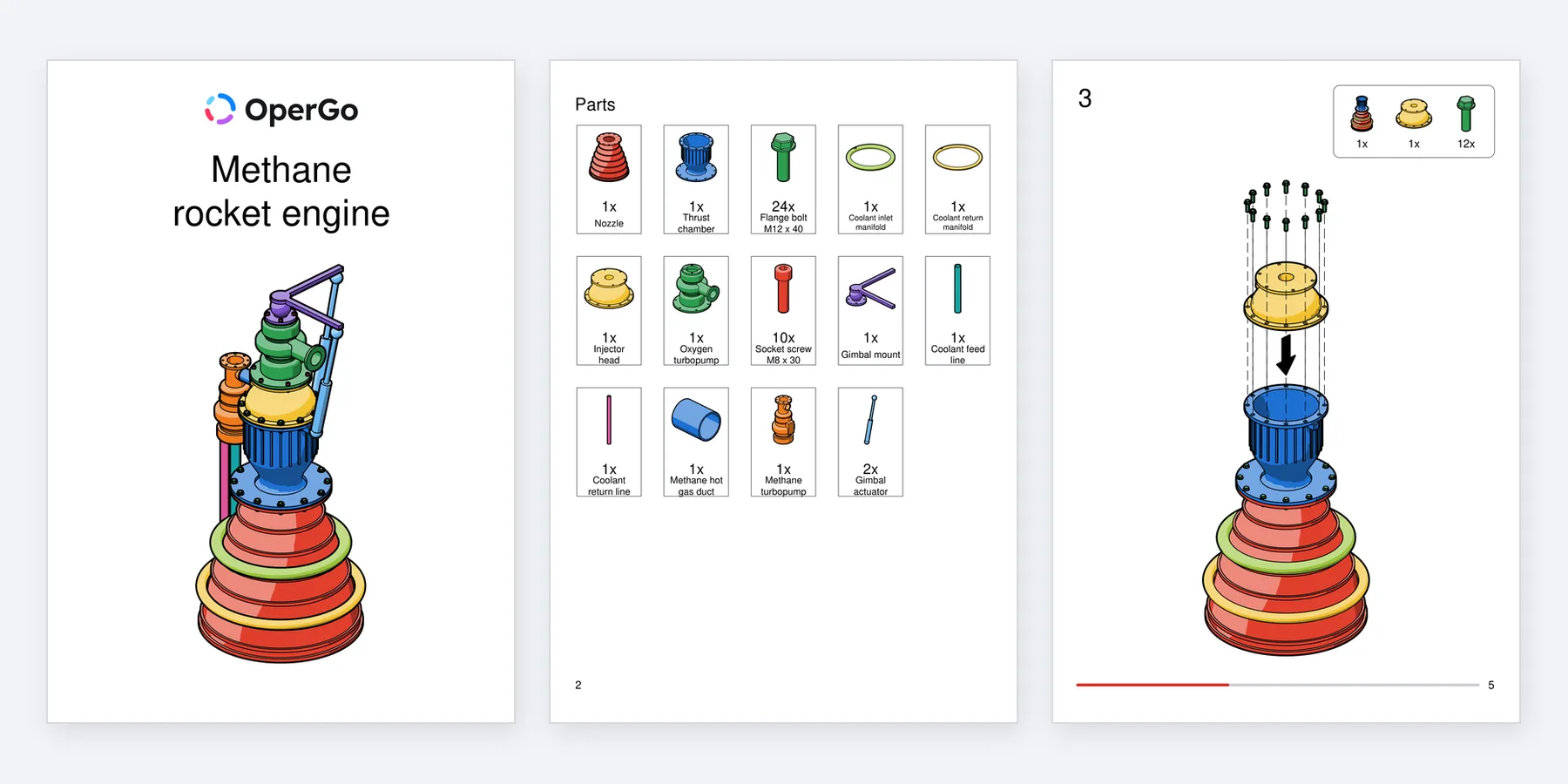
Un esempio dall'inizio alla fine
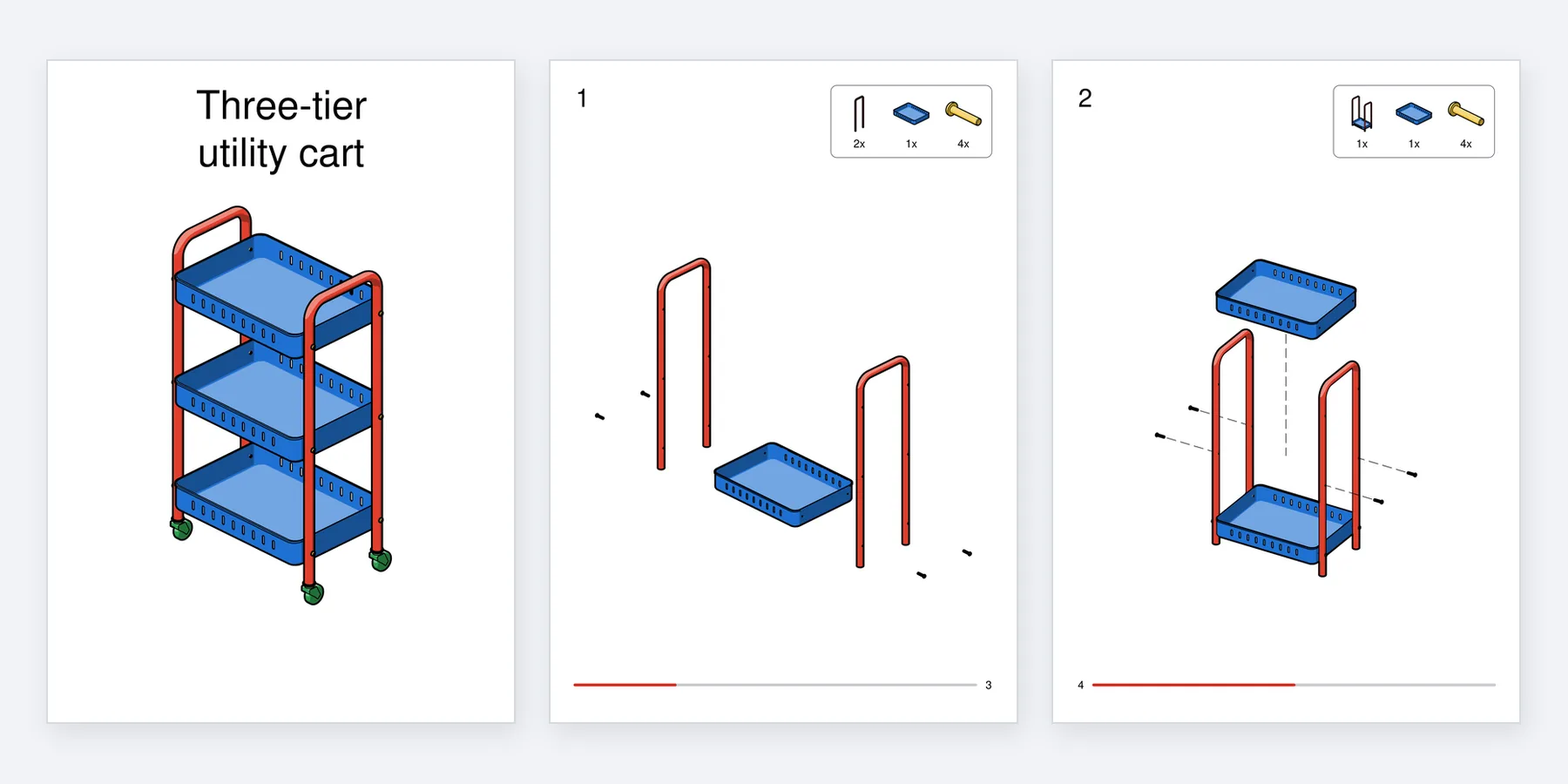
Le immagini di questa pagina vengono da due prodotti che abbiamo modellato noi: un motore a razzo a metano da 47 pezzi e un carrello di servizio a tre ripiani da 21 pezzi. Entrambi sono passati attraverso lo strumento come lo useresti tu, con uno STEP dell'intero assieme: il motore esce in 8 passaggi e il carrello in 4, e ciò che vedi è ciò che scarichi dallo strumento, senza ritocchi successivi in nessun altro programma.
Cosa entra e cosa esce
| Entra | Esce |
|---|---|
| Un solo STEP dell'assieme completo, con tutti i pezzi (AP203, AP214 o AP242), fino a 64 MB | Un PDF vettoriale: una pagina per passaggio, o più passaggi per pagina, al tratto o a colori, con testo vero |
| Le tue decisioni: quali componenti vanno in ogni passaggio e quali simboli porta | Un video MP4 dei passaggi, in 720p o 1080p, in cui ogni nuovo pezzo va al suo posto |
Un file di progetto .composer.json per continuare un altro giorno |
Com'è fatto un passaggio
Ogni passaggio mostra ciò che è già montato con una linea sottile e i componenti che entrano in questo passaggio con una più spessa, così vedi a colpo d'occhio cosa si sta posizionando. Sopra, tutto ciò che serve per capirlo senza leggere:
- Frecce con un corpo, che mostrano dove entra ogni componente.
- Rotazioni, come un nastro attorno all'asse, che passano davanti e dietro a ciò che circondano.
- Utensili a dimensione reale e in prospettiva: cacciaviti con la loro punta, chiave a brugola, punte da trapano, sega a tazza.
- Elementi di fissaggio: viti con la testa, lunghezza e diametro, tasselli e rondelle. Ogni vite ha la sua linea fino al suo foro e resta nei passaggi successivi.
- Fori con il loro diametro, segni di centro e linee d'asse.
- Avvertenze: la mano, la croce, il segno di spunta, il segnale di informazione.
- Cavi e tubi in tre dimensioni.
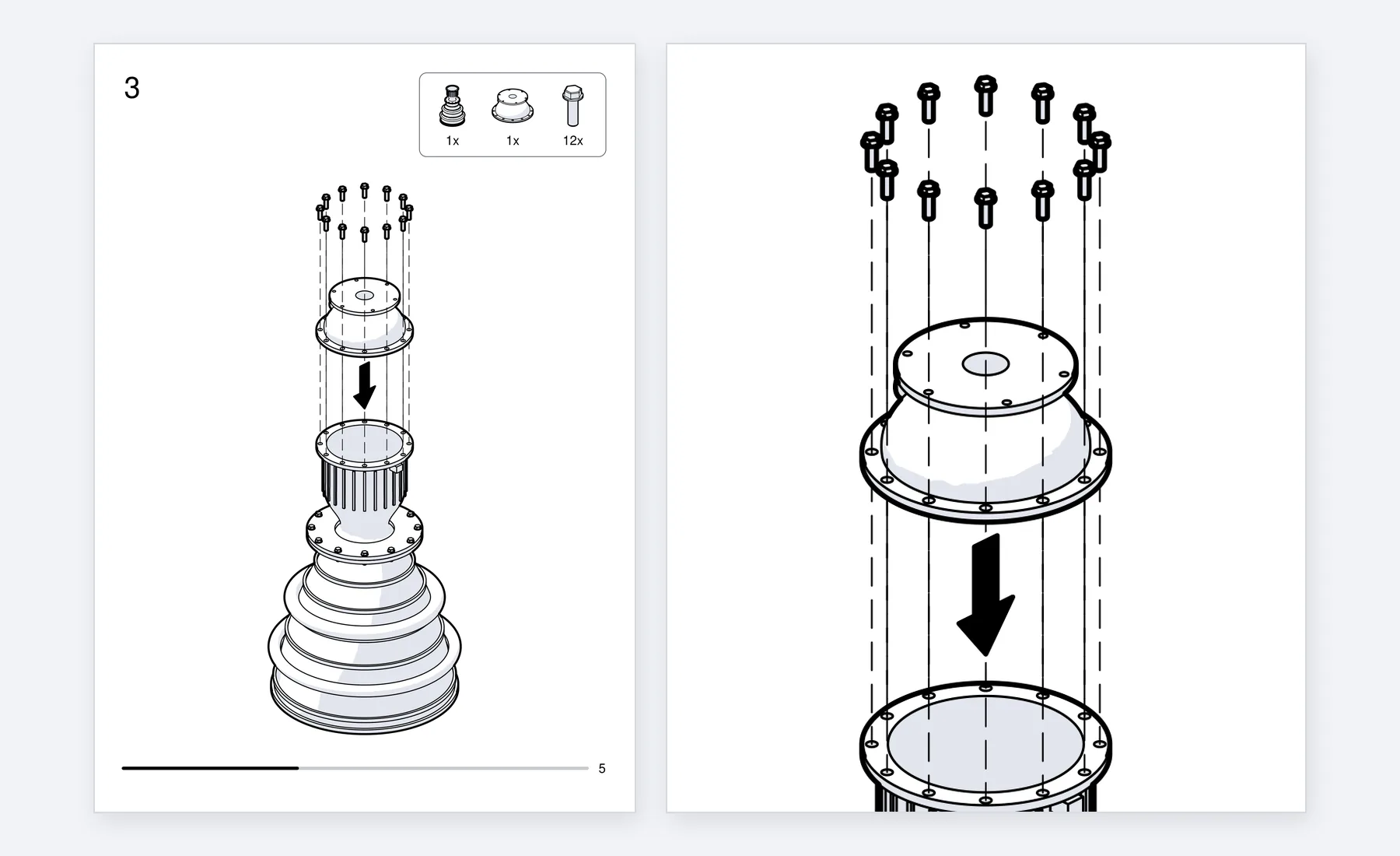
In alto, il numero del passaggio e un riquadro con i pezzi da prendere in quel passaggio e la loro quantità; in basso, una barra che si riempie man mano che si avanza nel manuale.
Come si compone un manuale
- Carica lo STEP dell'assieme completo. Un solo file con tutti i pezzi, non uno per uno. Vedi l'albero dei componenti e il modello.
- Dividi i componenti in passaggi. I passaggi si compongono a mano: selezioni i componenti nel visualizzatore o nell'albero e premi «Nuovo passaggio con la selezione». Composer non inventa l'ordine di montaggio: la geometria dice cosa è possibile, non come vuoi raccontarlo.
- Ogni passaggio ha la sua vista e il suo asse di ingresso. Per impostazione predefinita, l'asse lungo cui l'assieme è più sottile e la direzione in cui il componente non attraversa nulla di già montato.
- Aggiungi ciò che manca: frecce, utensili, viti, rotazioni e avvertenze, dalla barra dei simboli, sul disegno stesso.
- Impagina e scarica.
Impaginazione: le pagine si calcolano, non si disegnano
Niente si posiziona a mano. Scegli alcune cose e vedi le pagine come usciranno:
- Carta: A5 verticale per impostazione predefinita (un libretto), oppure A4 o A3, verticale o orizzontale.
- Passaggi per pagina: uno, due o quattro, con un'eccezione per pagina se uno ha bisogno di più spazio.
- Copertina con il nome del prodotto, il suo codice, il disegno montato e il tuo logo nella posizione che scegli.
- Pezzi e utensili: una pagina prima del primo passaggio con tutto ciò che serve, ogni pezzo disegnato da solo e con quanti ne servono.
- Pezzi del passaggio: sopra ogni passaggio, un riquadro con ciò che vi si aggiunge.
- Righello 1:1: in fondo a ogni passaggio con viti, ognuna disegnata alla sua dimensione reale, per verificarla appoggiandola sul foglio.
- Numero del passaggio, nome del passaggio, numero di pagina e barra di avanzamento; una pagina finale con il prodotto montato; completa con pagine bianche fino a un multiplo di 4 per stampare un libretto.
- Zoom per passaggio, a incrementi di 25, con lo stesso spessore di linea in ogni disegno.
- Linee e ombre: spessore del contorno, spigoli tangenti, ombre da illustrazione.
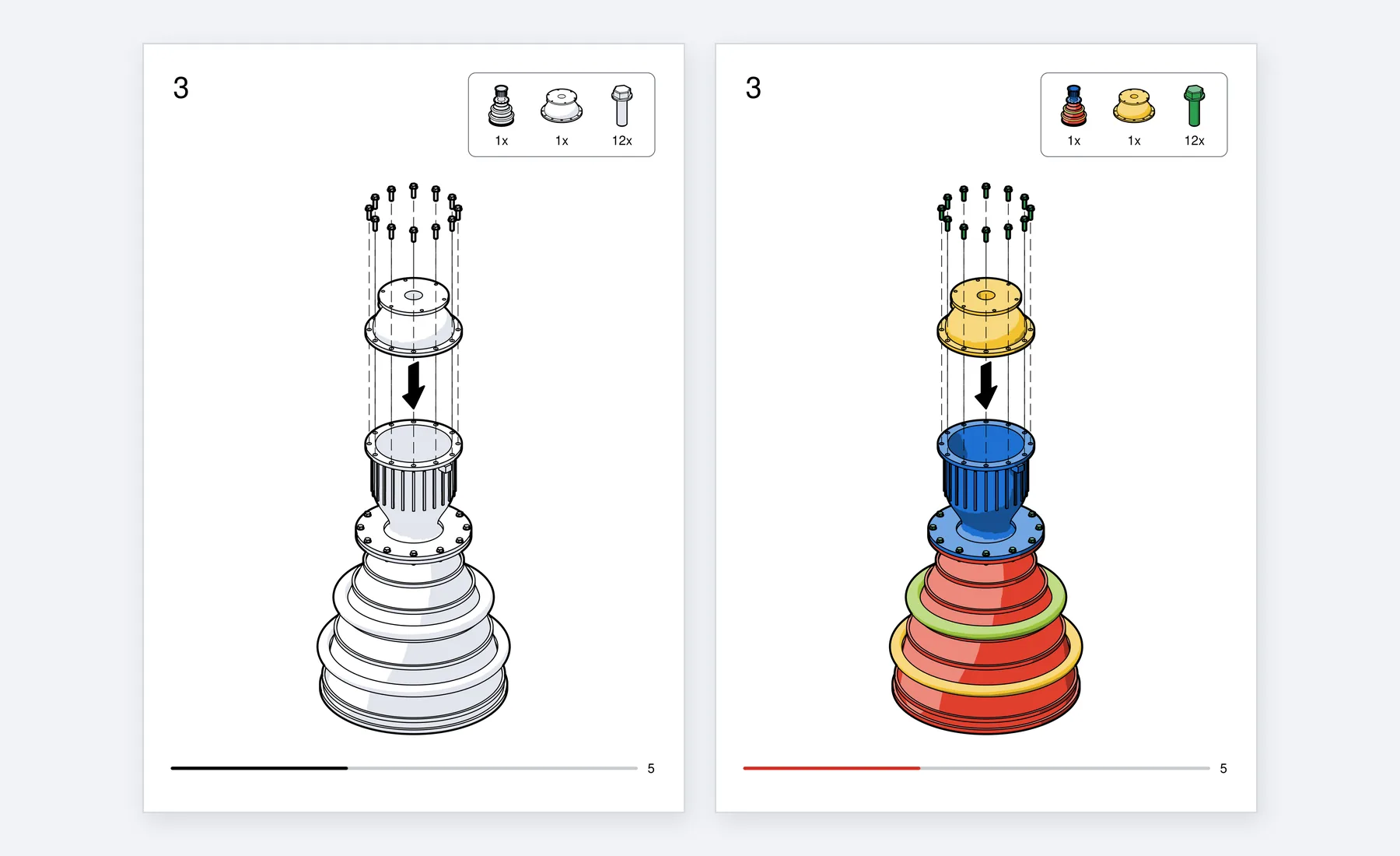
Linee o colore per pezzo
Lo stesso manuale esce in due modi, e si passa dall'uno all'altro con un clic:
- Linee: il disegno classico, con le sue ombre. È quello che si stampa meglio in bianco e nero.
- Colore per pezzo: ogni pezzo del suo colore, in tre toni, con le sue linee sopra. Il colore viene dallo STEP (quello che ha ogni pezzo nel tuo CAD), per materiale o da una tavolozza in cui i pezzi uguali condividono il colore e quelli che si toccano no.
Il PDF vettoriale
Tutto il disegno è vettoriale: nessuna immagine, tranne il tuo logo. Ogni componente è un tracciato (a colori, con i suoi riempimenti), il testo è testo vero e gli spessori di linea sono in millimetri di carta (0,18 mm per ciò che è montato e 0,35 mm per ciò che entra, regolabili), quindi non cambiano quando ingrandisci un passaggio. Si apre ed è modificabile in Illustrator o Affinity.
Come viene calcolato: con le linee nascoste esatte di OpenCascade sulla geometria del CAD. Su un assieme semplice, pochi secondi per vista. Su un modello con superfici a forma libera molto complesse, Composer passa a una modalità rapida, dalla mesh, che è più veloce ma disegna le curve con segmenti rettilinei molto corti; te lo dice a schermo prima di scaricare.
Il video dei passaggi
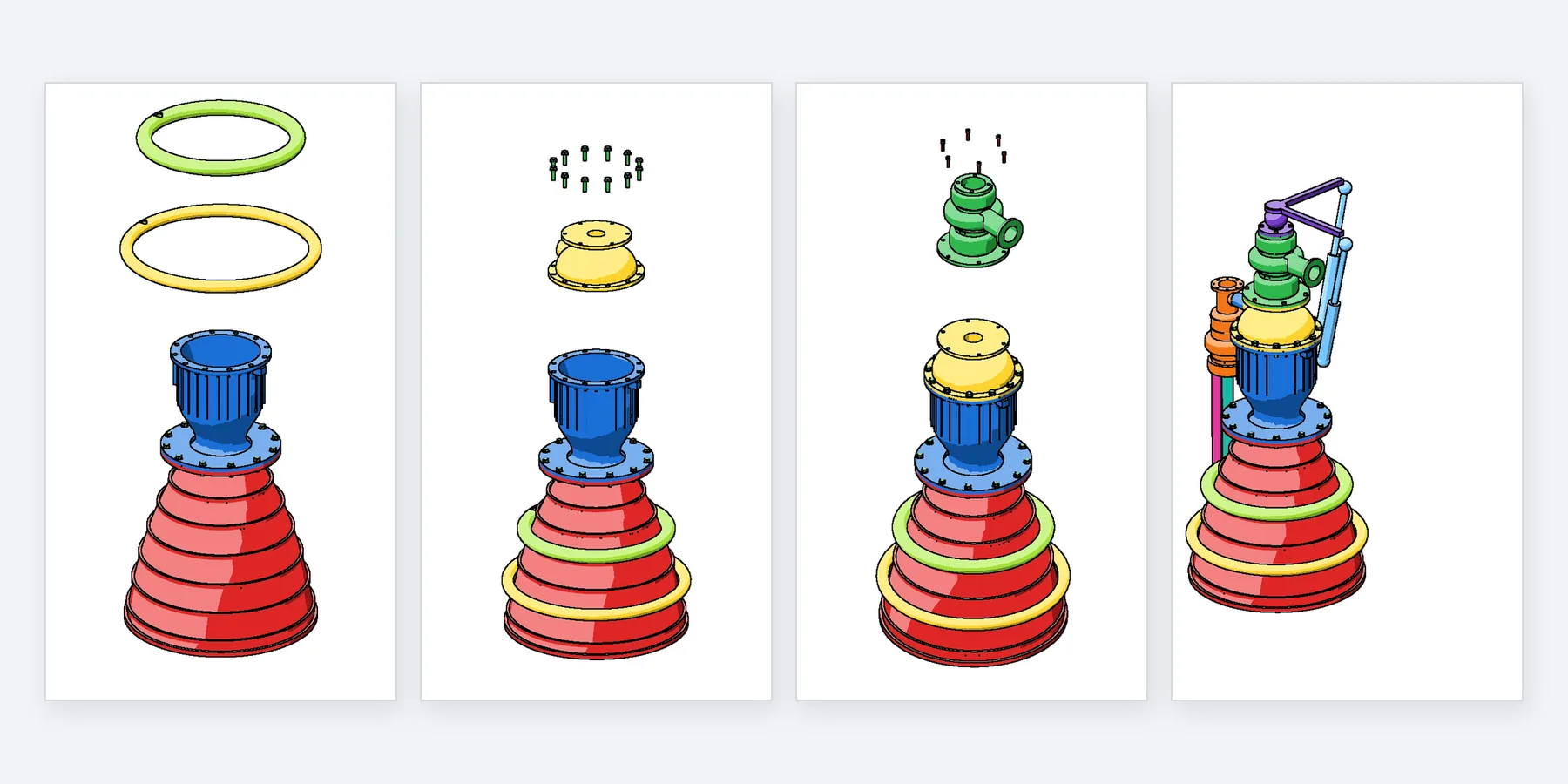
Dallo stesso manuale esce un video MP4 senza audio: la camera passa dalla vista di ogni passaggio a quella del successivo e i nuovi pezzi vanno al loro posto. Scegli la risoluzione (720p o 1080p), i secondi di ogni passaggio, se il numero del passaggio si vede in un angolo e se porta il tuo logo o un testo. Serve per il tuo sito, il tuo negozio online o lo schermo della postazione di montaggio.
Quanto costa
- Comporre e visualizzare: gratis, con tutti i passaggi che vuoi.
- Disegno esploso e disegno quotato: gratis.
- Un manuale fino a 4 passaggi: un download gratis al giorno, solo in PDF.
- Gli altri manuali: da 1,90 € (1 passaggio). 4 passaggi, 5,20 €; 10 passaggi, 11,90 €; 20 passaggi, 22,20 €, IVA inclusa. Più passaggi ci sono, meno costa ciascuno. Il manuale a pagamento include anche il video.
- Ciò che paghi è tuo: modificalo e scaricalo di nuovo gratis; se aggiungi passaggi, paghi solo la differenza.
- Clienti OperGo: 20 manuali al mese.
A cosa serve
- Produttori con un prodotto proprio: il manuale d'uso con i disegni, senza incaricare un'agenzia né ridisegnare nulla.
- Uffici tecnici: istruzioni di montaggio per la linea o per il cliente finale.
- Vendita online: il video dei passaggi per la scheda prodotto o per il tuo sito, e il PDF per Amazon.
- Design e impaginazione: il disegno di ogni passaggio già fatto, per rifinire il manuale con l'identità del marchio.
Domande frequenti
Posso fare istruzioni di montaggio in stile IKEA da un file STEP?
Sì. Dividi i componenti in passaggi e ogni passaggio esce come una pagina di disegno al tratto, con frecce, utensili e simboli.
Devo saper disegnare o usare un programma di illustrazione?
No. Il disegno nasce dal modello stesso. Un programma di impaginazione serve solo se vuoi una rifinitura grafica personalizzata.
Genera da solo l'ordine di montaggio?
No: i passaggi li componi tu. È una decisione consapevole, perché il CAD sa quali componenti si incastrano, ma non come vuoi raccontare il montaggio.
Quanti passaggi può avere?
Quanti ne servono. Comporre e vedere è gratis. Di un manuale fino a 4 passaggi hai un download gratis al giorno; gli altri costano da 1,90 €, secondo i passaggi, IVA inclusa.
Può essere a colori?
Sì: lo stile «Colore per pezzo» mette ogni pezzo del suo colore, con le sue linee sopra. Il colore viene dal tuo STEP, per materiale o da una tavolozza, e si cambia senza rifare nulla.
C'è anche un video?
Sì: un MP4 con gli stessi passaggi, in cui ogni nuovo pezzo va al suo posto. È incluso nel manuale a pagamento; il download gratis del giorno comprende solo il PDF.
Che differenza c'è con un disegno esploso?
Il disegno esploso è un foglio con tutto il prodotto aperto, con pallini e un elenco, per capire cosa contiene e per ordinarlo. Le istruzioni lo dividono in passaggi per montarlo.
Posso aggiungere il mio logo e il nome del prodotto?
Sì: una copertina con nome, codice e disegno montato, e il tuo logo (PNG o JPEG fino a 1 MB) nella posizione che scegli. Il logo può stare anche nel video.
In che lingua è il testo del manuale?
Nella lingua dello strumento, che ha undici lingue: il PDF porta le sue etichette (foglio, passaggio, elenco) nella lingua in cui lavori. In giapponese escono in inglese.
Funziona per un prodotto stampato in 3D?
Sì, se hai lo STEP dell'assieme, con ogni componente come parte. Un STL di solito è un'unica mesh senza componenti separati, e allora non ci sono passaggi da comporre.
Che programma uso per fare un manuale di istruzioni?
Dipende se è un manuale d'uso o di montaggio e se hai il modello 3D. Per istruzioni di montaggio con lo STEP del prodotto, Composer disegna ogni passaggio dal modello stesso; per un manuale d'uso con testo, un programma di videoscrittura o di impaginazione. Li confrontiamo in che programma usare per le istruzioni di montaggio.
Devo caricare i pezzi uno per uno?
No. Si carica un solo STEP: quello dell'assieme completo, esportato dall'assieme, con tutti i pezzi dentro. Composer li separa e li elenca da solo. Se esporti pezzo per pezzo, ogni file si apre come un prodotto a sé.
Prossimi passi
- Come scrivere un manuale di istruzioni, passo passo: il metodo in 8 passi, con checklist.
- Che programma usare per le istruzioni di montaggio: le opzioni a confronto.
- Manuale di istruzioni per vendere su Amazon: cosa chiede Amazon nell'UE e come farlo.
- Cosa chiede la normativa alle istruzioni di montaggio: Paese per Paese, con una checklist.
- Anatomia di un manuale di montaggio: le sue parti e il loro ordine.
- Disegno esploso da un file STEP
- Distinta base (BOM) da un file STEP