
Comment faire une notice de montage depuis votre CAO, étape par étape
Vous répartissez les pièces de votre STEP en étapes et chaque étape devient une page avec son dessin, au trait ou en couleur, avec flèches, rotations, outils et vis. En PDF vectoriel, à finir dans le logiciel que vous utilisez déjà ou à laisser tel quel, et en vidéo MP4 des étapes.
- Un dessin par étape, dans le style classique des notices de montage, au trait ou avec une couleur par pièce
- Flèches, rotations, outils et fixations déjà dessinés, en perspective
- Couverture, page des pièces, pièces de chaque étape et produit monté, calculés pour vous
- À partir de la même notice, une vidéo MP4 où chaque pièce vient se mettre en place
- Créer et visualiser est gratuit ; votre STEP est dans votre compte, pour le modifier
Importer votre STEP et commencer →
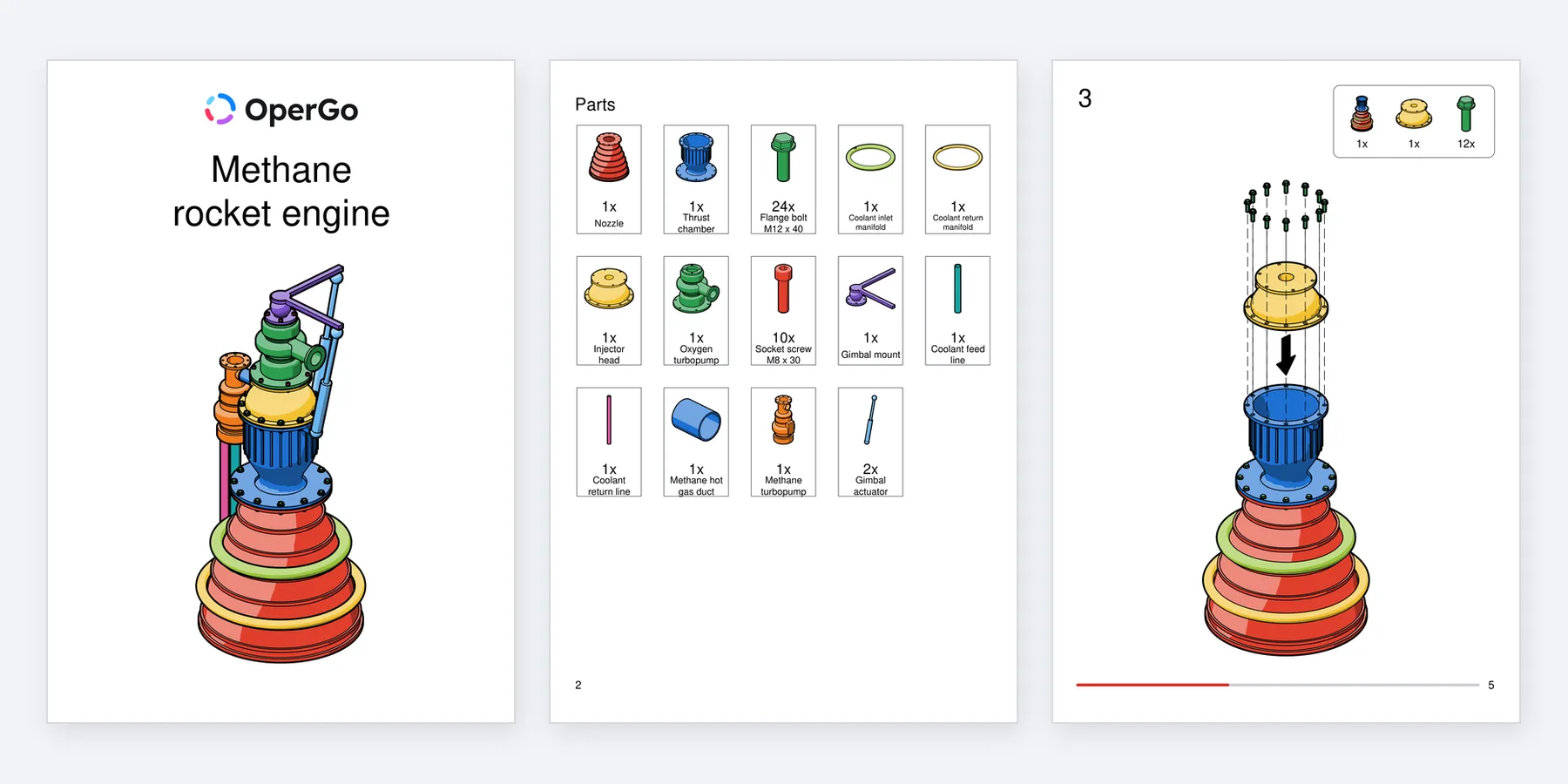
Un exemple de bout en bout
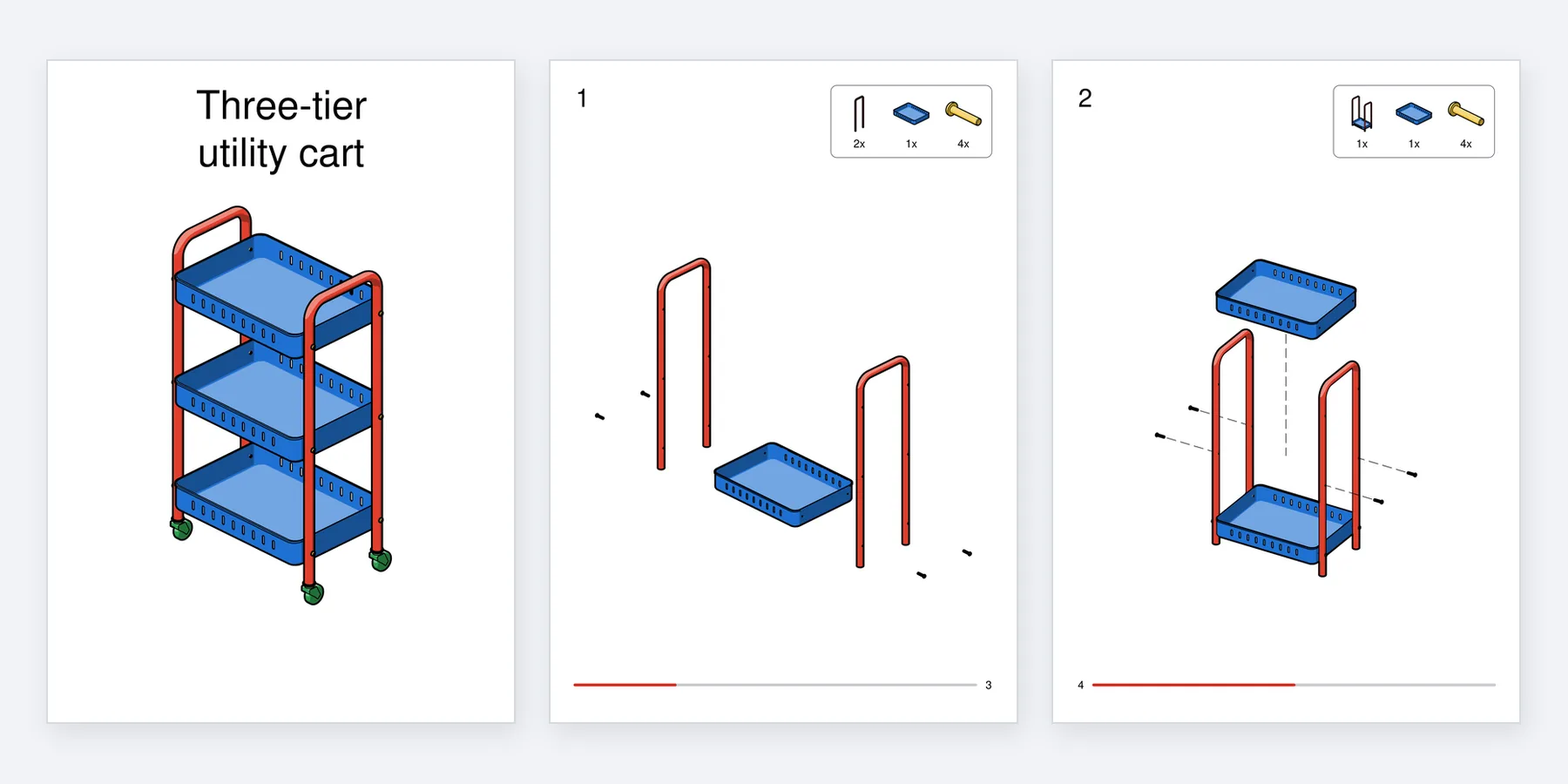
Les images de cette page viennent de deux produits que nous avons modélisés nous-mêmes : un moteur-fusée au méthane de 47 pièces et une desserte à trois plateaux de 21 pièces. Tous deux sont passés par l'outil comme vous l'utiliseriez, avec un STEP de tout l'assemblage : le moteur sort en 8 étapes et la desserte en 4, et ce que vous voyez est ce que vous téléchargez depuis l'outil, sans retouche dans un autre logiciel.
Ce qui entre et ce qui sort
| Entrée | Sortie |
|---|---|
| Un seul STEP de l'assemblage complet, avec toutes ses pièces (AP203, AP214 ou AP242), jusqu'à 64 Mo | Un PDF vectoriel : une page par étape, ou plusieurs étapes par page, au trait ou en couleur, avec du vrai texte |
| Vos décisions : quelles pièces vont dans chaque étape et quels symboles elle porte | Une vidéo MP4 des étapes, en 720p ou 1080p, où chaque nouvelle pièce vient se mettre en place |
Un fichier de projet .composer.json pour reprendre un autre jour |
À quoi ressemble une étape
Chaque étape montre ce qui est déjà assemblé en trait fin et les pièces qui entrent dans cette étape en trait plus épais, pour voir d'un coup d'œil ce qui se pose. Par-dessus, tout ce qu'il faut pour comprendre sans lire :
- Des flèches pleines, qui montrent où chaque pièce entre.
- Des rotations, comme un ruban autour de l'axe, qui passent devant et derrière ce qu'elles entourent.
- Des outils à taille réelle et en perspective : tournevis avec leur pointe, clé Allen, forets, scie cloche.
- Des fixations : vis avec leur tête, leur longueur et leur diamètre, chevilles et rondelles. Chaque vis a sa ligne jusqu'à son trou et reste dans les étapes suivantes.
- Des trous avec leur diamètre, des marques de centre et des lignes d'axe.
- Des avertissements : la main, la croix, la coche, le panneau d'information.
- Des câbles et des flexibles en trois dimensions.
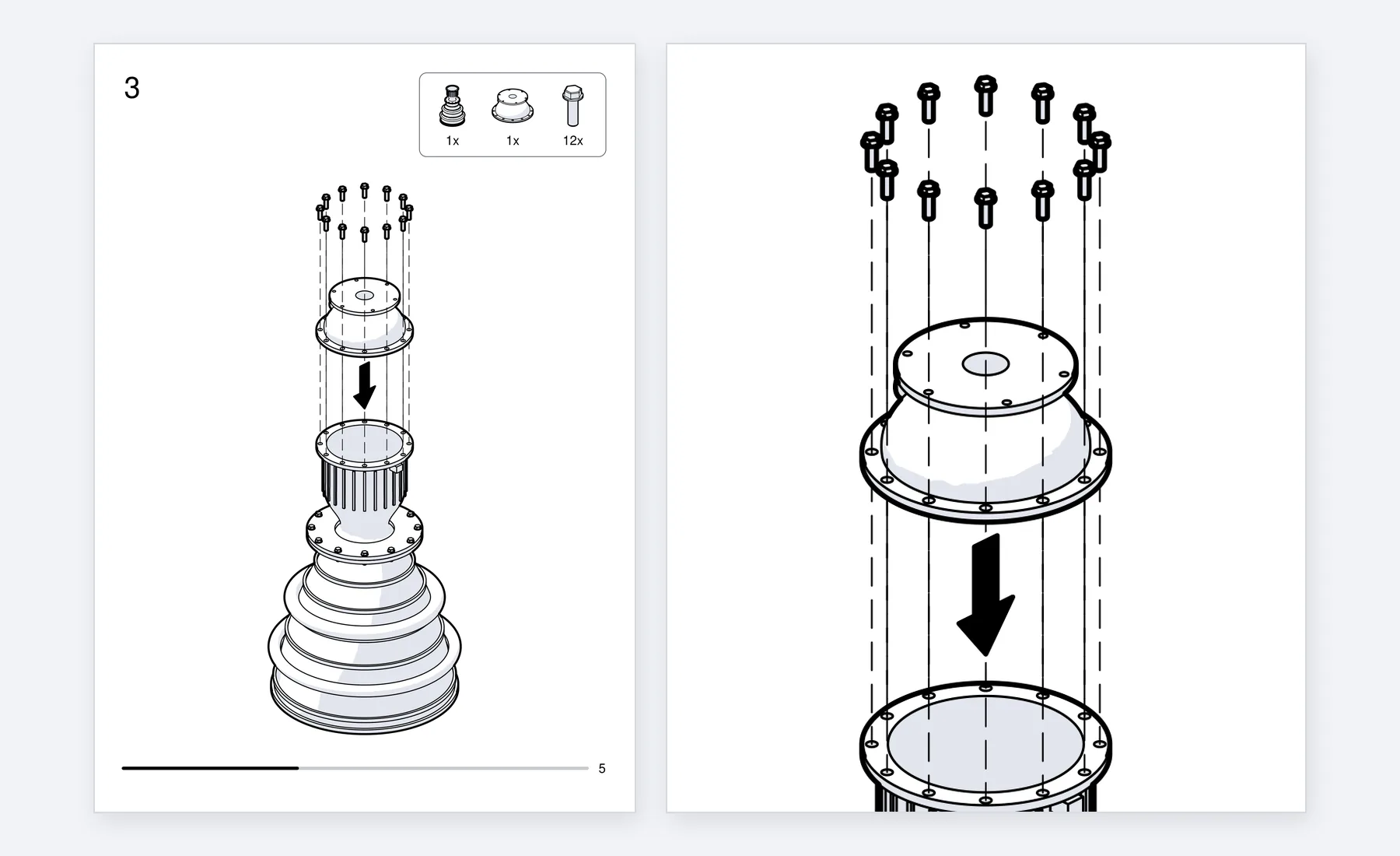
En haut, le numéro de l'étape et un encadré avec les pièces à prendre pour cette étape et leur quantité ; en bas, une barre qui se remplit au fil de la notice.
Comment on compose une notice
- Importez le STEP de l'assemblage complet. Un seul fichier avec toutes les pièces, pas une par une. Vous voyez l'arbre des pièces et le modèle.
- Répartissez les pièces en étapes. Les étapes se composent à la main : vous sélectionnez des pièces dans la vue ou dans l'arbre et vous appuyez sur « Nouvelle étape avec la sélection ». Composer n'invente pas l'ordre de montage : la géométrie dit ce qui est possible, pas comment vous voulez le raconter.
- Chaque étape a sa vue et son axe d'entrée. Par défaut, l'axe le plus mince de l'assemblage et le sens dans lequel la pièce ne traverse rien de ce qui est déjà assemblé.
- Ajoutez ce qui manque : flèches, outils, vis, rotations et avertissements, depuis la barre de symboles, sur le dessin lui-même.
- Mettez en page et téléchargez.
Mise en page : les pages sont calculées, pas dessinées
Rien n'est placé à la main. Vous choisissez quelques paramètres et vous voyez les pages telles qu'elles sortiront :
- Papier : A5 portrait par défaut (un livret), ou A4 ou A3, portrait ou paysage.
- Étapes par page : une, deux ou quatre, avec une exception par page si l'une a besoin de plus de place.
- Couverture avec le nom du produit, sa référence, le dessin assemblé et votre logo à la position que vous choisissez.
- Pièces et outils : une page avant la première étape avec tout ce qu'il faut, chaque pièce dessinée seule et avec sa quantité.
- Pièces de l'étape : au-dessus de chaque étape, un encadré avec ce qu'on y ajoute.
- Règle 1:1 : au pied de chaque étape avec des vis, chacune dessinée à sa taille réelle, pour la vérifier en la posant sur le papier.
- Numéro d'étape, nom d'étape, numéro de page et barre de progression ; une page finale avec le produit monté ; complétez avec des pages blanches jusqu'à un multiple de 4 pour imprimer un livret.
- Zoom par étape, par pas de 25, avec la même épaisseur de trait dans tous les dessins.
- Traits et ombres : épaisseur du contour, arêtes tangentes, ombres d'illustration.
Traits ou couleur par pièce
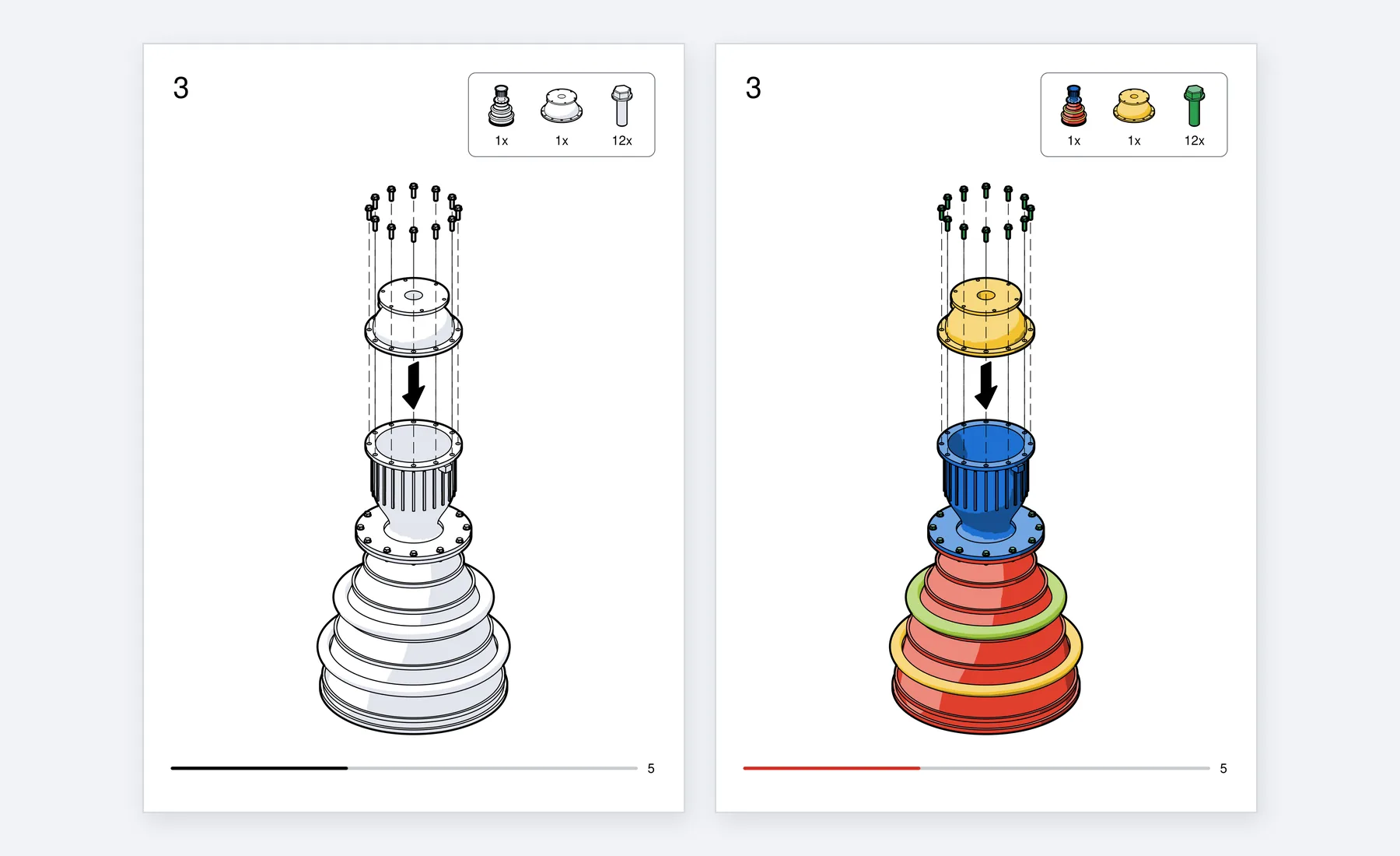
La même notice sort de deux manières, et on passe de l'une à l'autre d'un clic :
- Traits : le dessin classique, avec ses ombres. C'est celui qui s'imprime le mieux en noir et blanc.
- Couleur par pièce : chaque pièce dans sa couleur, en trois tons, avec ses traits par-dessus. La couleur vient du STEP (celle qu'a chaque pièce dans votre CAO), par matériau ou d'une palette où les pièces identiques partagent la même couleur et celles qui se touchent n'en partagent pas.
Le PDF vectoriel
Tout le dessin est vectoriel : pas d'images, sauf votre logo. Chaque pièce est un tracé (en couleur, avec ses remplissages), le texte est du vrai texte et les épaisseurs de trait sont en millimètres papier (0,18 mm pour ce qui est assemblé et 0,35 mm pour ce qui entre, réglables), de sorte qu'elles ne changent pas quand vous agrandissez une étape. Il s'ouvre et se modifie dans Illustrator ou Affinity.
Comment c'est calculé : avec les lignes cachées exactes d'OpenCascade sur la géométrie de la CAO. Sur un assemblage simple, quelques secondes par vue. Sur un modèle avec des surfaces gauches très complexes, Composer passe en mode rapide, à partir du maillage, plus rapide mais qui dessine les courbes en segments droits très courts ; il vous le dit à l'écran avant le téléchargement.
La vidéo des étapes
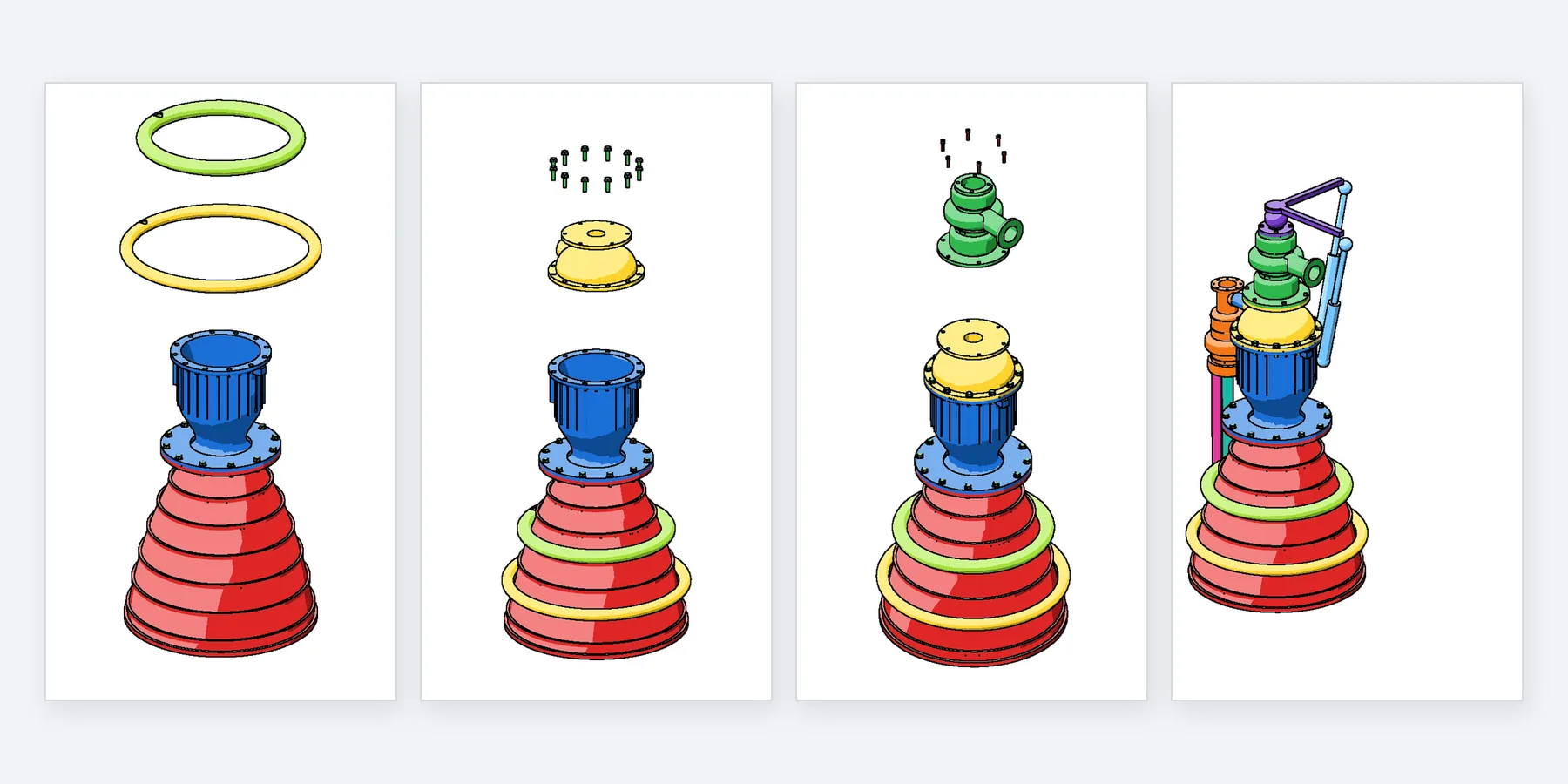
De la même notice sort une vidéo MP4 sans son : la caméra passe de la vue de chaque étape à celle de la suivante et les nouvelles pièces viennent se mettre en place. Vous choisissez la résolution (720p ou 1080p), la durée en secondes de chaque étape, si le numéro de l'étape s'affiche dans un coin et si elle porte votre logo ou un texte. Elle sert pour votre site, votre boutique en ligne ou l'écran du poste de montage.
Ce que ça coûte
- Composer et visualiser : gratuit, avec autant d'étapes que vous voulez.
- Vue éclatée et dessin coté : gratuits.
- Une notice jusqu'à 4 étapes : un téléchargement gratuit par jour, en PDF uniquement.
- Les autres notices : dès 1,90 € (1 étape). 4 étapes, 5,20 € ; 10 étapes, 11,90 € ; 20 étapes, 22,20 €, TVA comprise. Plus il y a d’étapes, moins chacune coûte. La notice payée comprend aussi la vidéo.
- Ce que vous payez est à vous : modifiez-le et téléchargez-le de nouveau gratuitement ; si vous ajoutez des étapes, vous ne payez que la différence.
- Clients d'OperGo : 20 notices par mois.
À quoi ça sert
- Fabricants avec leur propre produit : la notice d'utilisation avec dessins, sans passer par une agence ni redessiner quoi que ce soit.
- Bureaux d'études : des instructions de montage pour la ligne ou pour le client final.
- Vente en ligne : la vidéo des étapes pour la fiche produit ou votre site, et le PDF pour Amazon.
- Conception et mise en page : le dessin de chaque étape déjà fait, pour finir la notice avec l'identité graphique de la marque.
Questions fréquentes
Puis-je faire une notice de montage de style IKEA à partir d'un fichier STEP ?
Oui. Vous répartissez les pièces en étapes et chaque étape sort comme une page de dessin au trait, avec flèches, outils et symboles.
Faut-il savoir dessiner ou utiliser un logiciel d'illustration ?
Non. Le dessin vient du modèle lui-même. Un logiciel de mise en page n'est nécessaire que si vous voulez une finition graphique sur mesure.
Génère-t-il l'ordre de montage tout seul ?
Non : c'est vous qui composez les étapes. C'est une décision assumée, car la CAO sait quelles pièces s'emboîtent, mais pas comment vous voulez raconter le montage.
Combien d'étapes peut-elle compter ?
Autant qu'il en faut. Composer et visualiser est gratuit. D'une notice jusqu'à 4 étapes, vous avez un téléchargement gratuit par jour ; les autres coûtent dès 1,90 €, selon les étapes, TVA comprise.
Peut-elle être en couleur ?
Oui : le style « Couleur par pièce » met chaque pièce dans sa couleur, avec ses traits par-dessus. La couleur vient de votre STEP, par matériau ou d'une palette, et se change sans rien refaire.
Y a-t-il aussi une vidéo ?
Oui : un MP4 avec les mêmes étapes, où chaque nouvelle pièce vient se mettre en place. Il est inclus dans la notice payée ; le téléchargement gratuit du jour ne comprend que le PDF.
Quelle différence avec une vue éclatée ?
La vue éclatée est une seule feuille avec le produit entier ouvert, avec bulles et liste, pour comprendre ce qu'il contient et pour le commander. La notice la découpe en étapes pour l'assembler.
Puis-je ajouter mon logo et le nom du produit ?
Oui : une couverture avec le nom, la référence et le dessin assemblé, et votre logo (PNG ou JPEG jusqu'à 1 Mo) à la position que vous choisissez. Le logo peut aussi figurer dans la vidéo.
Dans quelle langue est le texte de la notice ?
Dans celle de l'outil, qui existe en onze langues : le PDF porte ses libellés (feuille, étape, liste) dans la langue dans laquelle vous travaillez. En japonais, ils sortent en anglais.
Est-ce que ça marche pour un produit imprimé en 3D ?
Oui, si vous avez le STEP de l'assemblage, avec chaque pièce comme composant. Un STL est généralement un seul maillage sans pièces séparées, et il n'y a alors pas d'étapes à composer.
Quel logiciel utiliser pour faire une notice ?
Cela dépend s'il s'agit d'une notice d'utilisation ou de montage, et si vous avez le modèle 3D. Pour une notice de montage avec le STEP du produit, Composer dessine chaque étape à partir du modèle lui-même ; pour une notice d'utilisation avec du texte, un traitement de texte ou un logiciel de mise en page. Nous les comparons dans quel logiciel pour une notice de montage.
Faut-il importer les pièces une par une ?
Non. On importe un seul STEP : celui de l'assemblage complet, exporté depuis l'assemblage, avec toutes ses pièces dedans. Composer les sépare et les liste tout seul. Si vous exportez pièce par pièce, chaque fichier s'ouvre comme un produit à part.
Ensuite
- Comment rédiger une notice d'utilisation : la méthode en 8 étapes, avec une checklist.
- Quel logiciel pour une notice de montage : les options, comparées.
- Notice d'utilisation pour vendre sur Amazon : ce qu'Amazon demande dans l'UE et comment la faire.
- Ce que la réglementation exige d'une notice de montage : pays par pays, avec une check-list.
- Anatomie d'une notice de montage : ses parties et leur ordre.
- Vue éclatée depuis un fichier STEP
- Nomenclature (BOM) depuis un fichier STEP