
Disegno esploso da un file STEP, con pallini e distinta base
Carica il tuo STEP e ottieni il disegno esploso: i componenti separati lungo i loro assi di montaggio, ognuno con il suo pallino numerato, e accanto la distinta base. Niente da modellare né da disegnare.
- Pallini numerati con linee di richiamo, per numero o per codice del componente
- Distinta base nello stesso PDF e in CSV
- Cartiglio con il tuo logo, data, revisione e autore
- Gratis, e il tuo STEP non viene condiviso con nessuno
Cosa entra e cosa esce
| Entra | Esce |
|---|---|
Un solo STEP dell'assieme completo, con tutti i pezzi (AP203, AP214 o AP242; .stp o .step), fino a 64 MB | Un PDF in A3 o A4 orizzontale: il disegno esploso, la distinta base e il cartiglio |
| Il file del tuo CAD, di un fornitore o di un cliente | Un CSV con l'elenco, che qualsiasi foglio di calcolo apre |
| Nient'altro che il file | Un file di progetto .composer.json per continuare un altro giorno (lo STEP non è al suo interno) |
Come funziona
- Carica lo STEP dell'assieme completo. Un solo file con tutti i pezzi, non uno per uno. Un assieme di decine di componenti si apre in pochi secondi.
- Controlla l'elenco. Composer legge il nome di ogni componente e, quando contiene un codice di sette cifre, separa codice, descrizione e finitura. Se i tuoi nomi sono diversi, l'elenco esce con i nomi così come sono e lo correggi riga per riga. Segnala ciò che non quadra: componenti senza codice, descrizioni diverse per uno stesso codice, nomi generici.
- Prepara il foglio. Scegli come si separano i componenti, cosa mostrano i pallini e quanti fogli vuoi.
- Scarica il PDF e, se vuoi, il CSV.
Un esploso che non attraversa i componenti
Per impostazione predefinita i componenti si dispongono a strati lungo l'asse in cui l'assieme è più sottile: per una piastra con il suo meccanismo, la profondità. I componenti dello stesso livello che non si sovrappongono restano affiancati, e i componenti identici (quattro pulsanti, un paio di viti) si spostano insieme.
La regola di fondo è da officina: un componente esce in una direzione solo se non deve attraversare un altro componente. Composer misura sulla geometria reale da quale lato ogni componente è meno bloccato, e i componenti che ostacolano un altro escono più lontano, in ordine di smontaggio. Se vuoi qualcosa di diverso:
- Un altro tipo di esploso: in linea, proporzionale, dal centro o attorno a un asse.
- Più esplosi sommati: quello generale, più uno separato per la minuteria.
- A mano: sposti un componente e si porta dietro ciò che trasporta.
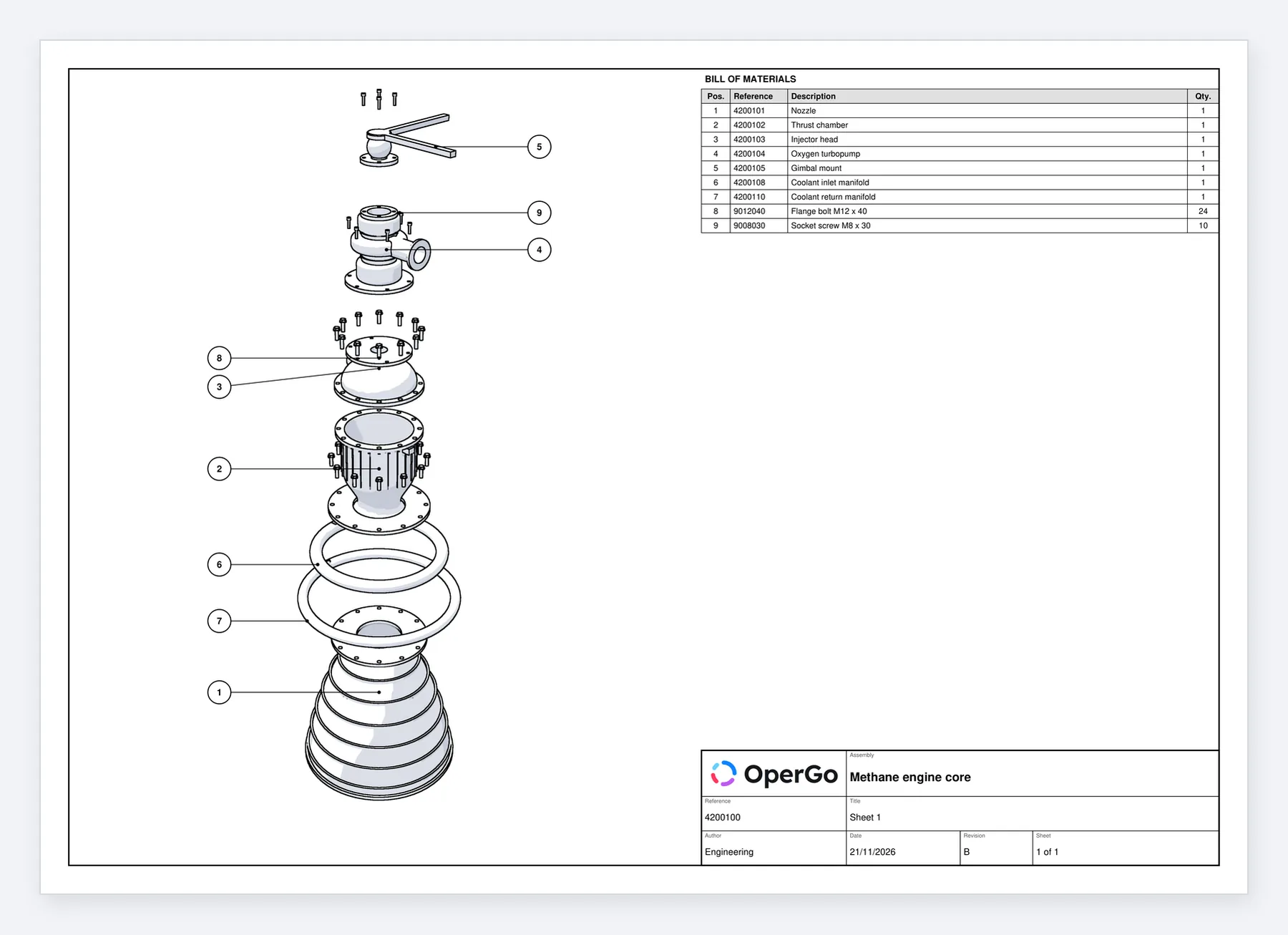
Il foglio qui sopra è un esploso «In linea» lungo l'asse del motore, senza linee di esploso: quando tutti i componenti stanno sullo stesso asse, l'ordine si legge da solo.
Pallini che non si scontrano
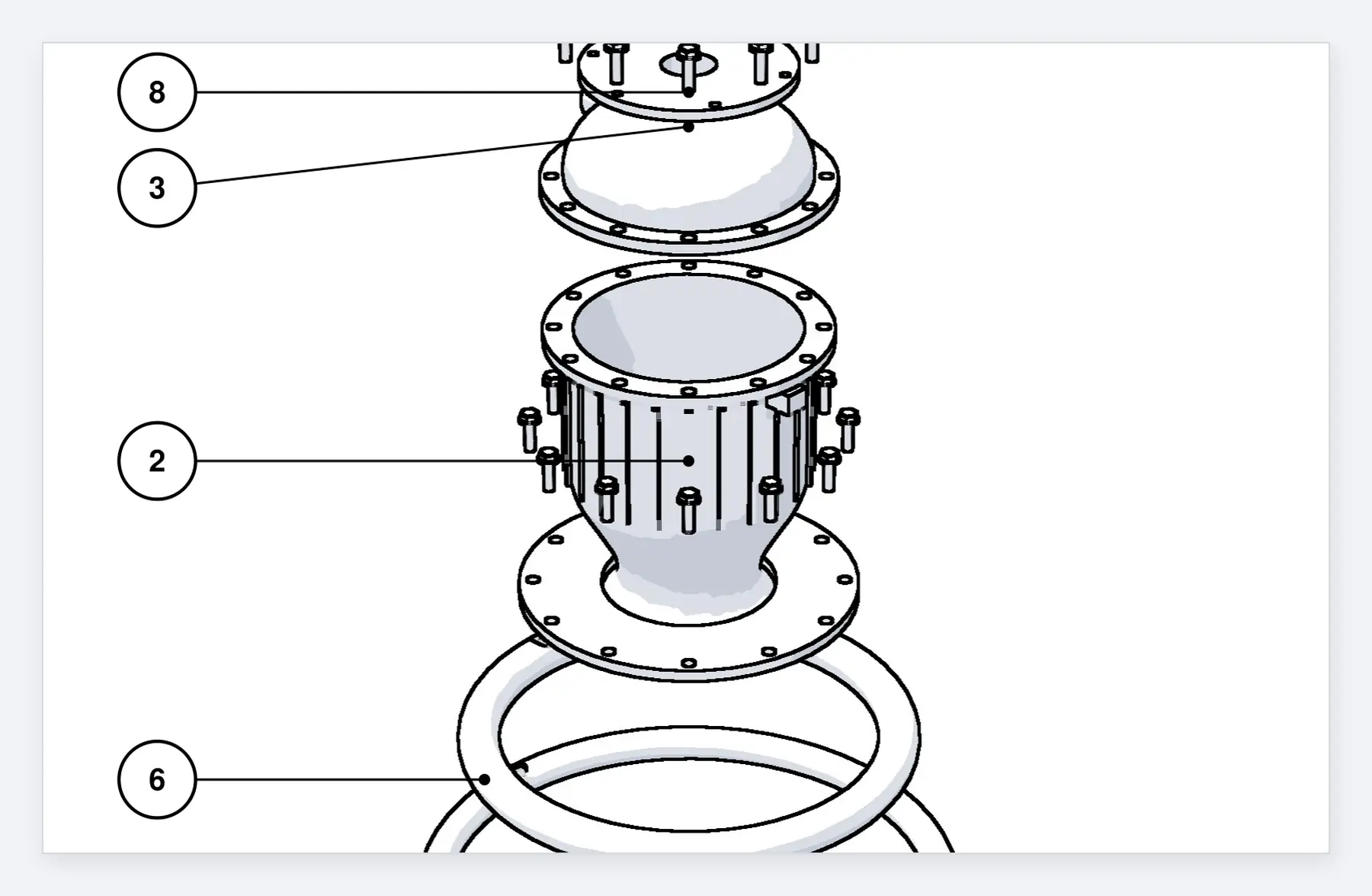
C'è un pallino per ogni riga dell'elenco, e mostra il numero, il codice, oppure il codice con la sua descrizione. Si posizionano da soli ai lati del disegno senza sovrapporsi e senza che le loro linee di richiamo si incrocino. Se ne vuoi uno altrove, trascinalo e resta lì. Puoi nascondere quelli che non ti servono in un foglio; l'elenco resta completo.
Nel motore qui sopra, 41 componenti stanno in 9 pallini: i 24 bulloni M12 uguali occupano una sola riga dell'elenco e hanno un solo pallino.
La distinta base
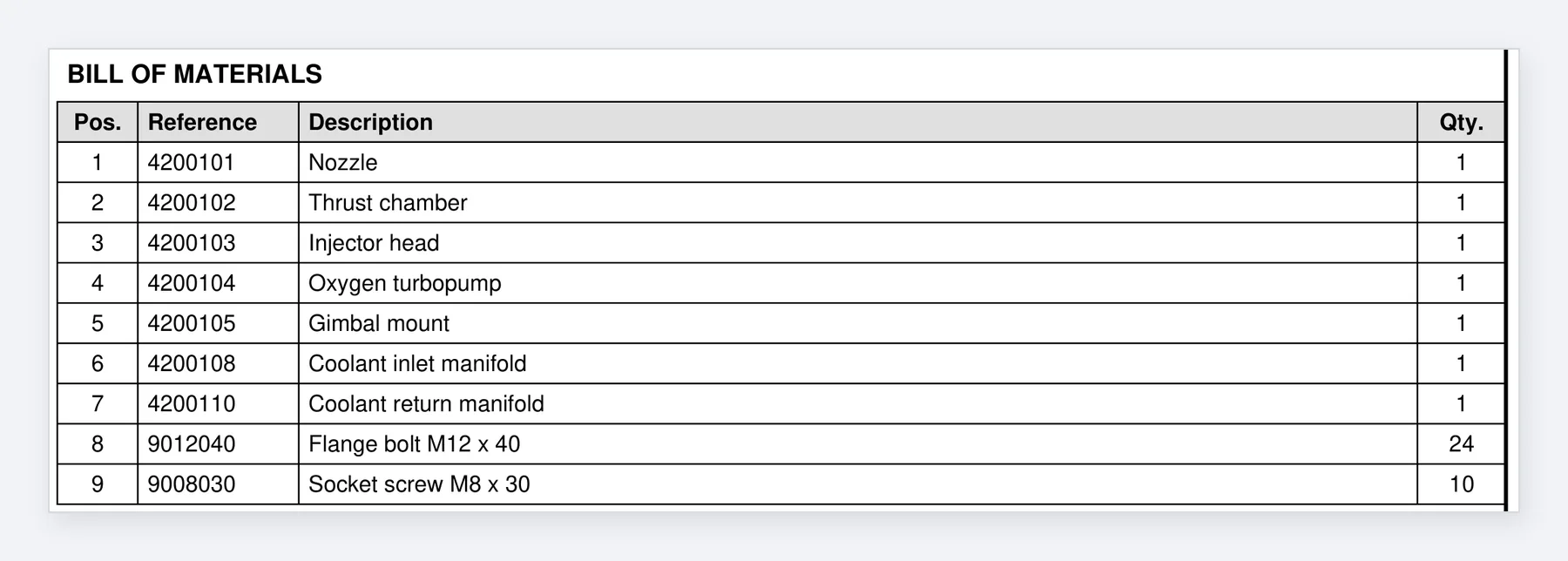
L'elenco nasce dall'assieme stesso, con un livello di dettaglio che imposti tu: fino a che profondità ogni componente o sottoassieme conta come una riga. I componenti con lo stesso codice e la stessa finitura vengono raggruppati. Ne parliamo in dettaglio in Distinta base (BOM) da un file STEP.
Nell'esempio, ogni nome del file STEP inizia con un codice di sette cifre («4200101 Nozzle»): l'elenco separa il codice dalla descrizione, e il codice dell'assieme va nel cartiglio.
Più fogli in un solo disegno esploso
Ogni foglio ha la sua vista, il suo esploso e i suoi pallini: l'assieme completo, il dettaglio di un meccanismo, la minuteria da sola. L'ordine dei fogli è l'ordine delle pagine del PDF, e ognuna porta «Foglio X di Y» nel cartiglio.
Com'è fatto il foglio
- Carta: A3 orizzontale per impostazione predefinita, oppure A4.
- Impaginazione: il disegno a sinistra, l'elenco a destra e il cartiglio in basso a destra. Se l'elenco non ci sta, continua in pagine «Distinta base (cont.)» con l'intestazione ripetuta.
- Cartiglio: assieme e codice (dalla radice dello STEP o dal nome del file), titolo del foglio, data, revisione, autore e, se vuoi, il tuo logo in PNG o JPEG fino a 1 MB.
- Il disegno è un'immagine a 300 ppi (150 o 200 se preferisci un file più leggero); l'elenco e il cartiglio sono testo vero. Il nome del file arriva già pronto, con il codice e la data.
- Se ti servono disegni vettoriali da impaginare, quelle sono le istruzioni di montaggio, che escono come PDF vettoriale.
Cosa serve al tuo STEP
Un STEP di assieme, con i suoi componenti come parti. Qualsiasi programma CAD lo esporta, oppure te lo manda un fornitore o un cliente. Se il file arriva come un unico corpo, non ci sono componenti da separare: chiedi la versione di assieme. Fino a 50 MB si apre senza avvisi; tra 50 e 64 MB può richiedere un po' di tempo; oltre viene rifiutato prima del caricamento, perché il server non riuscirebbe ad aprirlo in tempo.
A cosa serve
- Uffici tecnici: il foglio per produzione, acquisti e controllo, a partire dallo STEP che hai già.
- Assistenza post-vendita e ricambi: il disegno esploso di ogni prodotto con i suoi codici, per il catalogo e per risolvere un guasto.
- Presentazioni: un foglio pulito per un'offerta, una scheda tecnica o una gara.
Domande frequenti
Che cos'è un disegno esploso?
Il disegno di un assieme con i componenti separati lungo i loro assi di montaggio, per mostrare come si incastrano. Di più in che cos'è un disegno esploso e come si legge.
Come si fa un disegno esploso da un file STEP?
Apri lo STEP, controlla la distinta base, scegli come si separano i componenti e scarica il PDF. Non c'è nulla da modellare né da disegnare.
Quanto costa?
Il disegno esploso è gratis.
Che fine fa il mio STEP?
Se fai un manuale, viene salvato con esso nel tuo account, così puoi aprirlo e modificarlo; non viene condiviso con nessuno e lo elimini quando vuoi. In questo browser si ricordano solo l'autore e il logo del cartiglio.
Posso modificare il PDF del disegno esploso?
Il testo (l'elenco, il cartiglio) è testo vero e si può modificare. Il disegno è un'immagine a 300 ppi, quindi non è modificabile linea per linea. Se ti servono i vettori, usa le istruzioni di montaggio.
E se il mio STEP arriva appiattito, senza componenti?
Un STEP esportato come un unico corpo non conserva dove sta ogni componente. Chiedi a chi lo ha esportato l'assieme con i suoi componenti.
Posso continuare un altro giorno?
Sì. «Salva la configurazione» crea un file .composer.json con le tue impostazioni, correzioni, fogli e passaggi. Lo STEP non è al suo interno: riaprilo e continui da dove eri rimasto.
Posso aggiungere il mio logo e i miei dati?
Sì: logo (PNG o JPEG fino a 1 MB), autore e revisione nel cartiglio.
È un catalogo di ricambi per un'auto o una macchina?
No. Composer crea il disegno esploso di un assieme che hai già come file STEP, cioè di un prodotto che progetti o fabbrichi. Non contiene cataloghi di ricambi.
Devo caricare i pezzi uno per uno?
No. Si carica un solo STEP: quello dell'assieme completo, esportato dall'assieme, con tutti i pezzi dentro. Composer li separa e li elenca da solo. Se esporti pezzo per pezzo, ogni file si apre come un prodotto a sé.
Come faccio l'esploso di un assieme di SOLIDWORKS, Inventor o Fusion?
Esporta l'assieme completo in STEP dal tuo programma (Salva con nome o Esporta, in AP214 o AP242) e aprilo in Composer: separa i pezzi, mette i pallini e fa la distinta, senza disegnare niente.
Prossimi passi
- Istruzioni di montaggio dal CAD: un disegno per passaggio, al tratto o a colori, come PDF vettoriale.
- Distinta base (BOM) da un file STEP.