
Despiece de un ensamblaje desde un STEP, con globos y lista de materiales
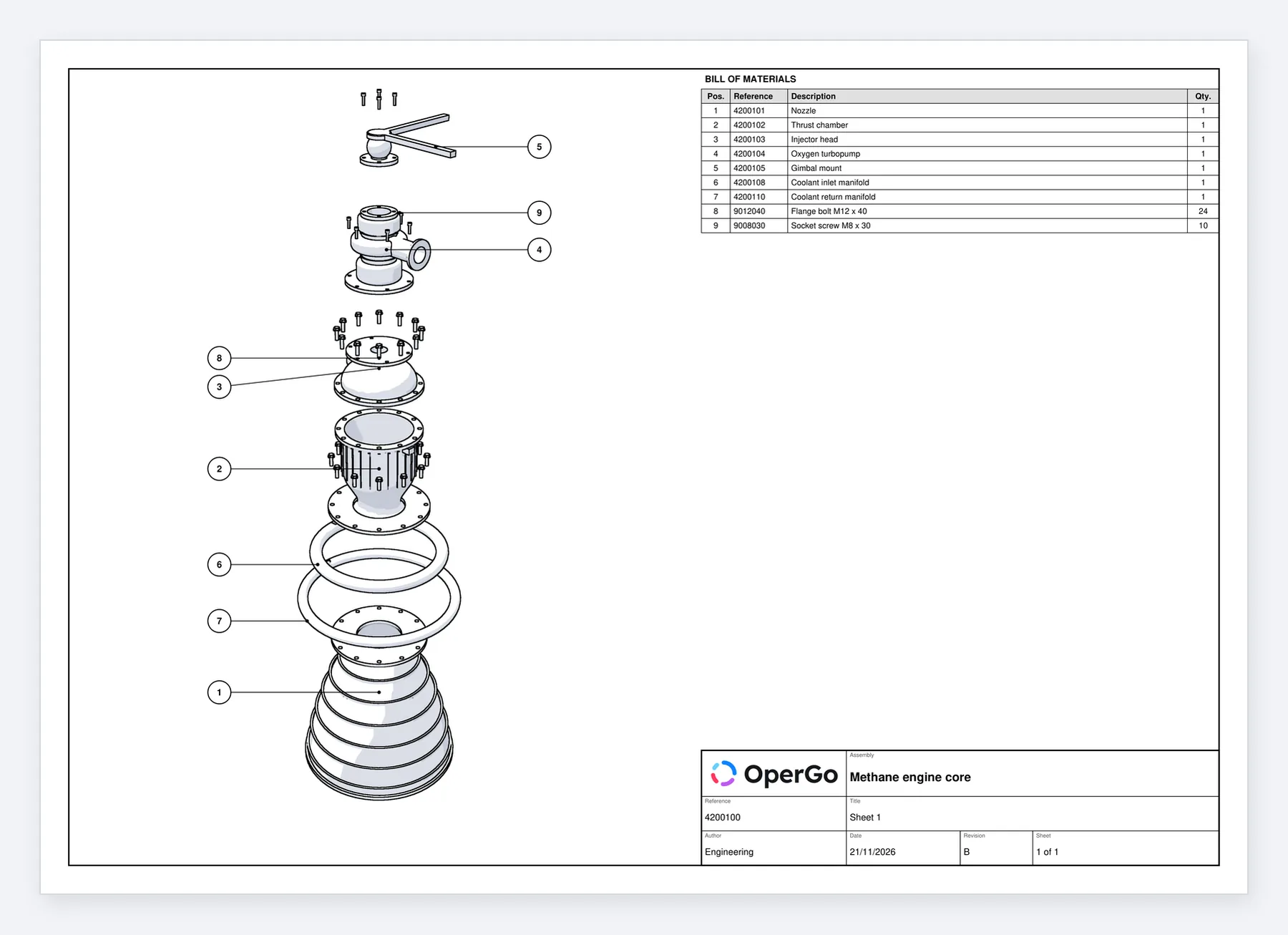
Abres tu STEP y sale el despiece: las piezas separadas a lo largo de sus ejes de montaje, cada una con su globo numerado, y al lado la lista de materiales. Sin modelar ni dibujar nada.
- Globos numerados con línea guía, por número o por referencia
- Lista de materiales en el mismo PDF y en CSV
- Cajetín con tu logo, fecha, revisión y autor
- Gratis, y tu STEP no se comparte con nadie
Lo que entra y lo que sale
| Entra | Sale |
|---|---|
Un solo STEP del conjunto entero, con todas sus piezas (AP203, AP214 o AP242; .stp o .step), hasta 64 MB | Un PDF en A3 o A4 horizontal: el dibujo explosionado, la lista de materiales y el cajetín |
| El archivo de tu CAD, de un proveedor o de un cliente | Un CSV con la lista, que abre cualquier hoja de cálculo |
| Nada más que el archivo | Un proyecto .composer.json para seguir otro día (el STEP no va dentro) |
Cómo se hace
- Sube el STEP del conjunto. Un solo archivo con todas las piezas, no una a una. Un ensamblaje de decenas de piezas se abre en segundos.
- Revisa la lista. Composer lee el nombre de cada pieza y, cuando lleva un código de referencia de siete cifras, separa la referencia, la descripción y el acabado. Si tus nombres son otros, la lista sale con ellos tal cual y los ajustas fila a fila. Te avisa de lo que no cuadra: piezas sin referencia, descripciones distintas para una misma referencia, nombres genéricos.
- Compón la lámina. Eliges cómo se separan las piezas, qué muestran los globos y cuántas hojas quieres.
- Descarga el PDF y, si lo quieres, el CSV.
Una explosión que no atraviesa piezas
Por defecto las piezas se apilan por capas a lo largo del eje en el que el conjunto es más delgado: en una placa con su mecanismo, la profundidad. Lo que está a la misma altura y no se solapa se queda lado a lado, y las piezas iguales (cuatro pulsadores, un par de tornillos) se mueven juntas.
La regla de fondo es la de un taller: una pieza solo sale por un lado si no tiene que atravesar ninguna otra. Composer mide sobre la geometría real hacia qué lado estorba menos cada pieza, y las que quedan en el camino de otra salen más lejos, en orden de desmontaje. Si quieres otra cosa:
- Otro tipo de explosión: apilada en línea, proporcional, desde el centro o alrededor de un eje.
- Varias explosiones sumadas: la general, más una aparte para la tornillería.
- A mano: mueves una pieza y arrastra lo que lleva dentro.
La lámina de arriba es una explosión «En línea» sobre el eje del motor, sin líneas de explosión: con todas las piezas en el mismo eje, el orden se lee solo.
Globos que no se pisan
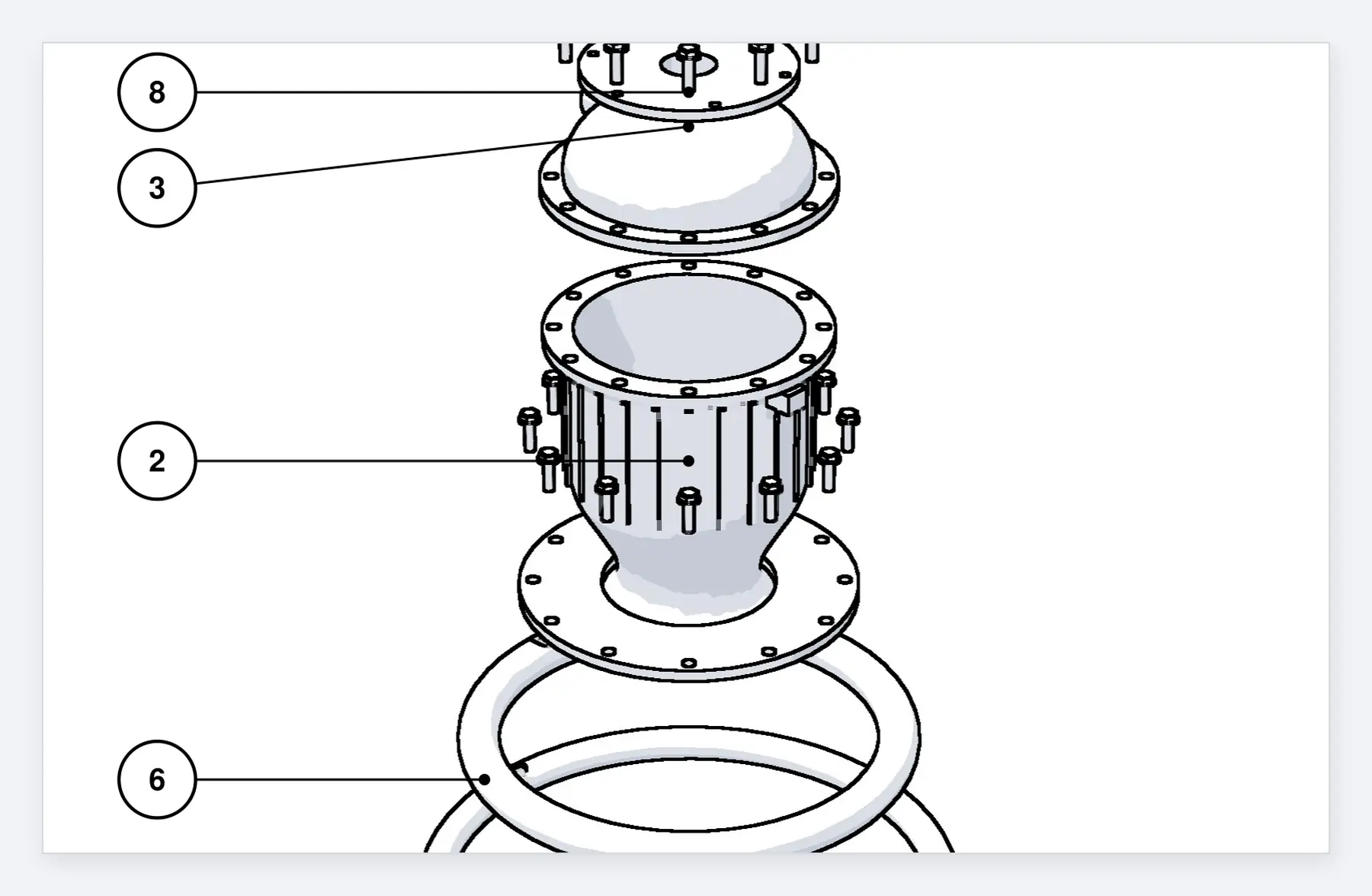
Hay un globo por cada fila de la lista, y muestra el número, la referencia, o la referencia con su descripción. Se colocan solos, a los lados del dibujo, sin solaparse y sin que sus líneas guía se crucen. Si prefieres uno en otro sitio, lo arrastras y se queda. Puedes ocultar los que no quieras en una hoja: la lista sigue completa.
En el motor de arriba, 41 piezas caben en 9 globos: los 24 pernos M12 iguales son una sola fila de la lista y llevan un solo globo.
La lista de materiales
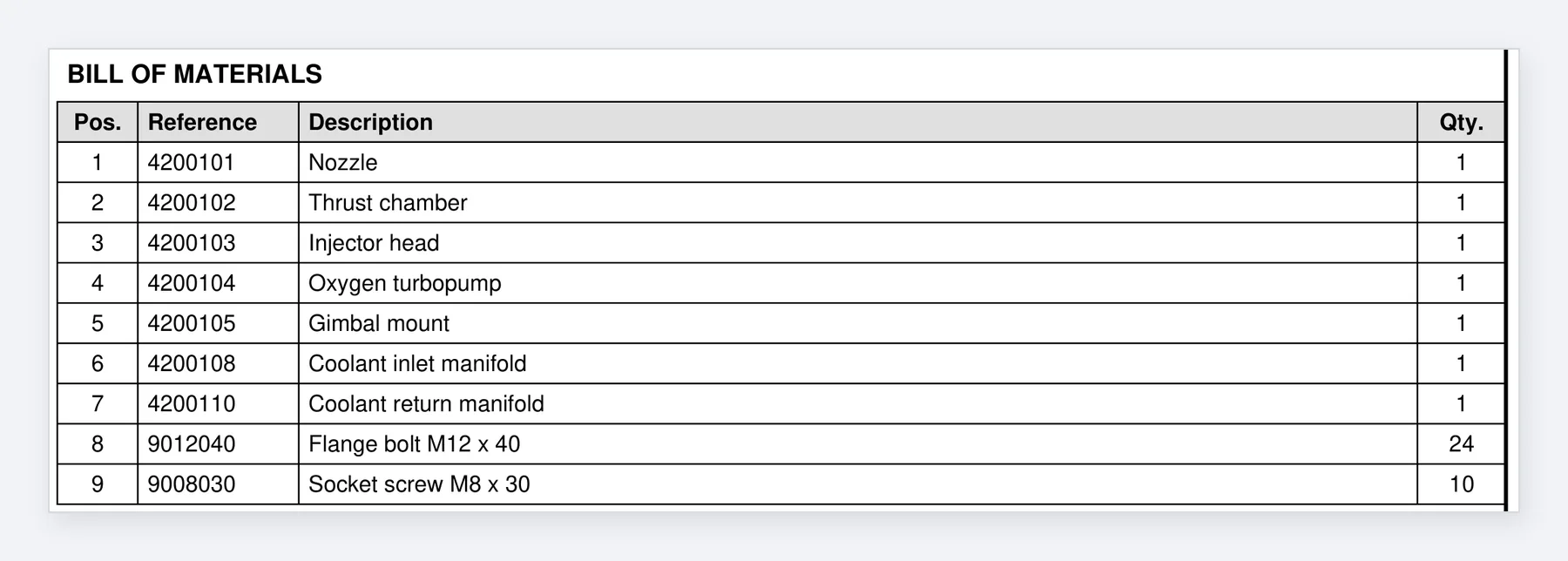
La lista sale del propio ensamblaje, con un nivel de despiece que decides tú: hasta qué profundidad cuenta cada pieza o cada subconjunto como una línea. Las piezas con la misma referencia y acabado se agrupan. Está explicada con detalle en Lista de materiales (BOM) desde un STEP.
En el ejemplo, cada nombre del STEP empieza por un código de siete cifras («4200101 Nozzle»): la lista separa la referencia de la descripción, y el código del conjunto pasa al cajetín.
Varias hojas en un mismo despiece
Cada hoja tiene su vista, su explosión y sus globos: un conjunto completo, el detalle de un mecanismo, la tornillería aparte. El orden de las hojas es el de las páginas del PDF. Cada una lleva «Hoja X de Y» en el cajetín.
Cómo es la lámina
- Papel: A3 horizontal por defecto, o A4.
- Distribución: el dibujo a la izquierda, la lista a la derecha y el cajetín abajo a la derecha. Si la lista no cabe, sigue en páginas «Lista de materiales (cont.)» con la cabecera repetida.
- Cajetín: conjunto y referencia (de la raíz del STEP o del nombre del archivo), título de la hoja, fecha, revisión, autor y, si quieres, tu logo en PNG o JPEG de hasta 1 MB.
- El dibujo es una imagen a 300 ppp (150 o 200 si prefieres un archivo más ligero); la lista y el cajetín son texto de verdad. El nombre del archivo ya viene hecho:
referencia_despiece_2026-10-14.pdf. - Si lo que necesitas son dibujos en vectores para maquetar, eso es el manual de montaje, que sale en PDF vectorial.
Qué necesita tu STEP
Un STEP de ensamblaje, con sus piezas como componentes. Lo exporta cualquier programa de CAD o te lo manda un proveedor o un cliente. Si el archivo llega como un solo cuerpo, no hay piezas que separar: pide la versión de ensamblaje. Hasta 50 MB se abre sin avisos; entre 50 y 64 MB puede tardar; por encima se rechaza antes de subirlo, porque el servidor no lo abriría a tiempo.
Para qué se usa
- Oficina técnica: la lámina para fabricación, compras y control, del STEP que ya tienes.
- Posventa y recambios: la vista explosionada de cada producto con sus referencias, para el catálogo y para resolver una incidencia.
- Presentaciones: una lámina limpia para una oferta, una ficha o un pliego.
Preguntas frecuentes
¿Qué es una vista explosionada o despiece?
Es el dibujo de un ensamblaje con las piezas separadas a lo largo de sus ejes de montaje, para ver cómo encajan. «Vista explosionada» y «despiece» se usan como sinónimos. Más en qué es una vista explosionada y cómo se lee.
¿Cómo se hace el despiece de un archivo STEP?
Abres el STEP, revisas la lista de materiales, eliges cómo se separan las piezas y descargas el PDF. No hace falta modelar ni dibujar nada.
¿Cuánto cuesta?
El despiece es gratis.
¿Qué pasa con mi STEP?
Si haces un manual, se guarda con él en tu cuenta, para que puedas abrirlo y editarlo; no se comparte con nadie y lo borras cuando quieras. Del cajetín se recuerdan, en este navegador, el autor y el logo.
¿Puedo editar el PDF del despiece?
El texto (la lista, el cajetín) es texto de verdad y se edita. El dibujo va como imagen a 300 ppp, así que no se edita línea a línea. Si necesitas vectores, usa el manual de montaje.
¿Y si mi STEP llega aplanado, sin piezas?
Un STEP exportado como un solo cuerpo no guarda dónde está cada pieza. Pide al que lo exportó el ensamblaje con sus componentes.
¿Puedo seguir otro día?
Sí. «Guardar proyecto» crea un archivo .composer.json con tus ajustes, correcciones, hojas y pasos. El STEP no va dentro: lo abres de nuevo y sigues donde lo dejaste.
¿Puedo poner mi logo y mis datos?
Sí: logo (PNG o JPEG de hasta 1 MB), autor y revisión en el cajetín.
¿Sirve para el despiece de un coche, una moto o una máquina agrícola?
No. Composer no es un catálogo de recambios: hace el despiece de un ensamblaje que ya tienes en un archivo STEP, es decir, de un producto que tú diseñas o fabricas.
¿Tengo que subir las piezas una a una?
No. Se sube un solo STEP: el del conjunto entero, exportado desde el ensamblaje, con todas sus piezas dentro. Composer las separa y las lista solo. Si exportas pieza por pieza, cada archivo se abre como un producto distinto.
¿Cómo saco el despiece de un ensamblaje de SolidWorks, Inventor o Fusion?
Exporta el ensamblaje entero como STEP desde tu programa (Guardar como o Exportar, en AP214 o AP242) y ábrelo en Composer: separa las piezas, pone los globos y saca la lista, sin dibujar nada.
Sigue
- Instrucciones de montaje desde CAD: un dibujo por paso, en líneas o a color, en PDF vectorial.
- Lista de materiales (BOM) desde un STEP.