
Notice de montage style IKEA : ce que c'est et comment faire la vôtre
Vous l'avez vue cent fois : un sachet de vis, un dessin par étape, un grand numéro, une flèche qui dit où va la pièce, et presque pas de mots. Elle fonctionne dans toutes les langues parce qu'elle n'en utilise aucune. Cette page explique ce qui la fait fonctionner et comment en faire une pour votre propre produit à partir de son fichier STEP.
Ce qui fait le style
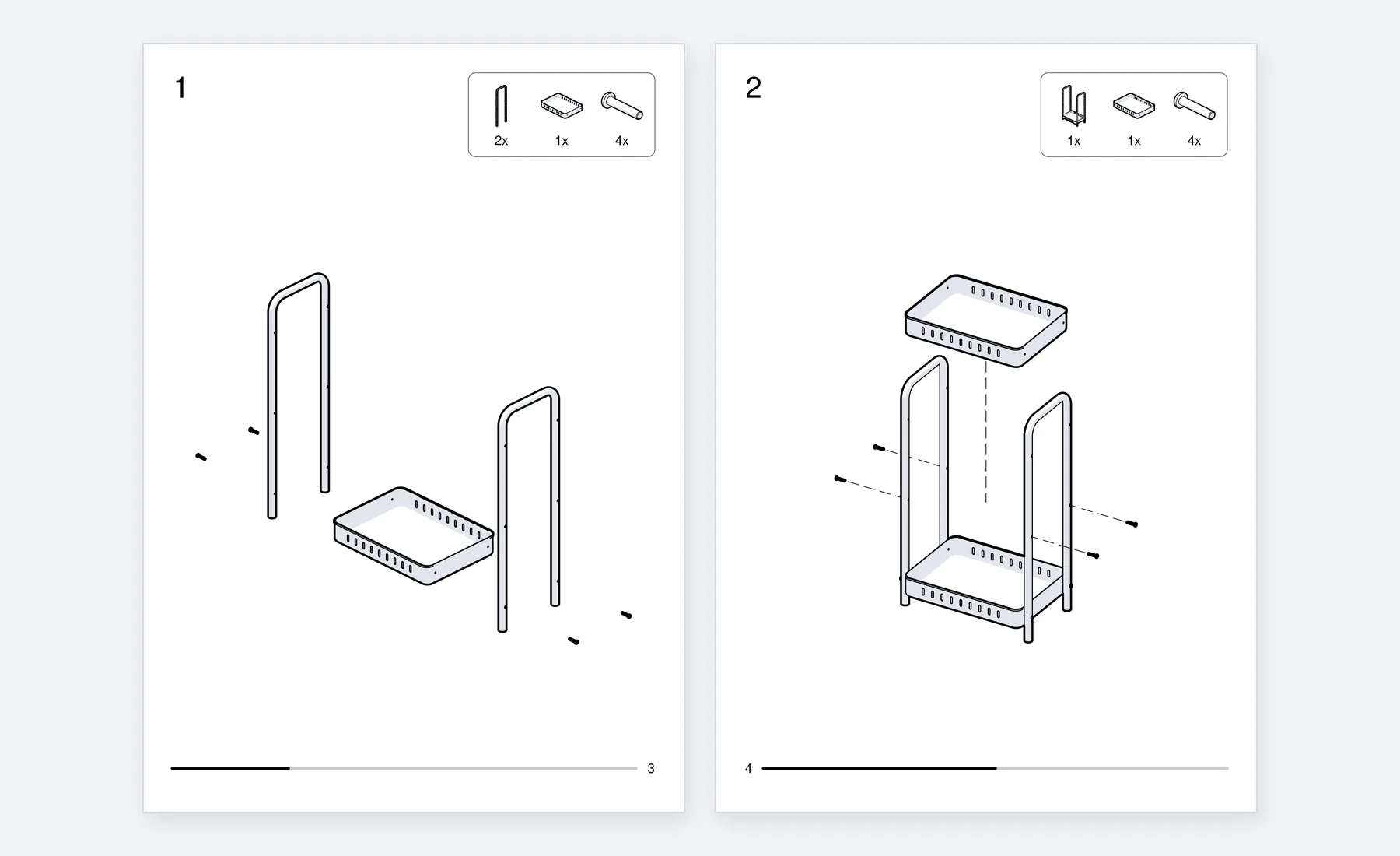
Il pousse à l'extrême les conventions de presque toute bonne notice de montage (ses parties, une à une) :
- Un papier en portrait, A5 pour les petits produits et A4 pour les grands.
- Un nombre de pages multiple de 4, car c'est un livret agrafé.
- Un ordre fixe : couverture, sécurité, outils et pièces, étapes, mot de la fin.
- Un grand numéro d'étape en haut à gauche du dessin, et un petit numéro de page dans le coin.
- Pas de texte sur les pages d'étapes, sauf les cotes et les avertissements.
- La même épaisseur de trait dans tous les dessins, même si l'un est plus agrandi que l'autre.
- Des symboles à la place des mots : des flèches pour le sens, des rotations pour serrer, l'outil nécessaire, la croix et la coche pour faux et juste.
Ce dont le dessin a besoin
Chaque étape montre ce qui est déjà assemblé en trait fin et les pièces qui entrent maintenant en trait plus épais, pour voir d'un coup d'œil ce qui se pose. Par-dessus, seulement ce qu'il faut pour comprendre sans lire.
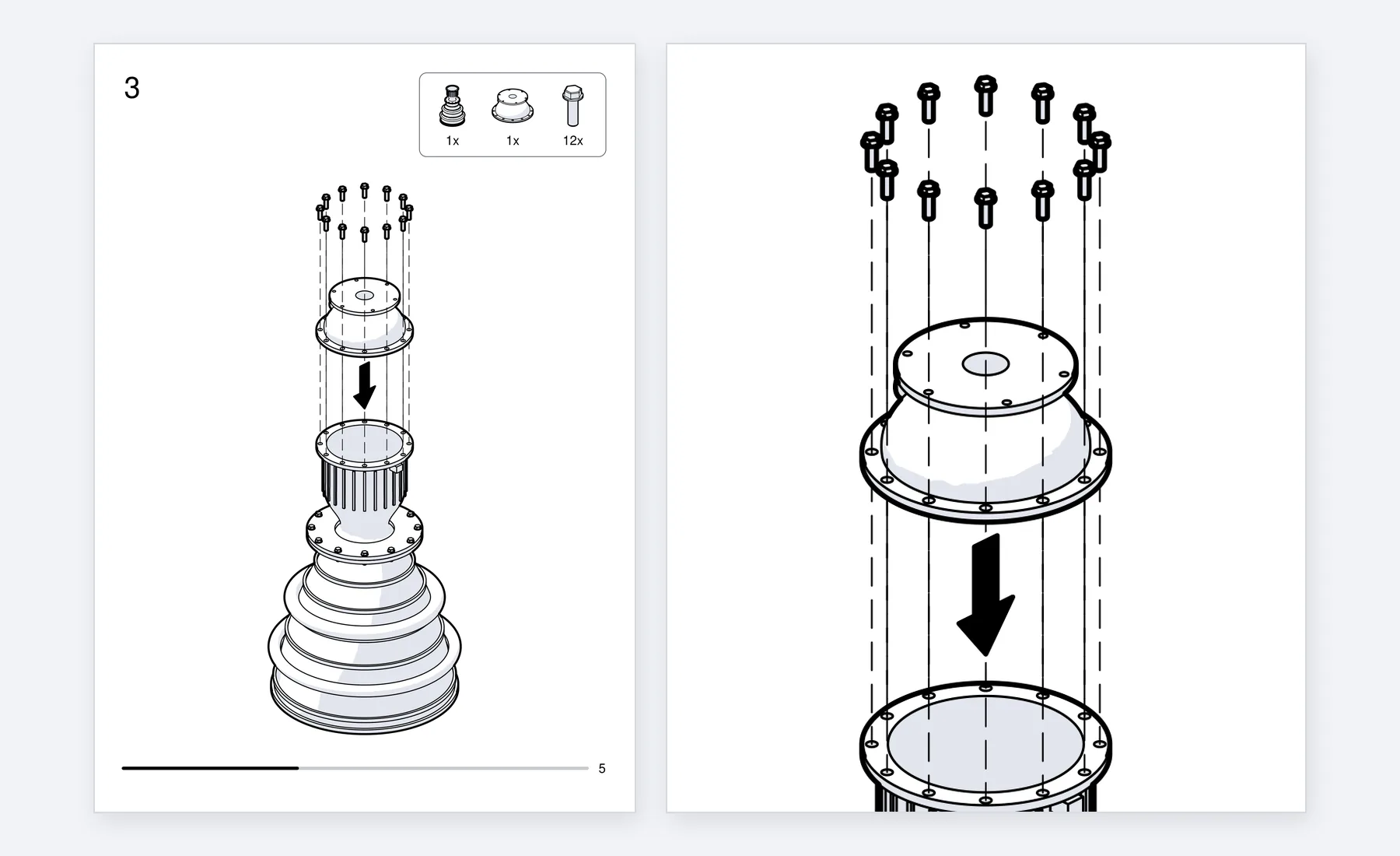
Les symboles sont la partie qu'on dessine le plus souvent à la main. Dans Composer, ils sont déjà dessinés, à taille réelle et en perspective, et se posent sur la pièce que vous sélectionnez, le long de son axe d'entrée. La liste complète des symboles est sur sa propre page.
Comment en faire une à partir de votre STEP
- Importez votre STEP. Vous voyez l'arbre des pièces et le modèle.
- Répartissez les pièces en étapes. Sélectionnez les pièces qui entrent ensemble et appuyez sur « Nouvelle étape avec la sélection ». Composer n'invente pas l'ordre de montage : la géométrie dit ce qui est possible, pas comment vous voulez le raconter.
- Vérifiez l'axe d'entrée de chaque étape. Par défaut, c'est le sens dans lequel la pièce ne traverse rien de ce qui est déjà assemblé.
- Ajoutez les symboles : la flèche, la rotation, le tournevis, la vis. Ils se placent sur le dessin lui-même.
- Mettez en page et téléchargez. L'A5 portrait est la valeur par défaut, avec la même épaisseur de trait sur toutes les pages et une couverture avec le nom de votre produit et votre logo si vous le souhaitez. Complétez avec des pages blanches jusqu'à un multiple de 4 pour l'imprimer en livret.
Elle sort en PDF vectoriel : uniquement des traits, que vous pouvez laisser tels quels ou finir dans Illustrator ou Affinity.
Ce qu'il faut copier et ce qu'il ne faut pas
- Copiez les règles : portrait, ordre, épaisseur de trait, pas de texte, numéro d'étape, symboles.
- Ne copiez ni les dessins ni le nom de quiconque. IKEA est une marque déposée de son titulaire, et OperGo n'est ni affilié à elle ni approuvé par elle. Le style est une manière d'expliquer, et il n'appartient à personne.
- Ne remplissez pas la page. La force du style, c'est que chaque étape montre une seule chose.
Questions fréquentes
Puis-je faire une notice de montage style IKEA sans graphiste ?
Oui. Le dessin vient du modèle lui-même et les symboles sont déjà dessinés. Un logiciel de mise en page n'est nécessaire que si vous voulez une finition graphique sur mesure.
De quel fichier ai-je besoin ?
Un STEP de l'assemblage (AP203, AP214 ou AP242) avec chaque pièce comme composant. Un STL est généralement un seul maillage sans pièces séparées, et il n'y a alors pas d'étapes à composer.
Décide-t-il de l'ordre de montage ?
Non, c'est vous qui composez les étapes. C'est une décision assumée : la CAO sait quelles pièces s'emboîtent, pas comment vous voulez raconter le montage.
Combien ça coûte ?
Composer et visualiser sont gratuits. D'une notice jusqu'à 4 étapes, vous avez un téléchargement gratuit par jour ; les autres coûtent dès 1,90 €, selon les étapes, TVA comprise.
Quel format de papier et combien de pages ?
A5 portrait par défaut, ou A4 ou A3. Dans un livret imprimé, le nombre de pages est un multiple de 4 : Composer le complète avec des pages blanches si vous le lui demandez.
Puis-je y mettre mon logo ?
Oui : une couverture avec le nom, la référence et le dessin assemblé, et votre logo (PNG ou JPEG jusqu'à 1 Mo) à la position que vous choisissez.