
Istruzioni di montaggio stile IKEA: cosa sono e come fare le tue
Le hai viste cento volte: un sacchetto di viti, un disegno per passaggio, un grande numero, una freccia che dice dove va il componente, e quasi nessuna parola. Funziona in ogni lingua perché non ne usa nessuna. Questa pagina spiega cosa lo fa funzionare e come farne uno per il tuo prodotto a partire dal suo file STEP.
Cosa fa lo stile
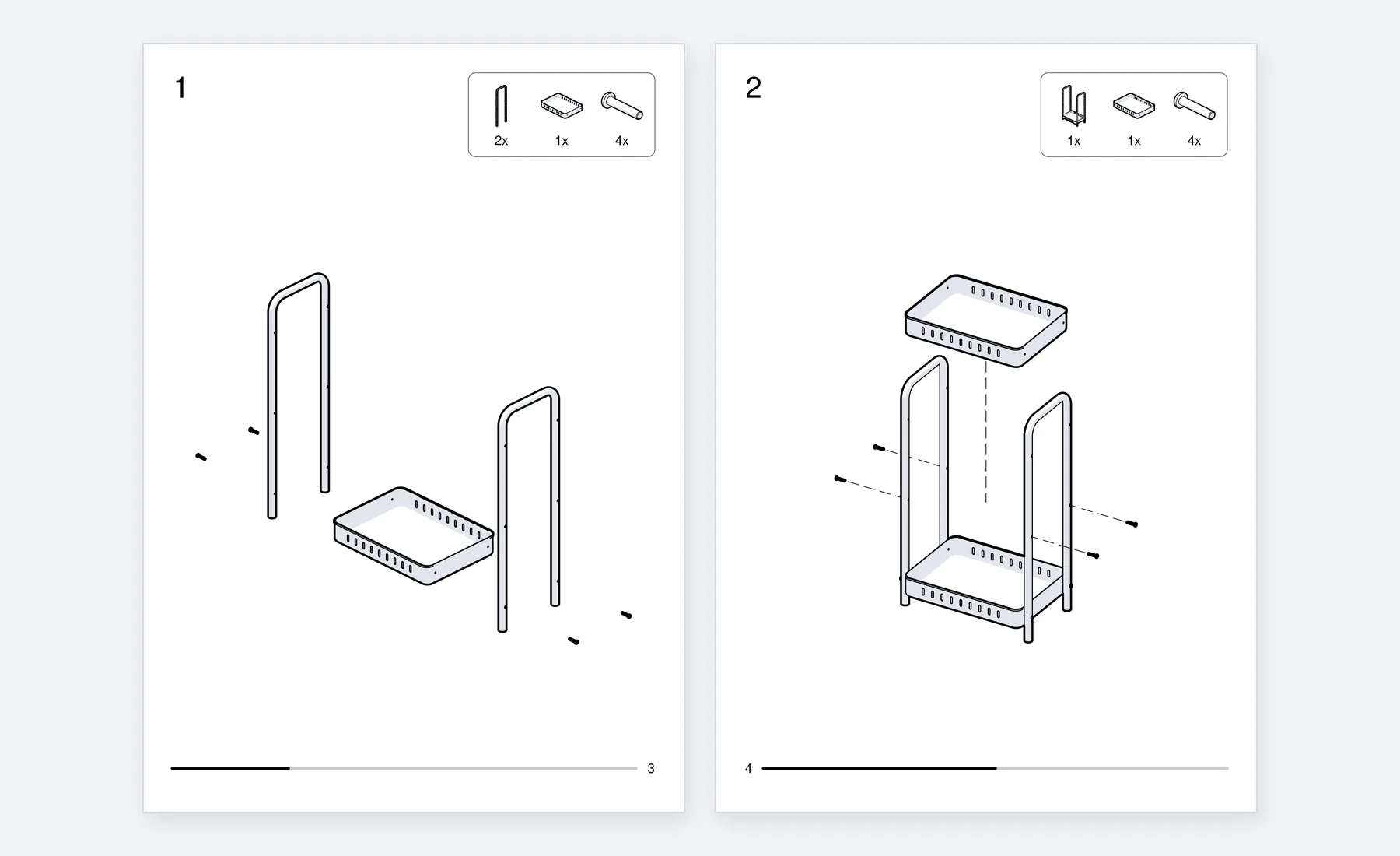
Porta all'estremo le convenzioni di quasi ogni buon manuale di montaggio (le sue parti, una per una):
- Carta verticale, A5 per i prodotti piccoli e A4 per quelli grandi.
- Un numero di pagine multiplo di 4, perché è un libretto pinzato.
- Un ordine fisso: copertina, sicurezza, utensili e componenti, passaggi, avviso finale.
- Un grande numero di passaggio in alto a sinistra del disegno, e un piccolo numero di pagina nell'angolo.
- Nessun testo nelle pagine dei passaggi, tranne quote e avvertenze.
- Lo stesso spessore di linea in tutti i disegni, anche se uno è ingrandito più di un altro.
- Simboli al posto delle parole: frecce per la direzione, rotazioni per serrare, l'utensile che serve, la croce e il segno di spunta per sbagliato e giusto.
Cosa serve al disegno
Ogni passaggio mostra ciò che è già montato con una linea sottile e i componenti che entrano ora con una più spessa, così vedi a colpo d'occhio cosa si sta posizionando. In più, solo ciò che serve per capirlo senza leggere.
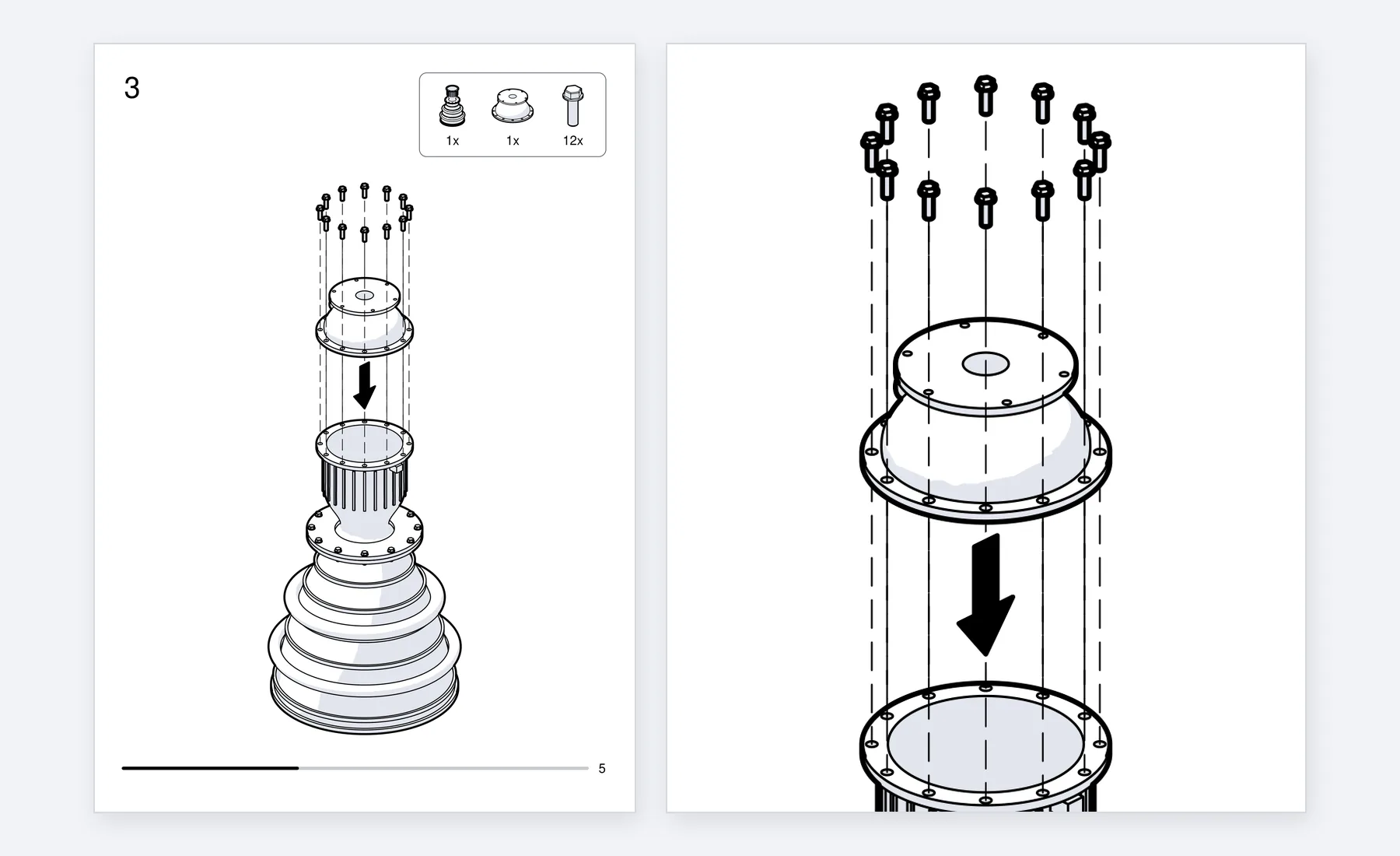
I simboli sono la parte che più spesso si disegna a mano. In Composer sono già disegnati, a dimensione reale e in prospettiva, e si posizionano sul componente che selezioni lungo il suo asse di ingresso. L'elenco completo dei simboli è in una pagina a parte.
Come farne uno dal tuo STEP
- Carica il tuo STEP. Vedi l'albero dei componenti e il modello.
- Dividi i componenti in passaggi. Seleziona i componenti che entrano insieme e premi «Nuovo passaggio con la selezione». Composer non inventa l'ordine di montaggio: la geometria dice cosa è possibile, non come vuoi raccontarlo.
- Controlla l'asse di ingresso di ogni passaggio. Per impostazione predefinita è la direzione in cui il componente non attraversa nulla di già montato.
- Aggiungi i simboli: la freccia, la rotazione, il cacciavite, la vite. Si posizionano sul disegno stesso.
- Impagina e scarica. L'A5 verticale è quello predefinito, con lo stesso spessore di linea in ogni pagina e una copertina con il nome del tuo prodotto e il tuo logo, se vuoi. Completa con pagine bianche fino a un multiplo di 4 per stamparlo come libretto.
Esce come PDF vettoriale: solo linee, che puoi lasciare così o rifinire in Illustrator o Affinity.
Cosa copiare e cosa no
- Copia le regole: verticale, ordine, spessore di linea, niente testo, numero di passaggio, simboli.
- Non copiare i disegni né il nome di nessuno. IKEA è un marchio registrato del rispettivo titolare; OperGo non è affiliata a esso né da esso approvata. Lo stile è un modo di spiegare, e non appartiene a nessuno.
- Non riempire la pagina. La forza dello stile è che ogni passaggio mostra una cosa.
Domande frequenti
Posso fare istruzioni di montaggio stile IKEA senza un designer?
Sì. Il disegno nasce dal modello stesso e i simboli sono già disegnati. Un programma di impaginazione serve solo se vuoi una rifinitura grafica personalizzata.
Che file mi serve?
Un STEP dell'assieme (AP203, AP214 o AP242) con ogni componente come parte. Un STL di solito è un'unica mesh senza componenti separati, e allora non ci sono passaggi da comporre.
Decide lui l'ordine di montaggio?
No, i passaggi li componi tu. È una decisione consapevole: il CAD sa quali componenti si incastrano, non come vuoi raccontare il montaggio.
Quanto costa?
Comporre e visualizzare sono gratis. Di un manuale fino a 4 passaggi hai un download gratis al giorno; gli altri costano da 1,90 €, secondo i passaggi, IVA inclusa.
Che formato di carta e quante pagine?
A5 verticale per impostazione predefinita, oppure A4 o A3. In un libretto stampato il numero di pagine è un multiplo di 4: Composer lo completa con pagine bianche se glielo chiedi.
Posso metterci il mio logo?
Sì: una copertina con nome, codice e disegno montato, e il tuo logo (PNG o JPEG fino a 1 MB) nella posizione che scegli.