
OperGo Surface · Format de fichier
Convertir 3MF en STEP
Pour convertir 3MF en STEP, envoyez le fichier et OperGo Surface transforme le maillage qu’il contient en solide STEP aux surfaces lisses. Vous voyez le résultat en 3D, à côté de votre maillage, avant de télécharger quoi que ce soit.
Fichiers STL, OBJ, PLY, 3MF ou AMF · en millimètres
 Avant
 Après
Qu’est-ce qu’un fichier 3MF
Le 3MF est un format de fichier pour l’impression 3D. Il réunit un maillage de triangles dans un seul fichier, avec les informations d’impression, et peut contenir plusieurs objets. Les logiciels de découpe et beaucoup de logiciels de CAO l’exportent.
Un maillage n’a ni plans, ni cylindres, ni trous que votre CAO puisse sélectionner : vous ne pouvez donc ni le coter, ni y ajouter un congé, ni l’envoyer à un atelier d’usinage comme modèle. Un fichier STEP décrit des surfaces et des solides, ce avec quoi travaille une CAO (STL vs STEP explique la différence ; elle est la même pour le 3MF).
Convertir un fichier 3MF en STEP en trois étapes
Envoyez votre fichier
Choisissez votre fichier 3MF ou déposez-le sur la page. L’outil vous montre la pièce ; vérifiez que sa taille est la bonne.
Choisissez le mode
Pièce fermée, Surface ouverte ou Pièce CAO. L’outil en propose un selon votre fichier, et vous pouvez changer et comparer : voir le résultat est gratuit dans toutes les qualités.
Vérifiez et téléchargez votre STEP
Vous voyez l’écart maximal par rapport à votre maillage avant de télécharger. Une Pièce fermée ou une Surface ouverte en qualité Normale (résolution 600) se télécharge gratuitement, avec une limite par jour.
Quel mode pour votre 3MF
| Votre pièce | Mode | Ce qui en sort |
|---|---|---|
| Dessinée en CAO et exportée pour l’impression : un support, un boîtier, une plaque | Pièce CAO | Des plans, des cylindres et des trous exacts que votre CAO peut modifier |
| Une forme libre fermée : une figurine, un pommeau, un capot sculpté | Pièce fermée | Un solide de surfaces lisses, pas une face plane par triangle |
| Une forme qui ne se ferme pas | Surface ouverte | Une surface ; les trous ne sont pas bouchés |
Ce qui reste hors du STEP
Un STEP porte de la géométrie. Les réglages d’impression comme la hauteur de couche ou les supports, ainsi que les couleurs, ne sont pas de la géométrie : ils n’entrent donc pas dans le STEP. Ce n’est pas non plus un modèle paramétrique : il n’y a ni arbre de construction ni historique.
Unités et taille
Le résultat est en millimètres. Vérifiez la taille de la pièce quand elle apparaît : si elle est 25,4 fois trop petite ou trop grande, l’interrupteur « Votre fichier est-il en pouces ? » la remet d’aplomb avant de convertir.
Une conversion réelle
Un pommeau de forme libre, converti en Pièce fermée. Les chiffres viennent de la conversion réelle.
Un bouton de forme libre
Pièce fermée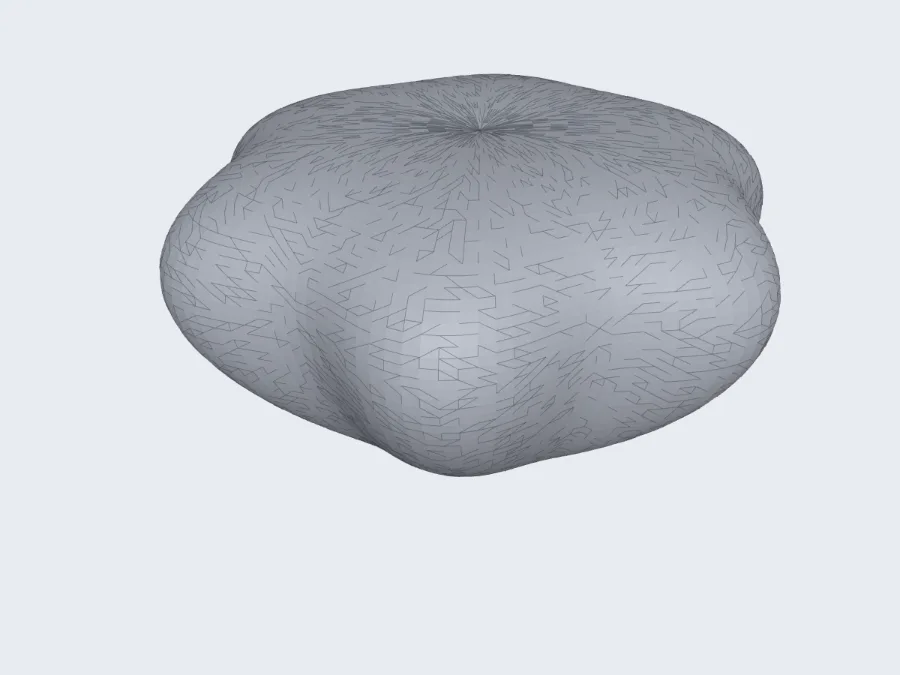
Avant 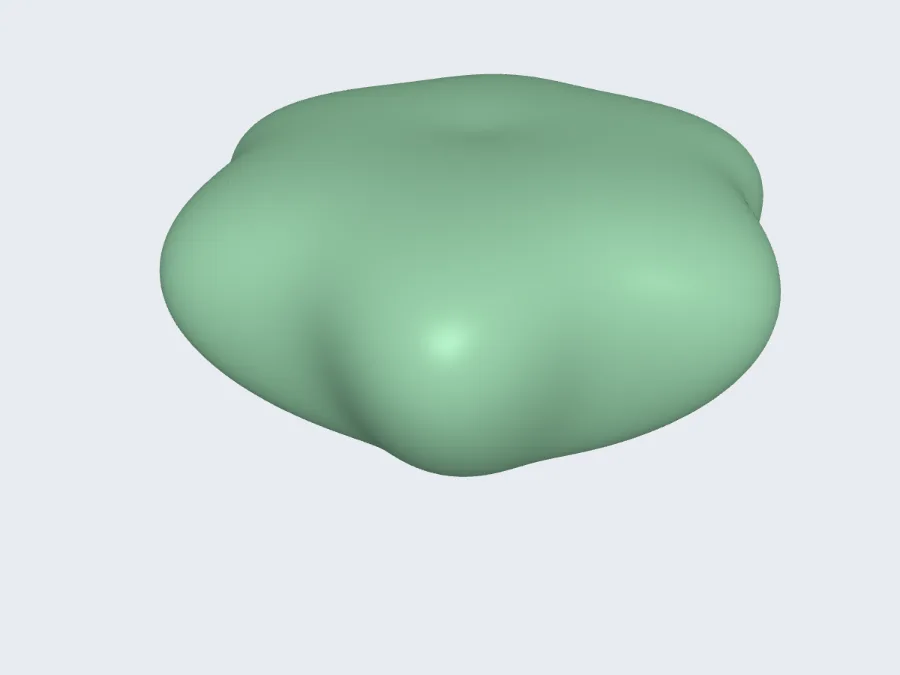
Après 16 128 triangles → résolution 642 · écart maximal 0,15 mm
Questions sur la conversion de 3MF en STEP
Quelle différence entre 3MF vers STEP et 3MF vers STP ?
Aucune. STP et STEP sont deux extensions du même format : une conversion de 3MF en STP donne le même fichier.
Peut-on convertir un fichier 3MF en solide ?
Oui, quand la pièce est fermée. Choisissez Pièce fermée, ou Pièce CAO si elle a été dessinée avec un logiciel de CAO, et vous obtenez un solide. Si le maillage ne se ferme pas, Surface ouverte vous donne une surface et ne bouche pas les trous.
Le STEP gardera-t-il mes réglages d’impression ou mes couleurs ?
Non. Le STEP contient la forme de la pièce, pas la façon dont elle a été préparée pour l’impression ni ses couleurs.
La conversion de 3MF en STEP est-elle gratuite ?
Voir le résultat est gratuit dans toutes les qualités. Une Pièce fermée ou une Surface ouverte en qualité Normale, résolution 600, se télécharge gratuitement avec une limite par jour. Une Pièce CAO et les résolutions plus élevées sont payantes.
Guides associés
Convertir STL en STEP
Convertissez un STL en STEP en ligne : surfaces lisses et, pour les pièces CAO, plans et cylindres exacts. Vérifiez le résultat avant de télécharger.
Convertir OBJ en STEP
Convertir OBJ en STEP en ligne. Envoyez votre fichier OBJ, vérifiez le résultat en 3D sur votre maillage et téléchargez un STEP que votre CAO peut ouvrir.
STL vs STEP
STL vs STEP : un STL est une liste de triangles qui ne décrit que la surface ; un STEP contient des surfaces et des solides exacts qu’une CAO mesure et modifie.
STEP facetté ou lisse
STEP facetté ou lisse : un STEP facetté a une face plane par triangle. Vérifiez votre fichier en une minute et obtenez des surfaces lisses à la place.
Usiner un fichier STL en CNC
Peut-on usiner un fichier STL en CNC ? Parfois, mais un STL n’est que des triangles. Ce qu’il faut à l’usinage, du STL au STEP, et quoi envoyer pour un devis.
Essayez votre fichier 3MF
Voir le résultat est gratuit dans toutes les qualités. Vérifiez-le sur votre maillage avant de décider de télécharger.