
Guide
STEP facetté ou lisse : pourquoi votre fichier STEP est facetté
Un STEP facetté est un solide fait d’une face plane pour chaque triangle du maillage d’origine, alors qu’un STEP lisse a des surfaces courbes qui suivent la forme. Votre STEP est facetté parce que la conversion a gardé chaque triangle comme une face : pour obtenir des surfaces lisses, convertissez de nouveau le maillage avec un outil qui les construit.
Fichiers STL, OBJ, PLY, 3MF ou AMF · en millimètres
 Avant
 Après
Votre STEP est-il facetté ? Quatre vérifications dans votre CAO
Ouvrez le STEP dans votre CAO et faites ces vérifications. Un seul échec net suffit pour savoir.
- Cliquez sur une paroi courbeLisse : toute la paroi s’allume comme une seule face. Facetté : vous sélectionnez une fine bande plane, et il y en a des centaines à côté.
- Regardez le nombre de facesLisse : une courte liste de faces, proche du nombre de formes que vous voyez. Facetté : des milliers de faces, à peu près autant que le maillage avait de triangles.
- Mesurez un trouAvec des faces exactes, la CAO indique un diamètre. Sur un solide facetté, il n’y a aucun cylindre à mesurer, seulement des bandes planes autour du trou.
- Affichez les arêtes des facesUn solide facetté montre un trait le long de chaque arête de triangle : les zones courbes ressemblent à un filet de triangles. Un solide lisse ne montre des arêtes que là où des faces se rejoignent vraiment.
Pourquoi un STEP sort facetté
Un maillage n’a pas de courbes, seulement des triangles (voyez STL vs STEP). La conversion la plus simple écrit chaque triangle comme une face plane dans une coque fermée. Elle est rapide, elle colle toujours au maillage et le fichier est valide : c’est pourquoi beaucoup de convertisseurs en ligne et les commandes d’import direct des logiciels de CAO fonctionnent ainsi.
Des surfaces lisses demandent plus : des surfaces qui suivent beaucoup de triangles à la fois. C’est un autre travail que changer le format du fichier.
STEP facetté, surfaces lisses et Pièce CAO
| STEP facetté | Surfaces lisses | Pièce CAO à faces exactes | |
|---|---|---|---|
| Une paroi courbe est | Beaucoup de faces planes | Quelques faces courbes | Un cylindre ou une autre face exacte |
| Une zone plane est | Beaucoup de faces planes, une par triangle | Des faces lisses qui suivent la forme | Un plan exact |
| Nombre de faces | Autant que de triangles | Bien moins que de triangles | Peu : une par plan, cylindre ou autre face exacte |
| Sélectionner une forme | Vous choisissez une petite face à la fois | Vous choisissez une surface entière | Vous choisissez la face comme le concepteur l’a dessinée |
| Convient pour | Référence, mesure de distances | Formes libres, scans | Pièces dessinées en CAO |
Quand un STEP facetté suffit
Un solide facetté convient comme référence : vous pouvez le placer à côté de votre propre conception, vérifier un ajustement, mesurer des distances jusqu’à lui ou le couper en section.
Il ne suffit pas quand vous voulez modifier la pièce, ajouter des congés, décaler des surfaces, coter un trou, ou transmettre le fichier à quelqu’un qui doit travailler sur ses faces.
Comment obtenir un STEP lisse à la place
On ne peut pas transformer des faces planes en courbes à l’intérieur du STEP. Revenez au maillage et convertissez-le de nouveau.
Retrouvez le maillage
Utilisez le STL, OBJ, PLY, 3MF ou AMF d’origine. Si vous n’avez que le STEP facetté, exportez-le en STL depuis votre CAO : il contient les mêmes triangles.
Choisissez le mode qui convient à la pièce
Pièce CAO si elle a été dessinée avec un logiciel de CAO : plans, cylindres et trous reviennent en faces exactes. Pièce fermée pour toute autre forme fermée. Surface ouverte si le maillage ne se ferme pas.
Vérifiez le résultat avant de télécharger
Dans le convertisseur STL en STEP, vous voyez le résultat sur votre maillage, avec une carte des endroits où il s’en écarte et l’écart maximal. Voir est gratuit dans toutes les qualités : vous pouvez donc comparer les modes.
Refaites les quatre vérifications
Ouvrez le nouveau STEP dans votre CAO et répétez les vérifications ci-dessus : une face par paroi courbe, une courte liste de faces, un diamètre sur les trous d’une Pièce CAO.
Conversions réelles, avant et après
Deux pièces converties avec OperGo Surface : un pommeau de forme libre en Pièce fermée et une boîte à onglets en Pièce CAO à faces exactes.
Un bouton de forme libre
Pièce fermée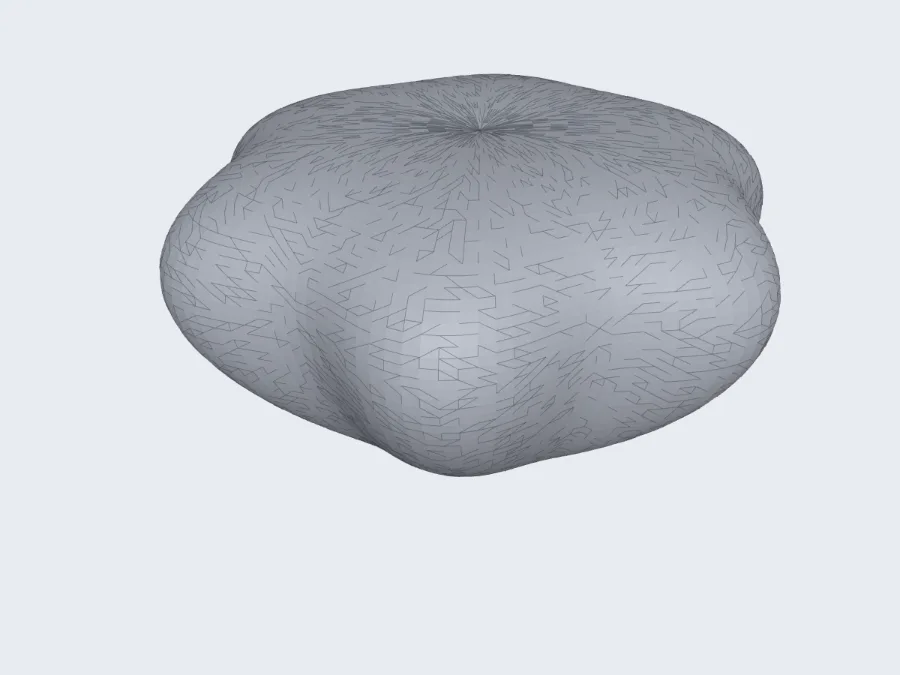
Avant 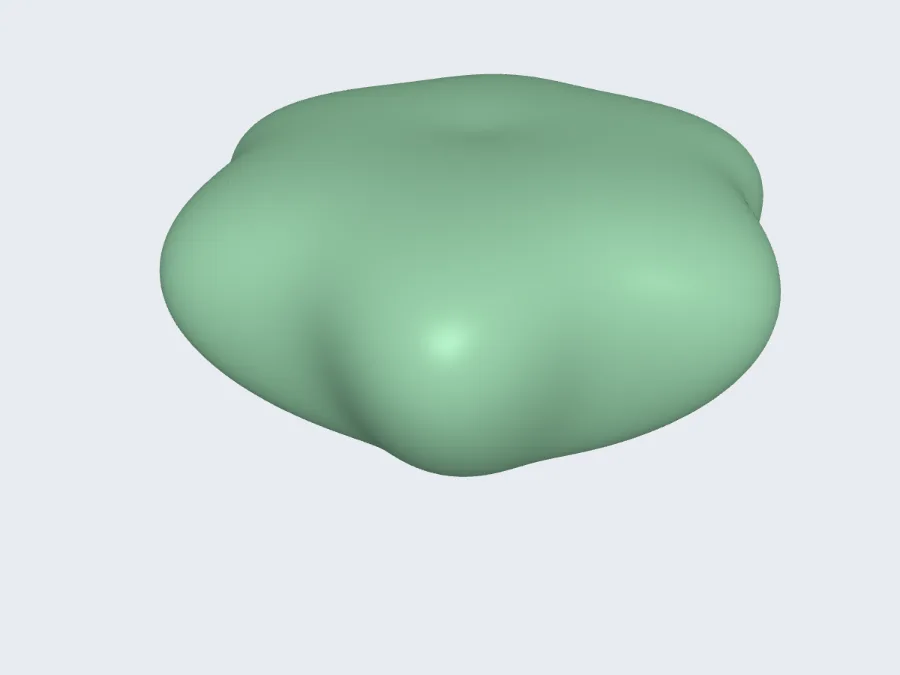
Après 16 128 triangles → résolution 642 · écart maximal 0,15 mm
Une boîte à onglets
Pièce CAO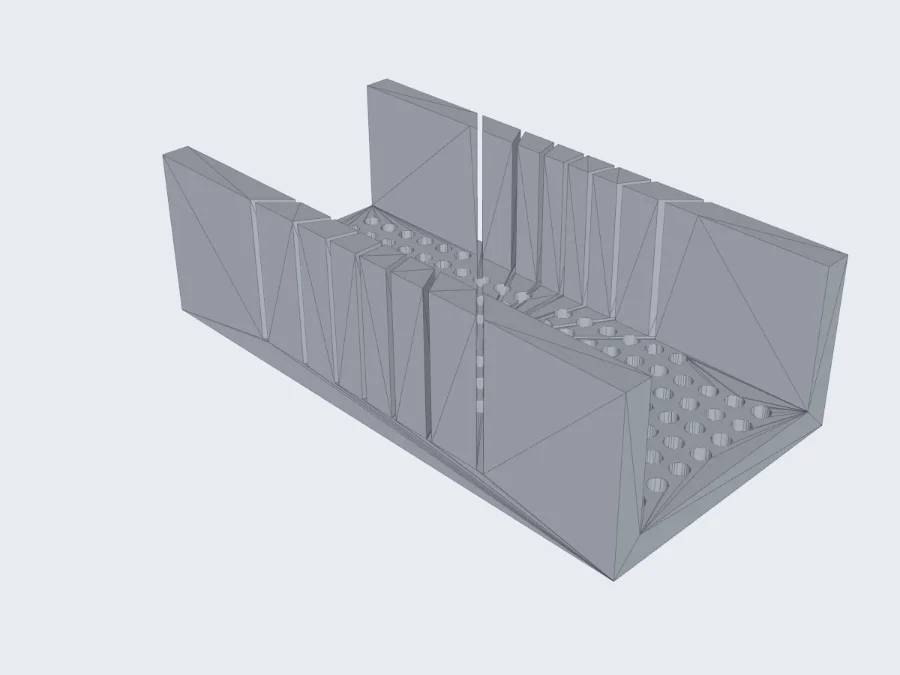
Avant 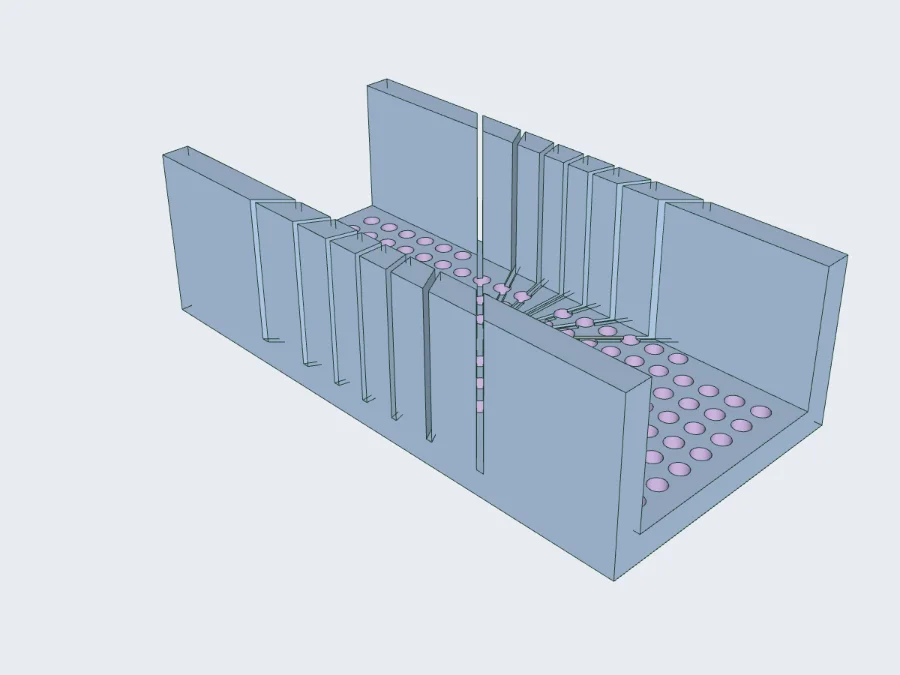
Après 20 258 triangles → 307 faces exactes · forme exacte à 99,9 %
Modèle de caesar_1111 · CC BY
Questions sur les fichiers STEP facettés
Un STEP facetté est-il faux ?
Non. C’est un STEP valide et il contient la forme. Il est limité : mesurer et servir de référence fonctionnent, mais modifier les zones courbes est difficile.
Peut-on corriger un STEP facetté dans sa CAO ?
Pour une pièce prismatique simple, on peut redessiner les faces à la main. Pour des formes libres, c’est beaucoup de travail, et il est en général plus rapide de convertir de nouveau le maillage avec un outil qui construit des surfaces lisses.
Pourquoi mon convertisseur me donne-t-il un STEP facetté ?
Parce qu’écrire une face plane par triangle est la conversion la plus simple, et que beaucoup de convertisseurs s’arrêtent là. Le fichier est bien un STEP, mais les triangles sont toujours dedans.
Peut-on usiner un STEP facetté ?
C’est un solide, on peut donc le charger comme tel, mais les trous ne sont pas des cylindres et les zones courbes ne sont précises que dans la mesure où les triangles l’étaient. Pour une pièce que vous allez usiner, des faces exactes ou des surfaces lisses sont un point de départ plus sûr.
Pourquoi mon fichier STEP est-il si lourd et si lent ?
Un STEP facetté enregistre une face pour chaque triangle, et un maillage détaillé en compte des dizaines de milliers. Votre CAO doit traiter chaque face quand vous tournez, sélectionnez ou reconstruisez, d’où cette lenteur.
Pour aller plus loin
STL vs STEP
STL vs STEP : un STL est une liste de triangles qui ne décrit que la surface ; un STEP contient des surfaces et des solides exacts qu’une CAO mesure et modifie.
Du STL au solide dans SolidWorks
STL en SolidWorks : ouvrez un STL comme corps solide, avec Surface From Mesh ou ScanTo3D. Ce que chacun donne, ses limites et les remèdes.
Du STL au solide dans Fusion 360
Fusion 360, du maillage au solide : convertissez un STL avec Convert Mesh, choisissez la méthode et corrigez les échecs (corps surfacique, compute failed).
Usiner un fichier STL en CNC
Peut-on usiner un fichier STL en CNC ? Parfois, mais un STL n’est que des triangles. Ce qu’il faut à l’usinage, du STL au STEP, et quoi envoyer pour un devis.
Convertir STL en STEP
Convertissez un STL en STEP en ligne : surfaces lisses et, pour les pièces CAO, plans et cylindres exacts. Vérifiez le résultat avant de télécharger.
Des surfaces lisses plutôt que des faces planes ?
Envoyez votre maillage, comparez le résultat avec lui en 3D et téléchargez le STEP une fois vérifié.