
Guide
STL en SolidWorks : comment convertir un STL en solide
Pour faire entrer un STL dans SolidWorks comme solide, ouvrez-le et choisissez corps solide dans les options de la boîte de dialogue Ouvrir : vous obtenez une face plane par triangle. Pour les plans, cylindres, cônes et sphères, il y a Surface From Mesh, et pour les scans, ScanTo3D, qui n’existe que dans SolidWorks Premium.
Fichiers STL, OBJ, PLY, 3MF ou AMF · en millimètres
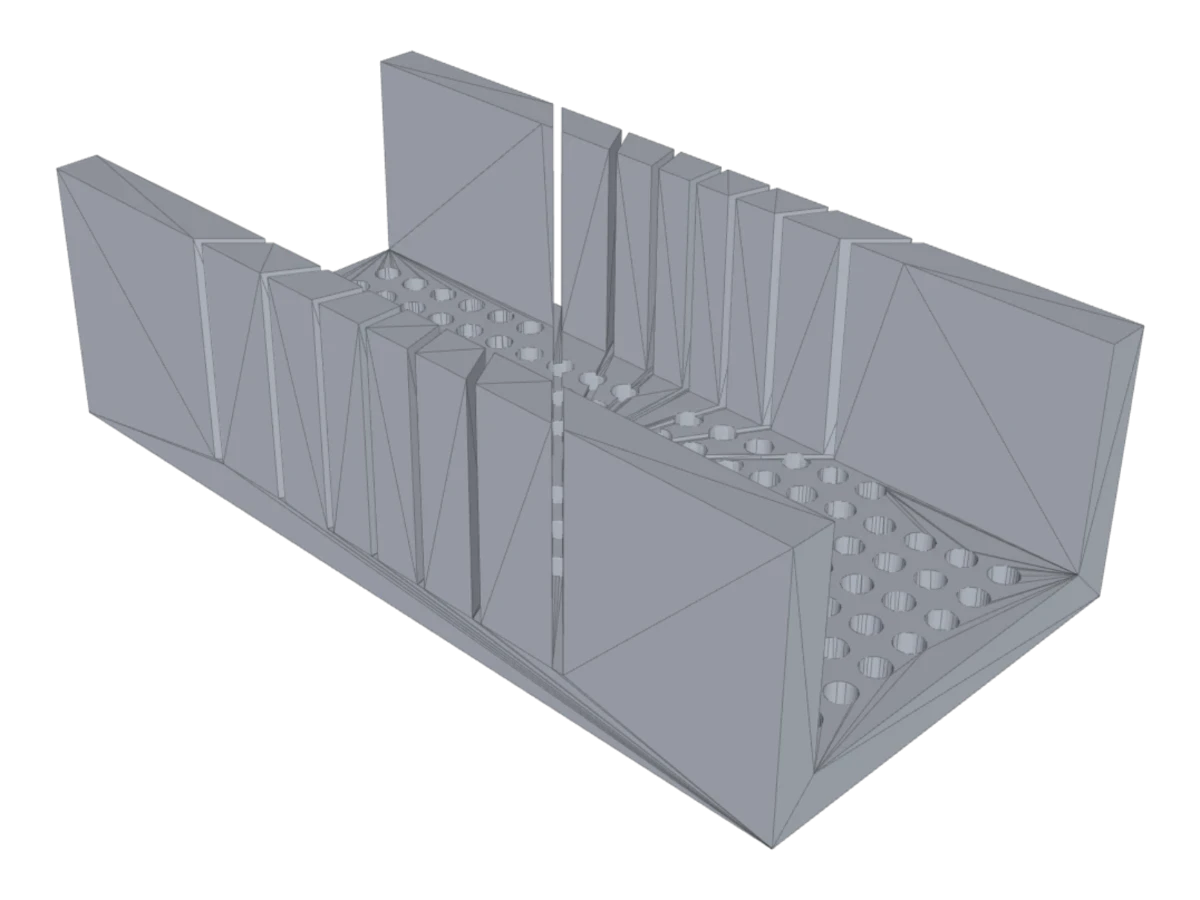 Avant
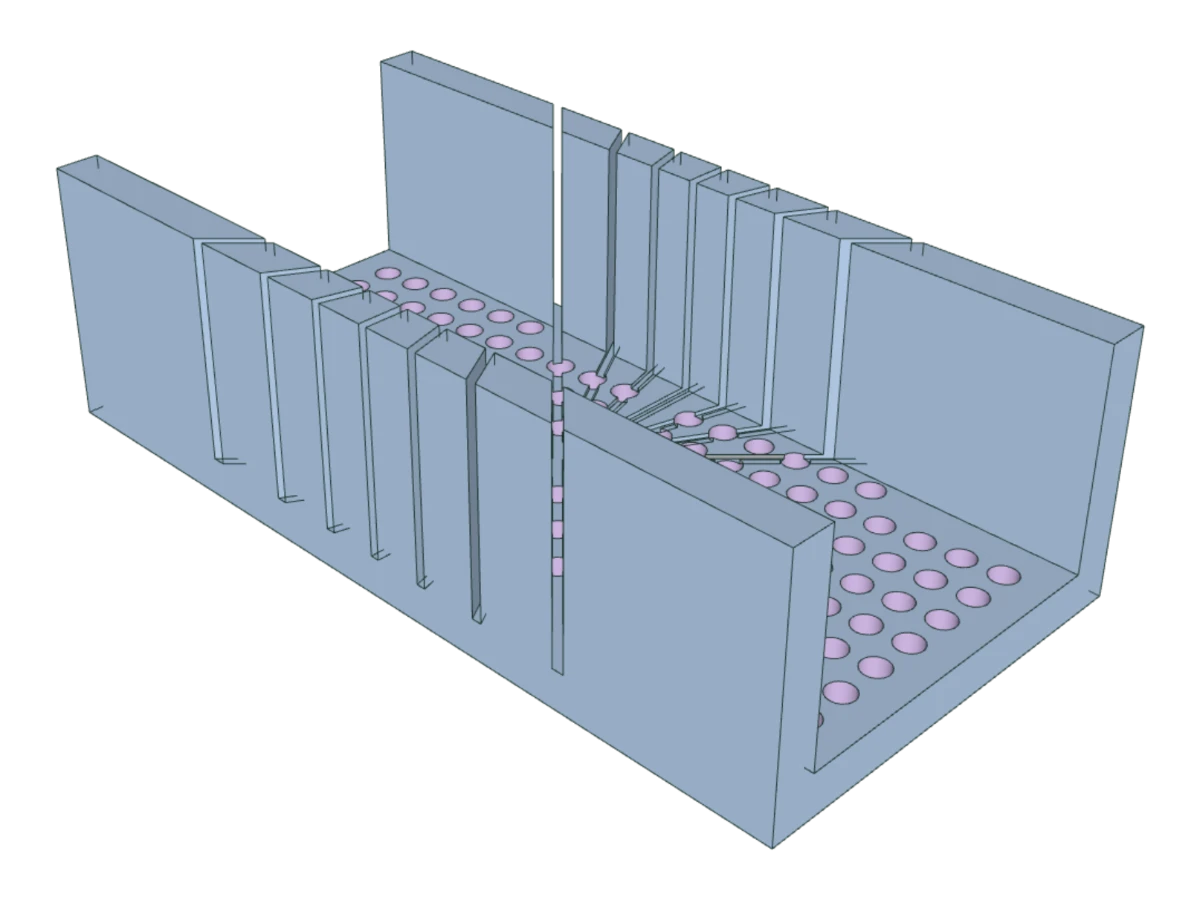 Après
Trois façons d’obtenir un solide depuis un STL dans SolidWorks
| Méthode | Quand elle convient | Ce que vous obtenez | Où elle s’arrête |
|---|---|---|---|
| Ouvrir comme corps solide | Il vous faut vite un solide, pour mesurer, assembler ou vérifier un ajustement. | Un corps solide avec une face par triangle. | Lourd avec beaucoup de triangles ; les courbes sont faites de faces planes. |
| Surface From Mesh | La pièce est faite de géométrie prismatique régulière : plans, cylindres, cônes et sphères. | Des surfaces créées à partir du maillage. | Inadapté aux maillages très irréguliers, comme le scan d’une forme organique. |
| ScanTo3D | Vous avez un scan et la licence qui l’inclut. | Une surface ou un solide créé à partir du maillage. | Disponible seulement dans SolidWorks Premium. |
Source : documentation SolidWorks. Les noms de menus changent selon les versions.
Ouvrir un STL comme corps solide, pas à pas
Les noms de menus changent selon les versions : cherchez les options par leur nom.
Commencez à ouvrir le fichier
Utilisez File, Open et choisissez le fichier STL. Ne l’ouvrez pas encore.
Ouvrez les options de la boîte de dialogue
Dans les options de la boîte de dialogue Ouvrir, choisissez le type de corps sous lequel le fichier s’ouvre : solide, surfacique ou graphique. Prenez corps solide.
Ouvrez-le et vérifiez la taille
Un STL n’a pas d’unités. Mesurez une dimension connue : si la pièce est 25,4 fois trop petite ou trop grande, elle a été dessinée en pouces.
Vérifiez ce que vous avez obtenu
Cliquez sur une zone courbe et regardez le nombre de faces. Chaque triangle est une face : une forme lisse devient donc des milliers de petites faces planes.
Problèmes courants et remèdes
| Ce que vous voyez | Pourquoi | Que faire |
|---|---|---|
| Vous voyez la pièce mais ne pouvez pas sélectionner ses faces | Elle s’est ouverte comme corps graphique | Rouvrez-la et choisissez corps solide ou surfacique dans les options d’ouverture |
| Des milliers de faces et un modèle lent | Chaque triangle est devenu une face | Réduisez le maillage avant de l’ouvrir, ou prenez un STEP à surfaces lisses |
| Surface From Mesh trouve peu de chose sur une pièce de forme libre | Il est prévu pour les plans, cylindres, cônes et sphères | Utilisez ScanTo3D si vous avez Premium, ou convertissez le maillage en surfaces lisses |
| ScanTo3D est absent | Il n’existe que dans SolidWorks Premium | Vérifiez de quelle licence SolidWorks vous disposez |
| La pièce est décalée d’un facteur 25,4 | Le STL a été dessiné dans d’autres unités | Mettez le corps à l’échelle 25,4, ou convertissez-le avec les bonnes unités |
Ce que donne un import direct
Dans tous les cas directs, le résultat est un corps avec une face par triangle. On peut le mesurer et le couper en section, mais un cylindre est une bande de languettes planes : il n’y a donc pas de face cylindrique unique à sélectionner ou à coter. C’est un solide facetté.
Cela convient pour vérifier un ajustement ou servir de référence. Ce n’est pas ce qu’il faut si vous allez usiner la pièce ou la modifier.
Quand il vous faut des surfaces lisses ou des faces exactes
Si la pièce a des courbes à conserver comme courbes, si c’est un scan 3D, ou si vous allez l’usiner, il vous faut des surfaces et non des triangles. Le convertisseur STL en STEP d’OperGo Surface rend un STEP avec un solide de surfaces lisses (Pièce fermée) ou, pour une pièce dessinée en CAO, des plans et des cylindres exacts que SolidWorks reconnaît comme tels (Pièce CAO).
Ses fichiers STEP ont été vérifiés en les ouvrant dans SolidWorks. Ouvrez le .step avec File, Open comme n’importe quel STEP : une Pièce fermée ou une Pièce CAO arrive comme solide, une Surface ouverte comme surface. Sur une Pièce CAO, cliquez sur un trou et vous pouvez lire son diamètre. Vous voyez le résultat sur votre maillage, avec l’écart maximal, avant de télécharger.
Questions sur le STL en SolidWorks
SolidWorks peut-il ouvrir un STL comme solide ?
Oui. Quand vous ouvrez un STL, les options de la boîte de dialogue Ouvrir permettent de choisir entre un corps solide, un corps surfacique et un corps graphique. Le corps solide a une face par triangle.
ScanTo3D est-il fourni avec toutes les licences ?
Non. D’après la documentation SolidWorks, ScanTo3D n’est disponible que dans SolidWorks Premium.
À quoi sert Surface From Mesh ?
Il est prévu pour les maillages de géométrie prismatique régulière, comme les plans, cylindres, cônes et sphères. Il n’est pas adapté aux maillages très irréguliers, comme le scan d’une forme organique.
Le résultat est-il modifiable comme une pièce que j’aurais modélisée ?
Pas de la même façon. Un corps issu d’un maillage n’a pas d’historique de conception, quelle que soit la voie choisie : il n’y a donc pas de cotes d’esquisse à changer. Avec des faces exactes, on peut encore ajouter et enlever des formes ; avec une face par triangle, il y a peu à exploiter.
Guides associés
Convertir STL en STEP
Convertissez un STL en STEP en ligne : surfaces lisses et, pour les pièces CAO, plans et cylindres exacts. Vérifiez le résultat avant de télécharger.
STEP facetté ou lisse
STEP facetté ou lisse : un STEP facetté a une face plane par triangle. Vérifiez votre fichier en une minute et obtenez des surfaces lisses à la place.
STL vs STEP
STL vs STEP : un STL est une liste de triangles qui ne décrit que la surface ; un STEP contient des surfaces et des solides exacts qu’une CAO mesure et modifie.
Du STL au solide dans Fusion 360
Fusion 360, du maillage au solide : convertissez un STL avec Convert Mesh, choisissez la méthode et corrigez les échecs (corps surfacique, compute failed).
Du scan 3D à la CAO
Du scan 3D à la CAO en termes simples : ce que donne un scanner, quel mode choisir, comment préparer le scan et comment vérifier le STEP obtenu.
Usiner un fichier STL en CNC
Peut-on usiner un fichier STL en CNC ? Parfois, mais un STL n’est que des triangles. Ce qu’il faut à l’usinage, du STL au STEP, et quoi envoyer pour un devis.
Il vous faut mieux qu’une face par triangle ?
Envoyez votre STL, vérifiez gratuitement le résultat sur votre maillage et ne téléchargez le STEP que s’il vous convient.