
Guía
STL a SolidWorks: cómo convertir un STL en un sólido
Para llevar un STL a SolidWorks como sólido, ábrelo y elige cuerpo sólido en las opciones del cuadro de diálogo Abrir: obtienes una cara plana por triángulo. Para planos, cilindros, conos y esferas existe Surface From Mesh, y para escaneos existe ScanTo3D, que solo está en SolidWorks Premium.
STL, OBJ, PLY, 3MF o AMF · en milímetros
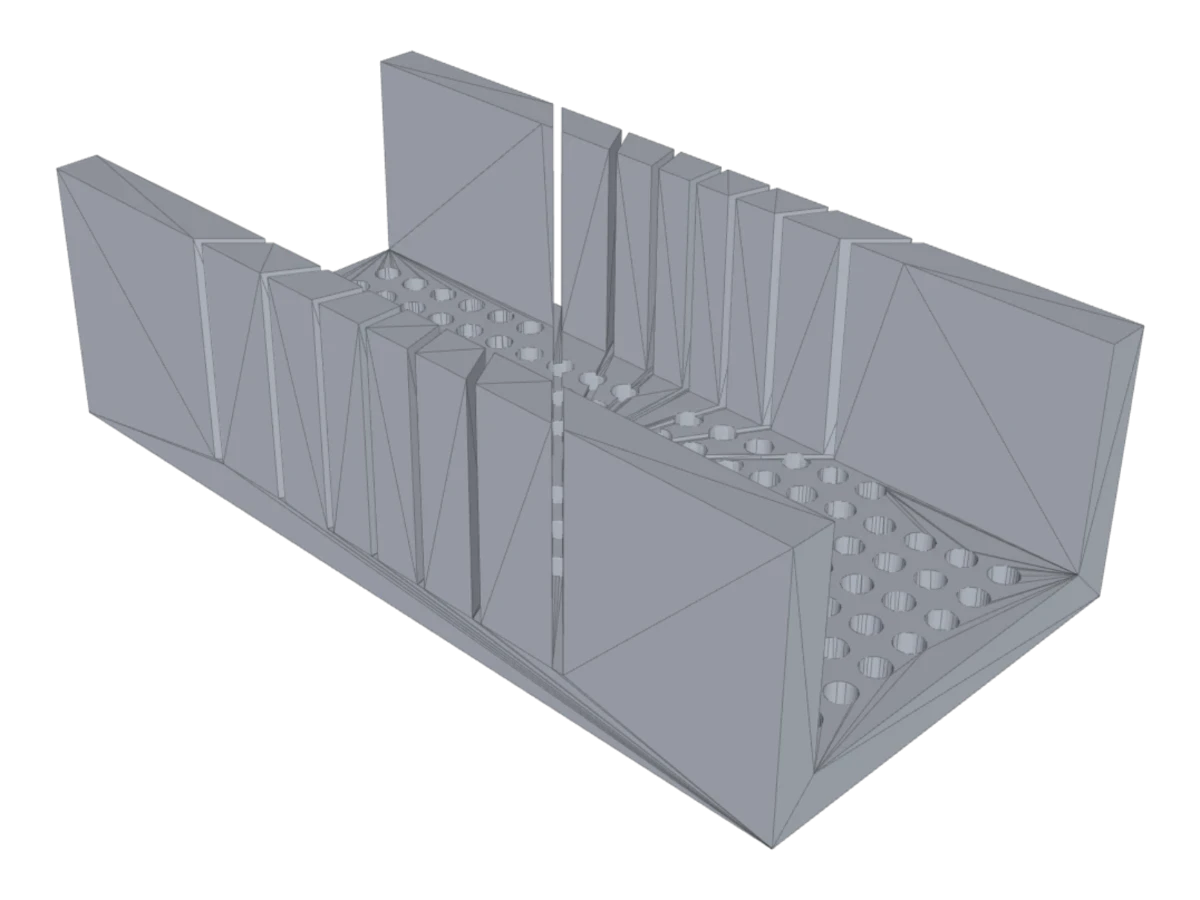 Antes
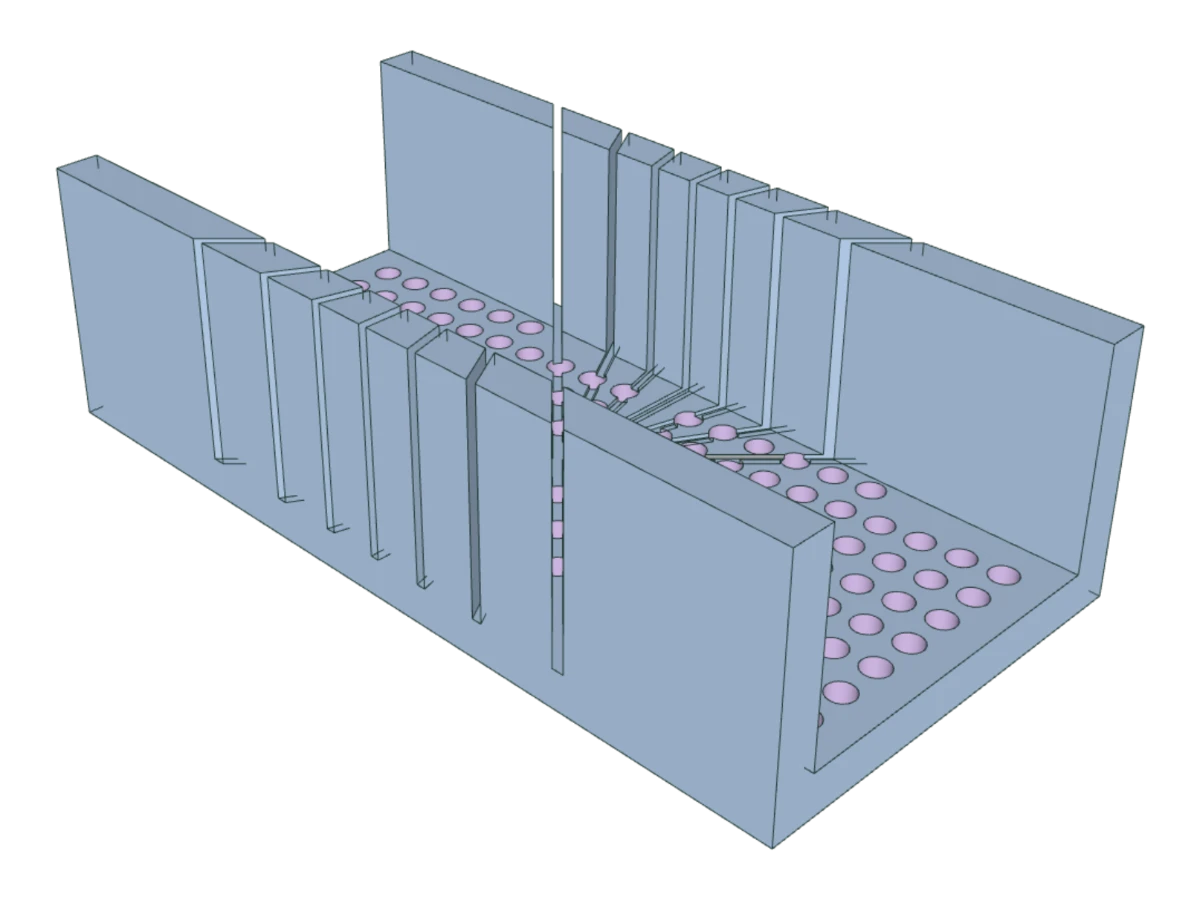 Después
Tres formas de obtener un sólido de un STL en SolidWorks
| Vía | Cuándo encaja | Qué obtienes | Dónde se queda corta |
|---|---|---|---|
| Abrir como cuerpo sólido | Necesitas un sólido rápido, para medir, ensamblar o comprobar el ajuste. | Un cuerpo sólido con una cara por triángulo. | Pesado si hay muchos triángulos; las curvas están hechas de caras planas. |
| Surface From Mesh | La pieza está hecha de geometría prismática regular: planos, cilindros, conos y esferas. | Superficies creadas a partir de la malla. | No es adecuada para mallas muy irregulares, como el escaneo de una forma orgánica. |
| ScanTo3D | Tienes un escaneo y la licencia que lo incluye. | Una superficie o un sólido creado a partir de la malla. | Solo está disponible en SolidWorks Premium. |
Fuente: documentación de SolidWorks. Los nombres de los menús cambian entre versiones.
Abrir un STL como cuerpo sólido, paso a paso
Los nombres de los menús cambian entre versiones, así que busca las opciones por su nombre.
Empieza a abrir el archivo
Usa File, Open (Archivo, Abrir) y elige el archivo STL. Todavía no lo abras.
Abre las opciones del cuadro de diálogo
En las opciones del cuadro de diálogo Abrir, elige el tipo de cuerpo con el que se abre el archivo: sólido, superficie o gráfico. Elige cuerpo sólido.
Ábrelo y comprueba el tamaño
Un STL no tiene unidades. Mide una dimensión que conozcas: si la pieza sale 25,4 veces más pequeña o más grande, estaba dibujada en pulgadas.
Comprueba lo que has obtenido
Haz clic en una zona curva y mira el número de caras. Cada triángulo es una cara, así que una forma lisa se convierte en miles de caras planas pequeñas.
Problemas habituales y qué hacer
| Lo que ves | Por qué | Qué hacer |
|---|---|---|
| Ves la pieza pero no puedes seleccionar sus caras | Se abrió como cuerpo gráfico | Ábrela de nuevo y elige cuerpo sólido o de superficie en las opciones de Abrir |
| Miles de caras y un modelo lento | Cada triángulo se convirtió en una cara | Reduce la malla antes de abrirla, o consigue un STEP con superficies lisas |
| Surface From Mesh encuentra poco en una pieza de forma libre | Está pensada para planos, cilindros, conos y esferas | Usa ScanTo3D si tienes Premium, o convierte la malla en superficies lisas |
| ScanTo3D no aparece | Solo está en SolidWorks Premium | Comprueba qué licencia de SolidWorks tienes |
| La pieza tiene un tamaño 25,4 veces distinto | El STL se dibujó en otras unidades | Escala el cuerpo por 25,4, o conviértelo con las unidades bien puestas |
Lo que obtienes con una importación directa
En todos los casos directos el resultado es un cuerpo con una cara por triángulo. Puedes medirlo y hacerle secciones, pero un cilindro es una banda de tiras planas, así que no hay una única cara cilíndrica que seleccionar o acotar. Es un sólido facetado.
Sirve para comprobar el ajuste o como referencia. No es lo que quieres si vas a mecanizar la pieza o a modificarla.
Cuándo necesitas superficies lisas o caras exactas
Si la pieza tiene curvas que necesitas conservar como curvas, o es un escaneo 3D, o vas a mecanizarla, necesitas superficies y no triángulos. El conversor de STL a STEP de OperGo Surface devuelve un STEP con un sólido de superficies lisas (Pieza cerrada) o, para una pieza dibujada en CAD, planos y cilindros exactos que SolidWorks reconoce como tales (Pieza de CAD).
Sus archivos STEP se han comprobado abriéndolos en SolidWorks. Abre el .step con File, Open como cualquier archivo STEP: una Pieza cerrada o una Pieza de CAD entra como sólido, y una Superficie abierta como superficie. En una Pieza de CAD, haz clic en un taladro y podrás leer su diámetro. Antes de descargar ves el resultado contra tu malla, con la desviación máxima.
Preguntas sobre STL a SolidWorks
¿SolidWorks puede abrir un STL como sólido?
Sí. Al abrir un STL, las opciones del cuadro de diálogo Abrir te permiten elegir entre un cuerpo sólido, un cuerpo de superficie y un cuerpo gráfico. El cuerpo sólido tiene una cara por triángulo.
¿ScanTo3D viene con todas las licencias?
No. Según la documentación de SolidWorks, ScanTo3D solo está disponible en SolidWorks Premium.
¿Para qué sirve Surface From Mesh?
Está pensada para mallas de geometría prismática regular, como planos, cilindros, conos y esferas. No es adecuada para mallas muy irregulares, como el escaneo de una forma orgánica.
¿El resultado se puede editar como una pieza que he modelado yo?
No de la misma manera. Un cuerpo hecho a partir de una malla no tiene historial de diseño, sea cual sea la vía, así que no hay cotas de croquis que cambiar. Con caras exactas todavía puedes añadir y cortar operaciones; con una cara por triángulo hay poco con lo que trabajar.
Guías relacionadas
Convertir STL a STEP
Convertir STL a STEP online: superficies lisas y, en piezas de CAD, planos y cilindros exactos, no una cara por triángulo. Revisa antes de descargar.
STEP facetado o liso
STEP facetado o liso: un STEP facetado tiene una cara plana por triángulo. Comprueba tu archivo en un minuto y mira cómo obtener superficies lisas.
STL vs STEP
STL vs STEP: un STL es una lista de triángulos que solo describe la forma exterior; un STEP guarda superficies y sólidos exactos que un CAD mide y edita.
STL a sólido en Fusion 360
Fusion 360 de malla a sólido: convierte un STL con Convert Mesh, elige el método y resuelve los fallos habituales (cuerpo de superficie, compute failed).
Escaneo 3D a CAD
Escaneo 3D a CAD explicado con claridad: qué te da un escáner, qué modo encaja con tu escaneo, cómo prepararlo y cómo comprobar el STEP que obtienes.
¿Se puede mecanizar un STL con CNC?
¿Se puede mecanizar un STL con CNC? A veces, pero un STL son solo triángulos. Qué pide el mecanizado, cómo pasar a STEP y qué enviar para un presupuesto.
¿Necesitas algo más que una cara por triángulo?
Sube tu STL, comprueba gratis el resultado contra tu malla y descarga el STEP solo si es lo que necesitas.