
ガイド
STLをSolidWorksでソリッドに変換する方法
STLをSolidWorksでソリッドとして取り込むには、ファイルを開くときに「開く」ダイアログのオプションでソリッドボディを選びます。得られるのは三角形1つにつき1枚の平らな面です。平面・円筒・円錐・球にはSurface From Meshが、スキャンにはScanTo3Dがありますが、ScanTo3DはSolidWorks Premiumにしかありません。
STL・OBJ・PLY・3MF・AMF · 単位はミリメートル
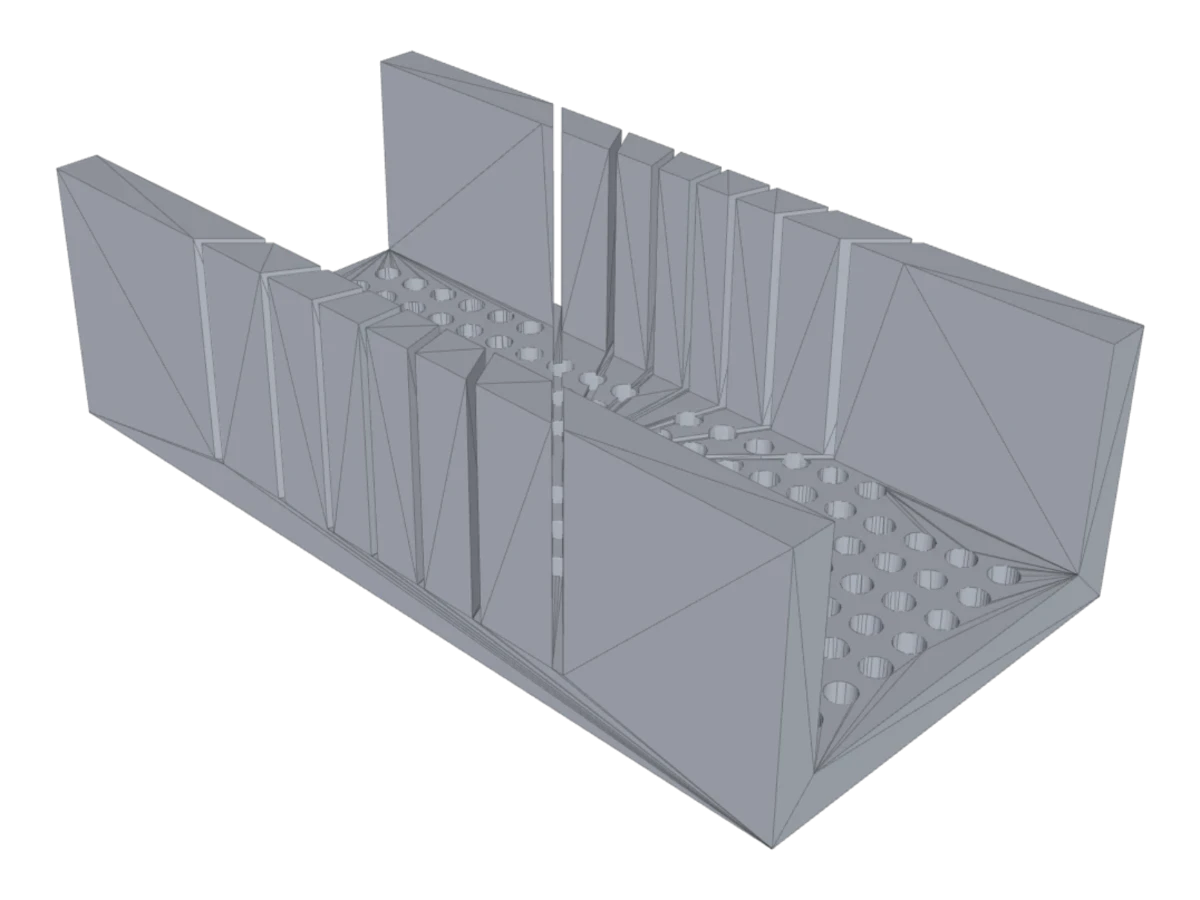 変換前
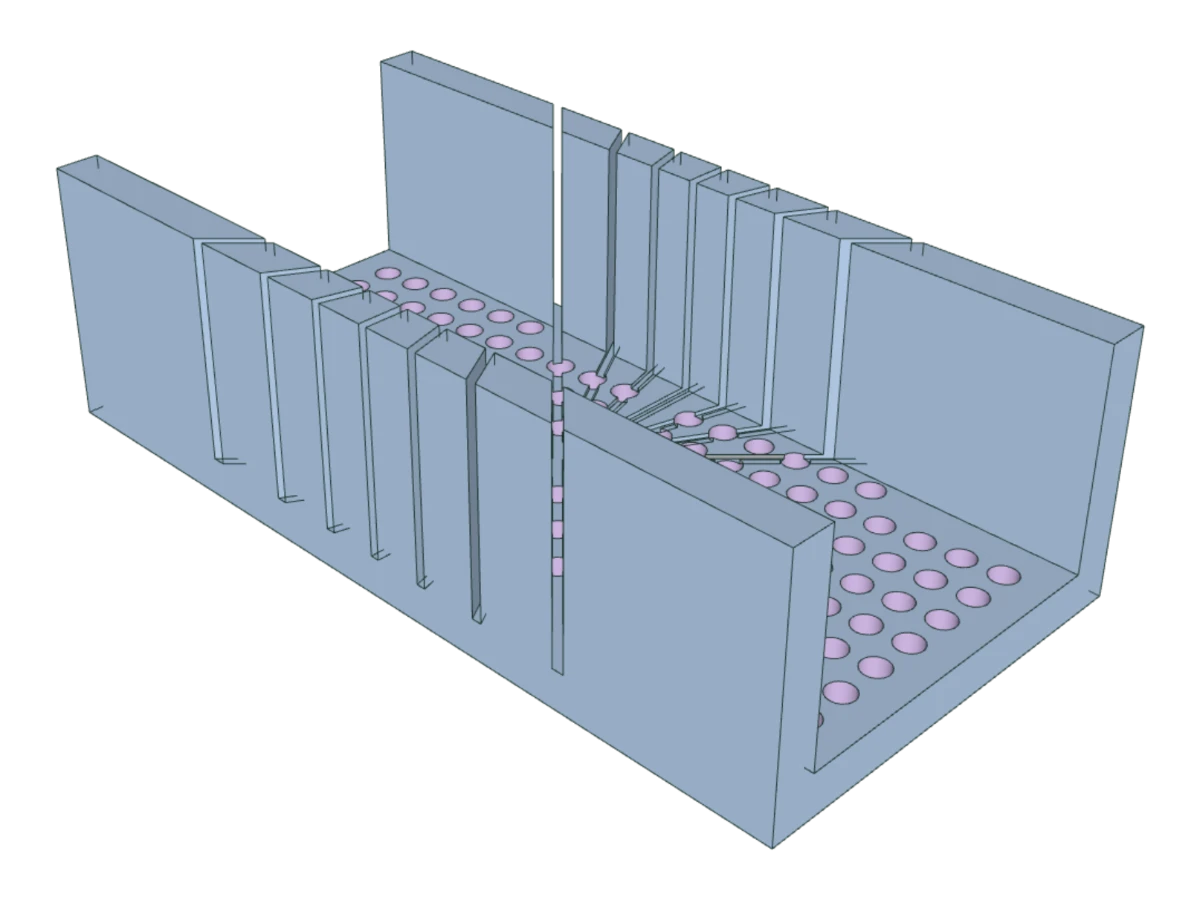 変換後
SolidWorksでSTLからソリッドを得る3つの方法
| 方法 | 向いている場面 | 得られるもの | 限界 |
|---|---|---|---|
| ソリッドボディとして開く | 測定、アセンブリ、はめ合いの確認のために、すぐにソリッドが必要なとき。 | 三角形1つにつき1枚の面を持つソリッドボディ。 | 三角形が多いと重くなる。曲面は平らな面の集まりになる。 |
| Surface From Mesh | パーツが平面・円筒・円錐・球といった規則的な角物の形状でできているとき。 | メッシュから作られた曲面。 | 有機的な形状のスキャンのような、非常に不規則なメッシュには向かない。 |
| ScanTo3D | スキャンデータがあり、それを含むライセンスをお持ちのとき。 | メッシュから作られた曲面またはソリッド。 | SolidWorks Premiumでのみ利用できる。 |
出典:SolidWorksのドキュメント。メニューの名前はバージョンによって変わります。
STLをソリッドボディとして開く手順
メニューの名前はバージョンによって変わるので、オプションは名前で探してください。
ファイルを開く操作を始める
File、Open(ファイル、開く)でSTLファイルを選びます。まだ開かないでください。
ダイアログのオプションを開く
「開く」ダイアログのオプションで、ファイルをどの種類のボディとして開くか(ソリッド、サーフェス、グラフィックス)を選びます。ソリッドボディを選んでください。
開いて大きさを確認する
STLには単位がありません。わかっている寸法を1つ測ってください。パーツが25.4倍小さすぎる、または大きすぎる場合は、インチで作られています。
得られたものを確認する
曲がった部分をクリックし、面の数を見ます。三角形がすべて面になるので、なめらかな形状は何千枚もの小さな平らな面になります。
よくある問題と対処
| 起きていること | 理由 | 対処 |
|---|---|---|
| パーツは見えるが、面を選択できない | グラフィックスボディとして開かれた | もう一度開き、「開く」のオプションでソリッドボディかサーフェスボディを選ぶ |
| 面が何千枚もあり、モデルが重い | 三角形がそれぞれ面になった | 開く前にメッシュを軽くする、またはなめらかな曲面のSTEPを用意する |
| 自由曲面のパーツでSurface From Meshがほとんど何も見つけない | 平面・円筒・円錐・球のためのツールである | PremiumがあればScanTo3Dを使う。またはメッシュをなめらかな曲面に変換する |
| ScanTo3Dが見当たらない | SolidWorks Premiumにしかない | お持ちのSolidWorksのライセンスを確認する |
| パーツが25.4倍ずれている | STLが別の単位で作られていた | ボディを25.4倍に拡大縮小するか、単位を正しく設定して変換する |
直接読み込んだときに得られるもの
直接読み込む方法では、どれも三角形1つにつき1枚の面を持つボディになります。測定や断面はできますが、円筒は平らな帯の集まりなので、選択したり寸法を入れたりできる円筒面は1枚もありません。これが角ばったソリッドです。
はめ合いの確認や参照用なら問題ありません。パーツを加工したり変更したりするなら、求めているものではありません。
なめらかな曲面や正確な面が必要なとき
パーツに曲線のまま残したい曲面がある、3Dスキャンのデータである、あるいは加工する予定があるなら、三角形ではなく曲面が必要です。OperGo Surface(STLをSTEPに変換するツール)は、なめらかな曲面でできたソリッド(「閉じたパーツ」)、またはCADで作成したパーツなら、SolidWorksが平面・円筒として認識する正確な面(「CADパーツ」)を持つSTEPを返します。
そのSTEPファイルは、SolidWorksで開いて確認しています。.stepファイルは、ほかのSTEPファイルと同じようにFile、Openで開いてください。「閉じたパーツ」と「CADパーツ」はソリッドとして、「開いた曲面」は曲面として読み込まれます。CADパーツでは、穴をクリックすると直径を読み取れます。ダウンロードする前に、結果をメッシュと比べて、最大偏差とともに確認できます。
STLをSolidWorksで扱うことについての質問
SolidWorksでSTLをソリッドとして開けますか?
はい。STLを開くとき、「開く」ダイアログのオプションでソリッドボディ、サーフェスボディ、グラフィックスボディから選べます。ソリッドボディは三角形1つにつき1枚の面を持ちます。
ScanTo3Dはどのライセンスにも含まれていますか?
いいえ。SolidWorksのドキュメントによれば、ScanTo3DはSolidWorks Premiumでのみ利用できます。
Surface From Meshは何のためのものですか?
平面・円筒・円錐・球のような、規則的な角物の形状のメッシュのためのものです。有機的な形状のスキャンのような、非常に不規則なメッシュには向いていません。
結果は、自分でCADで作成したパーツのように編集できますか?
同じようにはできません。メッシュから作ったボディには、どの方法でも設計の履歴がないため、変更できるスケッチ寸法はありません。正確な面があれば、形状を追加したりカットしたりはできます。三角形1つにつき1枚の面では、できることはわずかです。
関連するガイド
STLをSTEPに変換
STLをSTEPにオンラインで変換。三角形ごとの平らな面ではなく、なめらかな曲面にします。CADパーツなら平面や円筒も正確な面に。ダウンロードする前に、結果を元のメッシュと比べて確認できます。
角ばったSTEPとなめらかなSTEP
角ばったSTEPとなめらかなSTEPの違い:角ばったSTEPは三角形1つにつき1枚の平らな面でできています。CADでファイルを1分で確認する方法と、なめらかな曲面のSTEPにする方法を説明します。
STLとSTEPの違い
STLとSTEPの違い:STLは表面の形だけを表す三角形の一覧で、STEPはCADで測定・編集できる正確な曲面とソリッドを持ちます。お手元のファイルの確認方法と、用途ごとの使い分けを説明します。
Fusion 360でSTLをソリッドに
Fusion 360でメッシュをソリッドに変換する方法。Convert MeshでSTLを変換し、合った方法を選び、サーフェスボディになる、compute failedが出るといったよくある失敗に対処します。
3DスキャンからCADへ
3DスキャンからCADへの流れをわかりやすく説明します。スキャナーから得られるもの、スキャンに合うモードの選び方、アップロード前の準備、得られたSTEPをCADで確認する方法までを順に説明します。
STLファイルでCNC加工はできる?
STLファイルでCNC加工はできる?場合によってはできますが、STLは三角形だけのデータです。加工に必要なもの、STLをSTEPにする方法、製造の見積もりを依頼するときに送るものを説明します。
三角形1つにつき1枚の面では足りませんか?
STLをアップロードし、結果をメッシュと比べて無料で確認し、必要なものだったときだけSTEPをダウンロードしてください。