
Guia
STL para SolidWorks: como converter um STL em sólido
Para levar um STL para o SolidWorks como sólido, abra-o e escolha corpo sólido nas opções da janela Abrir: obtém uma face plana por triângulo. Para planos, cilindros, cones e esferas existe o Surface From Mesh, e para scans existe o ScanTo3D, que só está no SolidWorks Premium.
STL, OBJ, PLY, 3MF ou AMF · em milímetros
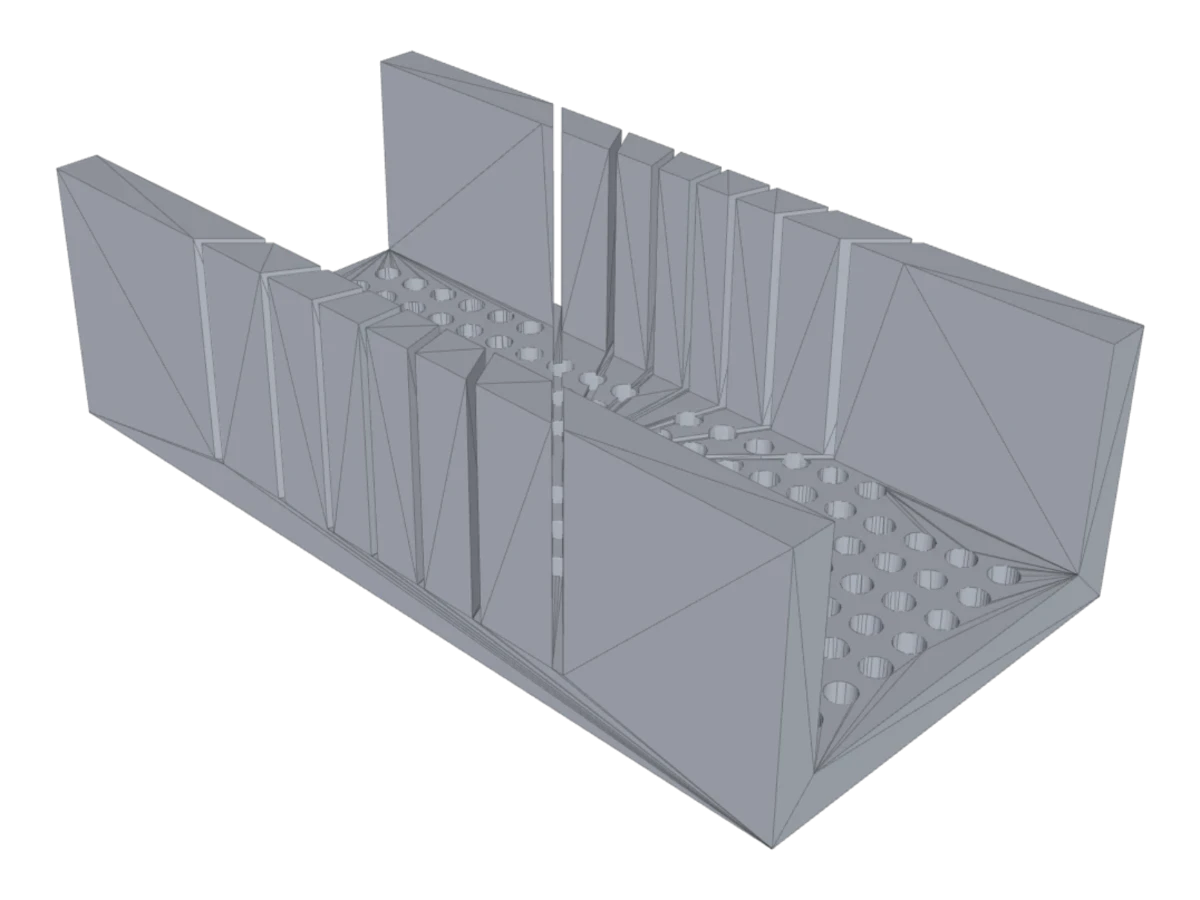 Antes
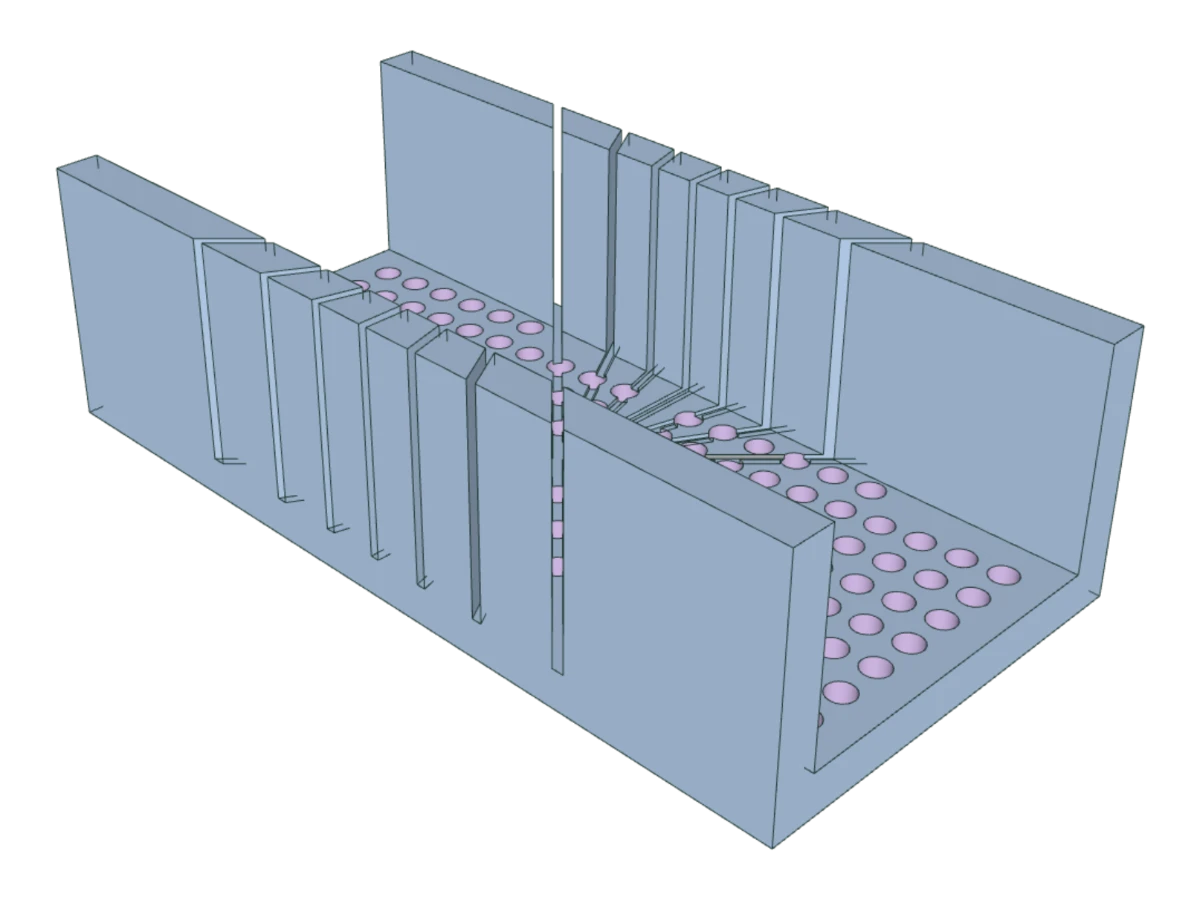 Depois
Três maneiras de obter um sólido a partir de um STL no SolidWorks
| Maneira | Quando serve | O que obtém | Onde para |
|---|---|---|---|
| Abrir como corpo sólido | Precisa de um sólido rápido, para medir, montar ou verificar encaixes. | Um corpo sólido com uma face por triângulo. | Pesado com muitos triângulos; as curvas são feitas de faces planas. |
| Surface From Mesh | A peça é feita de geometria prismática regular: planos, cilindros, cones e esferas. | Superfícies criadas a partir da malha. | Não é adequado para malhas muito irregulares, como o scan de uma forma orgânica. |
| ScanTo3D | Tem um scan e a licença que o inclui. | Uma superfície ou um sólido criado a partir da malha. | Só está disponível no SolidWorks Premium. |
Fonte: documentação do SolidWorks. Os nomes dos menus mudam entre versões.
Abrir um STL como corpo sólido, passo a passo
Os nomes dos menus mudam entre versões, por isso procure as opções pelo nome.
Comece a abrir o ficheiro
Use File, Open e escolha o ficheiro STL. Ainda não o abra.
Abra as opções da janela
Nas opções da janela Abrir, escolha o tipo de corpo com que o ficheiro abre: sólido, superfície ou gráfico. Escolha corpo sólido.
Abra e verifique o tamanho
Um STL não tem unidades. Meça uma dimensão conhecida: se a peça estiver 25,4 vezes menor ou maior, foi desenhada em polegadas.
Verifique o que obteve
Clique numa área curva e observe o número de faces. Cada triângulo é uma face, por isso uma forma lisa passa a ser milhares de faces planas pequenas.
Problemas comuns e o que fazer
| O que vê | Porquê | O que fazer |
|---|---|---|
| Vê a peça mas não consegue selecionar as faces | Abriu como corpo gráfico | Abra-a de novo e escolha corpo sólido ou de superfície nas opções de Open |
| Milhares de faces e um modelo lento | Cada triângulo passou a ser uma face | Reduza a malha antes de a abrir, ou obtenha um STEP com superfícies lisas |
| O Surface From Mesh encontra pouco numa peça de forma livre | Foi feito para planos, cilindros, cones e esferas | Use o ScanTo3D se tiver o Premium, ou converta a malha em superfícies lisas |
| O ScanTo3D não aparece | Só está no SolidWorks Premium | Verifique que licença do SolidWorks tem |
| A peça está 25,4 vezes fora de escala | O STL foi desenhado noutras unidades | Escale o corpo por 25,4, ou converta com as unidades certas |
O que obtém de uma importação direta
Em todos os casos diretos, o resultado é um corpo com uma face por triângulo. É possível medi-lo e seccioná-lo, mas um cilindro é uma faixa de tiras planas, por isso não existe uma única face cilíndrica para selecionar ou cotar. Isso é um sólido facetado.
Serve para verificar encaixes ou como referência. Não é o que pretende se for maquinar a peça ou alterá-la.
Quando precisa de superfícies lisas ou faces exatas
Se a peça tiver curvas que precisa de manter como curvas, ou for um scan 3D, ou se a for maquinar, precisa de superfícies e não de triângulos. O conversor de STL para STEP da OperGo Surface devolve um STEP com um sólido de superfícies lisas (Peça fechada) ou, para uma peça desenhada em CAD, planos e cilindros exatos que o SolidWorks reconhece como tais (Peça CAD).
Os ficheiros STEP do conversor foram verificados abrindo-os no SolidWorks. Abra o .step com File, Open como qualquer ficheiro STEP: uma Peça fechada ou uma Peça CAD entra como sólido, uma Superfície aberta como superfície. Numa Peça CAD, clique num furo e pode ler o diâmetro. Vê o resultado sobre a sua malha, com o desvio máximo, antes de transferir.
Perguntas sobre STL para SolidWorks
O SolidWorks abre um STL como sólido?
Sim. Ao abrir um STL, as opções da janela Abrir permitem escolher entre corpo sólido, corpo de superfície e corpo gráfico. O corpo sólido tem uma face por triângulo.
O ScanTo3D vem em todas as licenças?
Não. Segundo a documentação do SolidWorks, o ScanTo3D só está disponível no SolidWorks Premium.
Para que serve o Surface From Mesh?
É feito para malhas de geometria prismática regular, como planos, cilindros, cones e esferas. Não é adequado para malhas muito irregulares, como o scan de uma forma orgânica.
O resultado é editável como uma peça que eu modelei?
Não da mesma maneira. Um corpo feito a partir de uma malha não tem histórico de projeto, seja qual for o caminho, por isso não há cotas de esboço para mudar. Com faces exatas, ainda é possível acrescentar e cortar detalhes; com uma face por triângulo, há pouco com que trabalhar.
Guias relacionados
Converter STL para STEP
Converter STL para STEP online. Superfícies lisas e, em peças CAD, planos e cilindros exatos, não uma face plana por triângulo. Verifique antes de transferir.
STEP facetado vs liso
STEP facetado vs STEP liso: um STEP facetado tem uma face plana por triângulo. Verifique o seu ficheiro num minuto e veja como obter superfícies lisas.
STL vs STEP
STL vs STEP: um STL é uma lista de triângulos que descreve só a forma da superfície; um STEP guarda superfícies e sólidos exatos que um CAD mede e edita.
STL para sólido no Fusion 360
Fusion 360 malha para sólido: converta um STL com Convert Mesh, escolha o método certo e resolva as falhas comuns (corpo de superfície, compute failed).
Scan 3D para CAD
Scan 3D para CAD em termos simples: o que o scanner entrega, que modo se adequa ao seu scan, como prepará-lo e como verificar o STEP que recebe.
É possível maquinar um STL em CNC?
É possível maquinar um STL em CNC? Às vezes, mas um STL são só triângulos. O que a maquinagem exige, como converter para STEP e o que enviar para orçamento.
Precisa de mais do que uma face por triângulo?
Carregue o seu STL, verifique o resultado sobre a sua malha de graça e transfira o STEP só se for aquilo de que precisa.