
Guia
STEP facetado vs STEP liso: porque é que o seu STEP é facetado
Um STEP facetado é um sólido feito de uma face plana por cada triângulo da malha original, enquanto um STEP liso tem superfícies curvas que seguem a forma. O seu STEP é facetado porque a conversão manteve cada triângulo como uma face: para obter superfícies lisas, converta de novo a malha com uma ferramenta que as construa.
STL, OBJ, PLY, 3MF ou AMF · em milímetros
 Antes
 Depois
O seu STEP é facetado? Quatro verificações no seu CAD
Abra o STEP no seu CAD e faça estas verificações. Uma falha clara já basta para saber.
- Clique numa parede curvaLiso: a parede inteira fica destacada como uma só face. Facetado: seleciona uma faixa plana e fina, e há centenas ao lado dela.
- Observe o número de facesLiso: uma lista curta de faces, próxima do número de detalhes que vê. Facetado: milhares de faces, quase tantas quantos os triângulos que a malha tinha.
- Meça um furoCom faces exatas, o CAD indica um diâmetro. Num sólido facetado não há cilindro para medir, só faixas planas à volta do furo.
- Mostre as arestas das facesUm sólido facetado mostra uma linha em cada aresta de triângulo, por isso as áreas curvas parecem uma rede de triângulos. Um sólido liso mostra arestas apenas onde as faces realmente se encontram.
Porque é que um STEP sai facetado
Uma malha não tem curvas, só triângulos (veja STL vs STEP). A conversão mais simples escreve cada triângulo como uma face plana dentro de uma casca fechada. É rápida, coincide sempre com a malha e o ficheiro é válido, e por isso muitos conversores online e os comandos de importação direta dos programas de CAD funcionam assim.
As superfícies lisas exigem mais: superfícies que seguem muitos triângulos ao mesmo tempo. Isso é um trabalho diferente de mudar o formato do ficheiro.
STEP facetado, superfícies lisas e Peça CAD
| STEP facetado | Superfícies lisas | Peça CAD com faces exatas | |
|---|---|---|---|
| Uma parede curva é | Muitas faces planas | Poucas faces curvas | Um cilindro ou outra face exata |
| Uma área plana é | Muitas faces planas, uma por triângulo | Faces lisas que seguem a forma | Um plano exato |
| Número de faces | Tantas quantos eram os triângulos | Muito menos que os triângulos | Poucas: uma por plano, cilindro ou outra face exata |
| Selecionar um detalhe | Escolhe uma face pequena de cada vez | Escolhe uma superfície inteira | Escolhe a face tal como o projetista a desenhou |
| Indicado para | Referência, medir distâncias | Formas livres, scans | Peças que foram desenhadas em CAD |
Quando um STEP facetado basta
Um sólido facetado serve como referência: pode colocá-lo ao lado do seu projeto, verificar o encaixe, medir distâncias até ele ou cortar uma secção.
Não basta quando quer alterar a peça, acrescentar arredondamentos, criar superfícies deslocadas, cotar um furo ou entregar o ficheiro a alguém que precisa de trabalhar sobre as faces.
Como obter um STEP liso em vez disso
Não é possível transformar faces planas em curvas dentro do STEP. Volte à malha e converta de novo.
Encontre a malha
Use o STL, OBJ, PLY, 3MF ou AMF original. Se só tiver o STEP facetado, exporte-o do seu CAD como STL: guarda os mesmos triângulos.
Escolha o modo que se adequa à peça
Peça CAD, se tiver sido desenhada num programa de CAD, para que os planos, os cilindros e os furos voltem como faces exatas. Peça fechada para qualquer outra forma fechada. Superfície aberta se a malha não fechar.
Verifique o resultado antes de transferir
No conversor de STL para STEP, vê o resultado sobre a sua malha, com um mapa dos sítios onde se afasta dela e o desvio máximo. Ver o resultado é grátis em qualquer qualidade, por isso pode comparar modos.
Repita as quatro verificações
Abra o novo STEP no seu CAD e repita as verificações acima: uma face por parede curva, uma lista curta de faces, um diâmetro nos furos de uma Peça CAD.
Conversões reais, antes e depois
Duas peças convertidas com a OperGo Surface: um botão de forma livre como Peça fechada e uma caixa de meia-esquadria como Peça CAD com faces exatas.
Um botão de forma livre
Peça fechada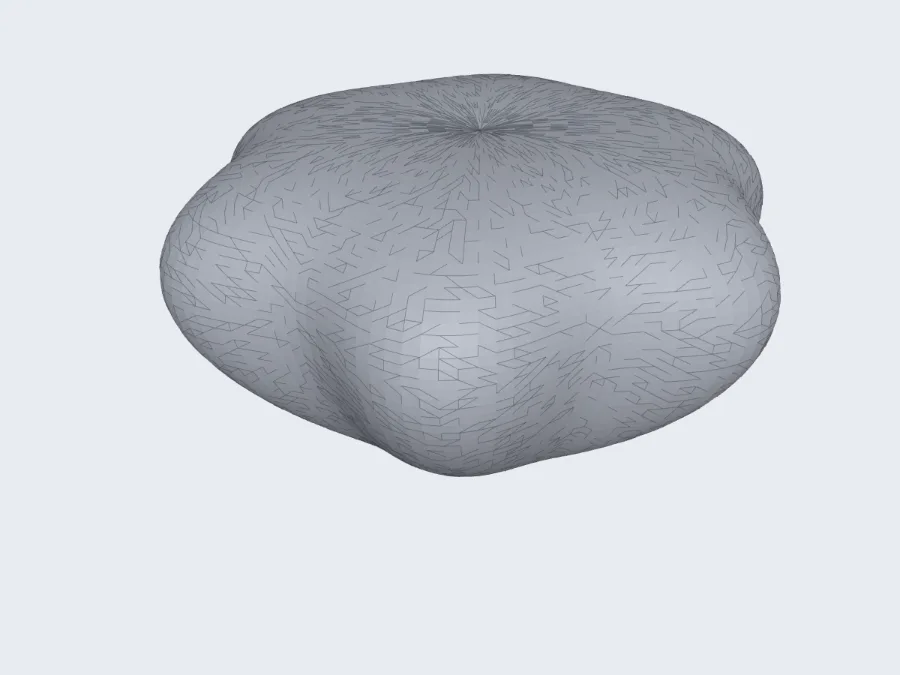
Antes 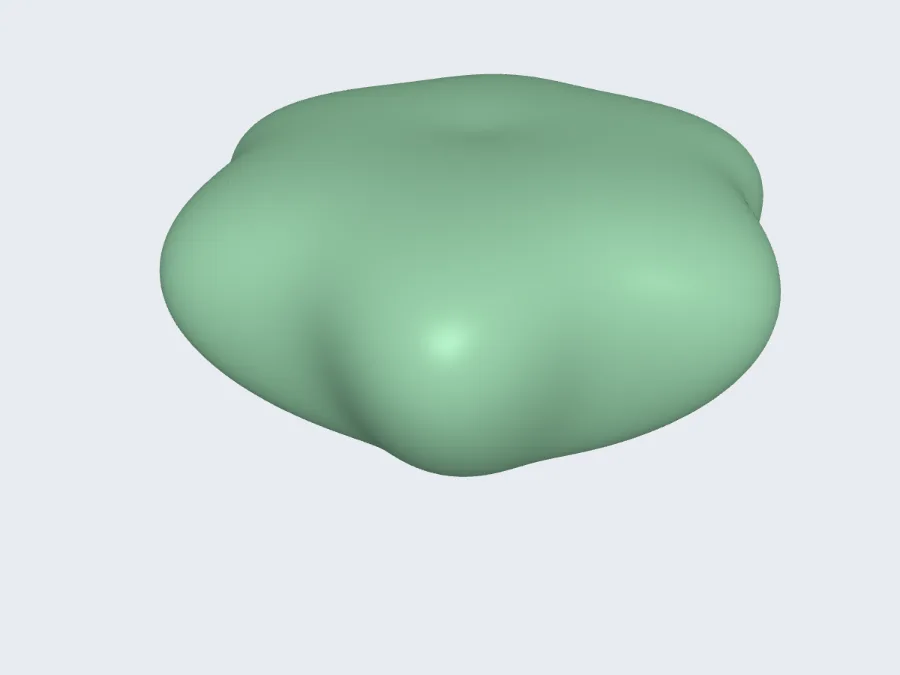
Depois 16 128 triângulos → resolução 642 · desvio máximo 0,15 mm
Uma caixa de esquadria
Peça CAD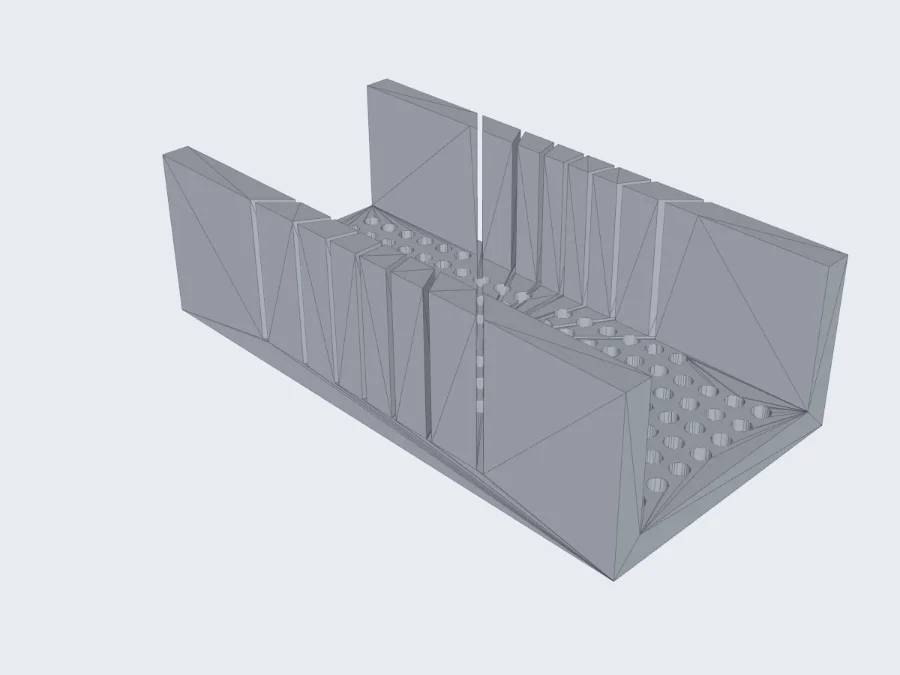
Antes 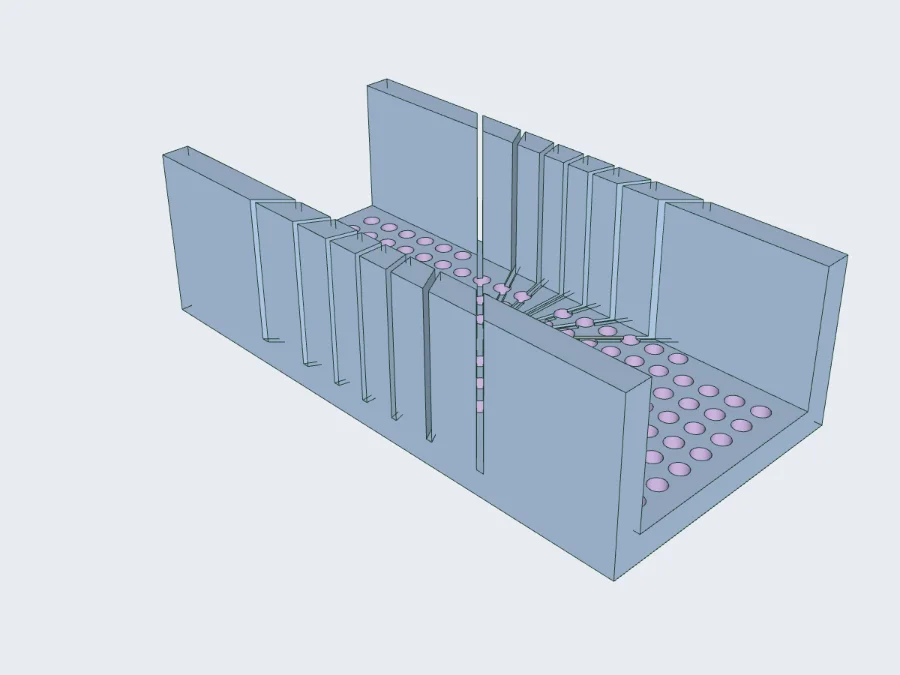
Depois 20 258 triângulos → 307 faces exatas · forma exata a 99,9%
Modelo de caesar_1111 · CC BY
Perguntas sobre ficheiros STEP facetados
Um STEP facetado está errado?
Não. É um STEP válido e guarda a forma. Só é limitado: medir e usar como referência funciona, mas editar áreas curvas é difícil.
Posso corrigir um STEP facetado no meu CAD?
Numa peça prismática simples, é possível redesenhar as faces à mão. Em formas livres, isso dá muito trabalho, e em geral é mais rápido converter de novo a malha com uma ferramenta que construa superfícies lisas.
Porque é que o meu conversor me dá um STEP facetado?
Porque escrever uma face plana por triângulo é a conversão mais simples, e muitos conversores ficam por aí. O ficheiro é um STEP, mas os triângulos continuam lá dentro.
É possível maquinar um STEP facetado?
É um sólido, por isso pode ser carregado como tal, mas os furos não são cilindros e as áreas curvas só são tão precisas quanto eram os triângulos. Para uma peça que vai ser maquinada, faces exatas ou superfícies lisas são um ponto de partida mais seguro.
Porque é que o meu ficheiro STEP é tão grande e lento?
Um STEP facetado guarda uma face por cada triângulo, e uma malha detalhada tem dezenas de milhares deles. O seu CAD tem de processar cada face ao rodar, selecionar ou reconstruir, e é por isso que parece lento.
Continue a ler
STL vs STEP
STL vs STEP: um STL é uma lista de triângulos que descreve só a forma da superfície; um STEP guarda superfícies e sólidos exatos que um CAD mede e edita.
STL para sólido no SolidWorks
STL para SolidWorks: abra um STL como corpo sólido, use Surface From Mesh ou ScanTo3D. O que cada um entrega, onde para e como resolver os problemas comuns.
STL para sólido no Fusion 360
Fusion 360 malha para sólido: converta um STL com Convert Mesh, escolha o método certo e resolva as falhas comuns (corpo de superfície, compute failed).
É possível maquinar um STL em CNC?
É possível maquinar um STL em CNC? Às vezes, mas um STL são só triângulos. O que a maquinagem exige, como converter para STEP e o que enviar para orçamento.
Converter STL para STEP
Converter STL para STEP online. Superfícies lisas e, em peças CAD, planos e cilindros exatos, não uma face plana por triângulo. Verifique antes de transferir.
Quer superfícies lisas em vez de faces planas?
Carregue a sua malha, compare o resultado com ela em 3D e transfira o STEP depois de o verificar.