
ガイド
角ばったSTEPとなめらかなSTEP:STEPファイルが角ばる理由
角ばったSTEPは元のメッシュの三角形1つにつき1枚の平らな面でできたソリッドで、なめらかなSTEPは形状に沿う曲面を持ちます。STEPが角ばるのは、変換で三角形をそのまま1枚ずつの面にしたためです。なめらかな曲面がほしい場合は、曲面を作るツールでメッシュを変換し直します。
STL・OBJ・PLY・3MF・AMF · 単位はミリメートル
 変換前
 変換後
STEPは角ばっている?CADでできる4つの確認
CADでSTEPを開き、次の確認をしてください。1つでもはっきり当てはまれば判断できます。
- 曲がった壁をクリックするなめらかな場合:壁全体が1枚の面としてハイライトされます。角ばった場合:細い平らな帯が選ばれ、その隣に同じような帯が何百本も並んでいます。
- 面の数を見るなめらかな場合:面の一覧は短く、見た目の形状の数に近くなります。角ばった場合:面は何千枚もあり、メッシュの三角形とほぼ同じ数です。
- 穴を測る正確な面なら、CADが直径を表示します。角ばったソリッドには測れる円筒がなく、穴のまわりに平らな帯があるだけです。
- 面のエッジを表示する角ばったソリッドでは三角形の辺ごとに線が出るため、曲がった部分が三角形の網のように見えます。なめらかなソリッドでは、面と面が実際に接する場所にだけエッジが出ます。
STEPが角ばってしまう理由
メッシュには曲線がなく、あるのは三角形だけです(STLとSTEPの違いを参照)。いちばん単純な変換は、三角形を1つずつ平らな面として閉じた殻の中に書き出します。速く、いつもメッシュと一致し、ファイルとしても正しいので、多くのオンライン変換ツールやCADソフトの直接読み込みはこの方式です。
なめらかな曲面にはそれ以上のことが必要です。多くの三角形にまとめて沿う曲面を作ることで、これはファイル形式を変えるのとは別の作業です。
角ばったSTEP、なめらかな曲面、CADパーツ
| 角ばったSTEP | なめらかな曲面 | 正確な面を持つCADパーツ | |
|---|---|---|---|
| 曲がった壁は | たくさんの平らな面 | 少数の曲面 | 1枚の円筒面などの正確な面 |
| 平らな部分は | 三角形ごとの、たくさんの平らな面 | 形状に沿うなめらかな面 | 1枚の正確な平面 |
| 面の数 | 三角形と同じ数 | 三角形よりずっと少ない | 少ない:平面・円筒などの正確な面ごとに1枚 |
| 形状を選ぶとき | 小さな面を1枚ずつ選ぶ | 曲面全体をまとめて選ぶ | 設計者が描いたとおりの面を選ぶ |
| 向いている用途 | 参照、距離の測定 | 自由曲面の形状、スキャン | CADで作成されたパーツ |
角ばったSTEPで足りる場合
参照用なら、角ばったソリッドで問題ありません。自分の設計の隣に置いてはめ合いを確かめたり、そこまでの距離を測ったり、断面を切ったりできます。
パーツを変更したい、フィレットを付けたい、曲面をオフセットしたい、穴に寸法を入れたい、あるいは面に手を加える必要がある人にファイルを渡す、といった場合には足りません。
なめらかなSTEPにするには
STEPの中で平らな面を曲面に変えることはできません。メッシュに戻って、変換し直してください。
メッシュを用意する
元のSTL・OBJ・PLY・3MF・AMFを使います。角ばったSTEPしかない場合は、CADからSTLとして書き出してください。同じ三角形が入っています。
パーツに合ったモードを選ぶ
CADソフトで作成したパーツなら「CADパーツ」を選ぶと、平面・円筒・穴が正確な面になります。それ以外の閉じた形状は「閉じたパーツ」、メッシュが閉じていなければ「開いた曲面」です。
ダウンロードする前に結果を確認する
STLをSTEPに変換するツールでは、結果をメッシュに重ねて、離れている場所を示すマップと最大偏差とともに確認できます。表示はどの品質でも無料なので、モードを比べられます。
もう一度4つの確認をする
新しいSTEPをCADで開き、上の確認を繰り返します。曲がった壁ごとに1枚の面、短い面の一覧、CADパーツなら穴の直径が読めるかどうかです。
実際の変換:変換前と変換後
OperGo Surfaceで変換した2つのパーツです。自由曲面のつまみは「閉じたパーツ」として、マイターボックスは正確な面を持つ「CADパーツ」として変換しました。
自由曲面のつまみ
閉じたパーツ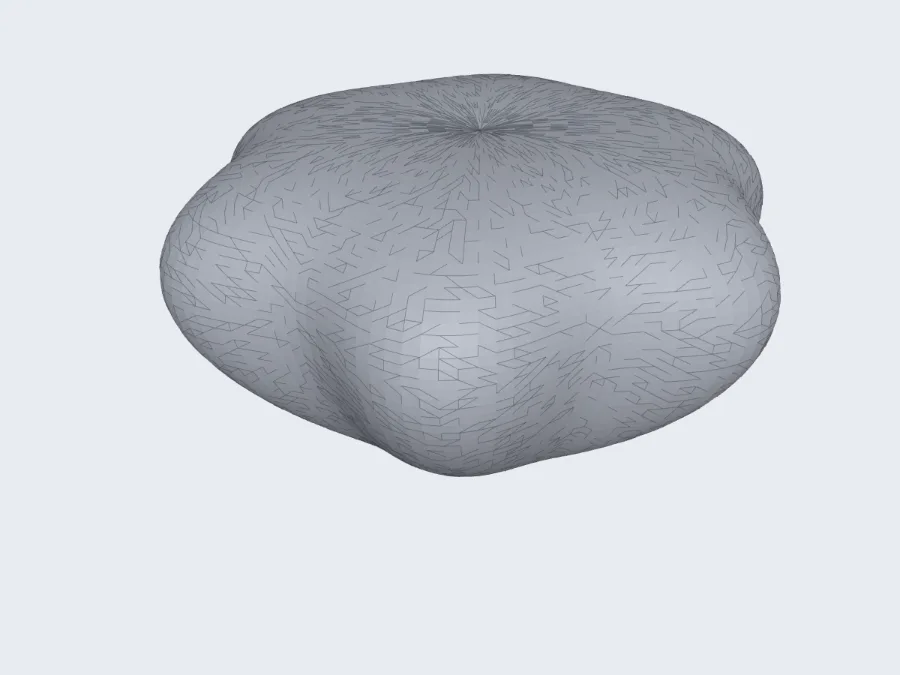
変換前 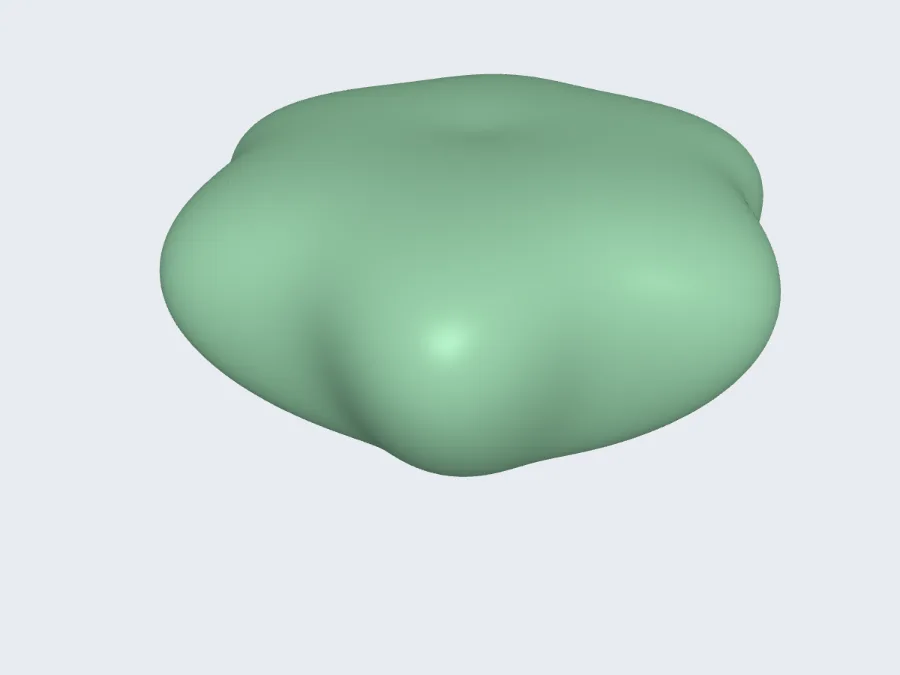
変換後 16,128個の三角形 → 解像度642 · 最大偏差 0.15 mm
マイターボックス
CADパーツ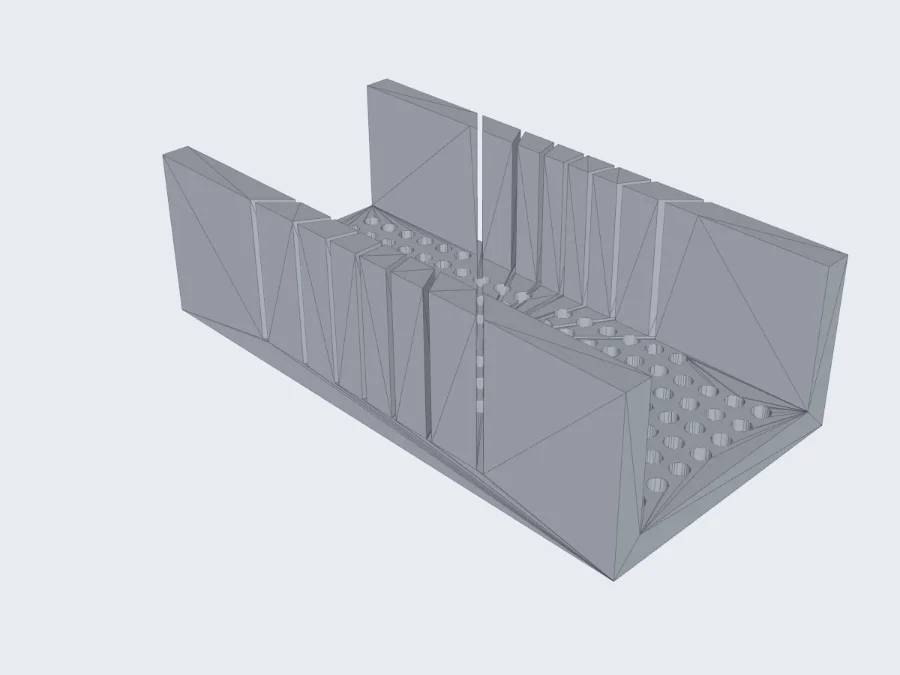
変換前 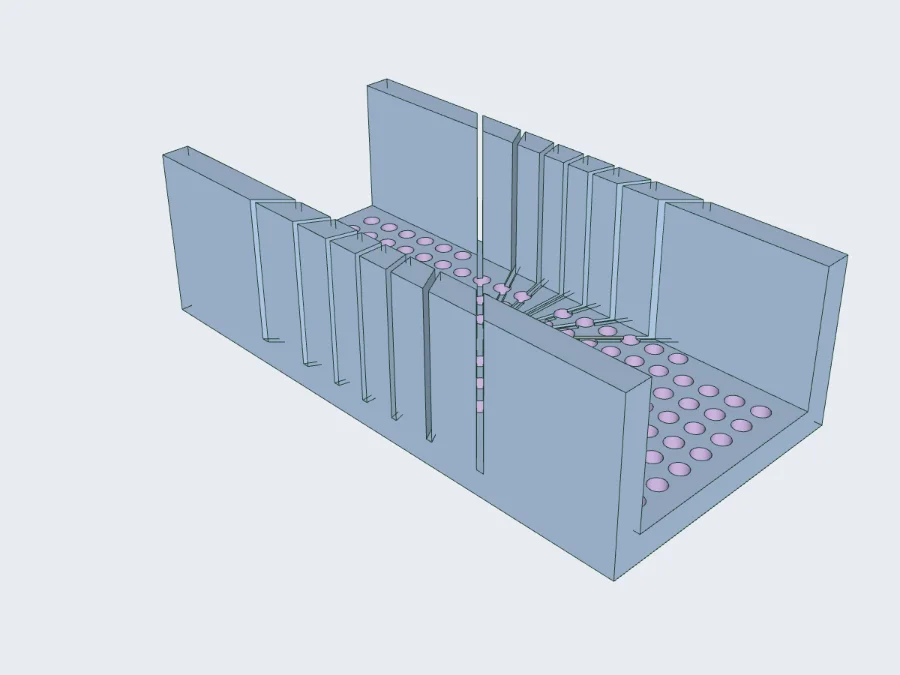
変換後 20,258個の三角形 → 正確な面307枚 · 形状の99.9%が正確
モデル:caesar_1111 · CC BY
角ばったSTEPファイルについての質問
角ばったSTEPは間違ったファイルですか?
いいえ。正しいSTEPで、形状も保たれています。ただし用途は限られます。測定や参照には使えますが、曲がった部分の編集は難しくなります。
角ばったSTEPをCADで直せますか?
単純な角物のパーツなら、手で面を描き直せます。自由曲面の形状では大変な作業になるので、なめらかな曲面を作るツールでメッシュを変換し直すほうが、たいていは早く済みます。
変換ツールで角ばったSTEPになるのはなぜですか?
三角形1つにつき平らな面を1枚書き出すのがいちばん単純な変換で、多くのツールはそこまでで止まるからです。ファイルはSTEPでも、中身は三角形のままです。
角ばったSTEPで加工できますか?
ソリッドなので読み込むことはできますが、穴は円筒ではなく、曲がった部分の精度は元の三角形と同じ程度です。加工するパーツなら、正確な面やなめらかな曲面から始めるほうが確実です。
STEPファイルが大きく、動作が重いのはなぜですか?
角ばったSTEPは三角形ごとに1枚の面を保存しており、細かいメッシュには三角形が何万個もあります。回転・選択・再構築のたびにCADがすべての面を処理するため、動作が重く感じられます。
あわせて読む
STLとSTEPの違い
STLとSTEPの違い:STLは表面の形だけを表す三角形の一覧で、STEPはCADで測定・編集できる正確な曲面とソリッドを持ちます。お手元のファイルの確認方法と、用途ごとの使い分けを説明します。
SolidWorksでSTLをソリッドに
STLをSolidWorksでソリッドに変換する方法。ソリッドボディとして開く、Surface From Mesh、ScanTo3Dのそれぞれで何が得られ、どこまでできるか、よくある問題の対処も説明します。
Fusion 360でSTLをソリッドに
Fusion 360でメッシュをソリッドに変換する方法。Convert MeshでSTLを変換し、合った方法を選び、サーフェスボディになる、compute failedが出るといったよくある失敗に対処します。
STLファイルでCNC加工はできる?
STLファイルでCNC加工はできる?場合によってはできますが、STLは三角形だけのデータです。加工に必要なもの、STLをSTEPにする方法、製造の見積もりを依頼するときに送るものを説明します。
STLをSTEPに変換
STLをSTEPにオンラインで変換。三角形ごとの平らな面ではなく、なめらかな曲面にします。CADパーツなら平面や円筒も正確な面に。ダウンロードする前に、結果を元のメッシュと比べて確認できます。
平らな面ではなく、なめらかな曲面にしませんか?
メッシュをアップロードし、結果を3Dでメッシュと比べて、確認できたらSTEPをダウンロードしてください。