
Guía
STEP facetado o liso: por qué tu archivo STEP está facetado
Un STEP facetado es un sólido hecho de una cara plana por cada triángulo de la malla original, mientras que un STEP liso tiene superficies curvas que siguen la forma. Tu STEP está facetado porque la conversión conservó cada triángulo como una cara: para obtener superficies lisas, convierte la malla otra vez con una herramienta que las construya.
STL, OBJ, PLY, 3MF o AMF · en milímetros
 Antes
 Después
¿Tu STEP está facetado? Cuatro comprobaciones en tu CAD
Abre el STEP en tu CAD y haz estas comprobaciones. Con un fallo claro ya lo sabes.
- Haz clic en una pared curvaLiso: toda la pared se resalta como una sola cara. Facetado: seleccionas una tira plana y estrecha, y hay cientos a su lado.
- Mira el número de carasLiso: una lista corta de caras, cercana al número de rasgos que ves. Facetado: miles de caras, casi tantas como triángulos tenía la malla.
- Mide un taladroCon caras exactas, el CAD te da un diámetro. En un sólido facetado no hay un cilindro que medir, solo tiras planas alrededor del taladro.
- Muestra las aristas de las carasUn sólido facetado muestra una línea en cada arista de triángulo, así que las zonas curvas parecen una red de triángulos. Un sólido liso muestra aristas solo donde las caras se encuentran de verdad.
Por qué un STEP sale facetado
Una malla no tiene curvas, solo triángulos (mira STL vs STEP). La conversión más simple escribe cada triángulo como una cara plana dentro de una cáscara cerrada. Es rápida, siempre coincide con la malla y el archivo es válido, y por eso funcionan así muchos conversores en línea y los comandos de importación directa de los programas de CAD.
Las superficies lisas necesitan más: superficies que siguen muchos triángulos a la vez. Es un trabajo distinto de cambiar el formato del archivo.
STEP facetado, superficies lisas y pieza de CAD
| STEP facetado | Superficies lisas | Pieza de CAD con caras exactas | |
|---|---|---|---|
| Una pared curva es | Muchas caras planas | Unas pocas caras curvas | Un cilindro u otra cara exacta |
| Una zona plana es | Muchas caras planas, una por triángulo | Caras lisas que siguen la forma | Un plano exacto |
| Número de caras | Tantas como triángulos había | Muchas menos que los triángulos | Pocas: una por plano, cilindro u otra cara exacta |
| Seleccionar un rasgo | Eliges una cara pequeña cada vez | Eliges una superficie entera | Eliges la cara tal como la dibujó el diseñador |
| Adecuado para | Referencia, medir distancias | Formas libres, escaneos | Piezas que se dibujaron en CAD |
Cuándo basta un STEP facetado
Un sólido facetado sirve como referencia: puedes colocarlo junto a tu propio diseño, comprobar el ajuste, medir distancias hasta él o hacerle una sección.
No basta cuando quieres modificar la pieza, añadir redondeos, crear superficies desfasadas, acotar un taladro o pasarle el archivo a alguien que tiene que trabajar sobre sus caras.
Cómo obtener un STEP liso en su lugar
No se pueden convertir caras planas en curvas dentro del STEP. Vuelve a la malla y conviértela de nuevo.
Busca la malla
Usa el STL, OBJ, PLY, 3MF o AMF original. Si solo tienes el STEP facetado, expórtalo desde tu CAD como STL: guarda los mismos triángulos.
Elige el modo que encaja con la pieza
Pieza de CAD si se dibujó en un programa de CAD, para que los planos, los cilindros y los taladros vuelvan como caras exactas. Pieza cerrada para cualquier otra forma cerrada. Superficie abierta si la malla no se cierra.
Comprueba el resultado antes de descargar
En el conversor de STL a STEP ves el resultado sobre tu malla, con un mapa de dónde se aparta y la desviación máxima. Verlo es gratis en cualquier calidad, así que puedes comparar modos.
Repite las cuatro comprobaciones
Abre el nuevo STEP en tu CAD y repite las comprobaciones de arriba: una cara por pared curva, una lista de caras corta, un diámetro en los taladros de una pieza de CAD.
Conversiones reales, antes y después
Dos piezas convertidas con OperGo Surface: un pomo de forma libre como Pieza cerrada y una caja de ingletes como Pieza de CAD con caras exactas.
Pomo
Pieza cerrada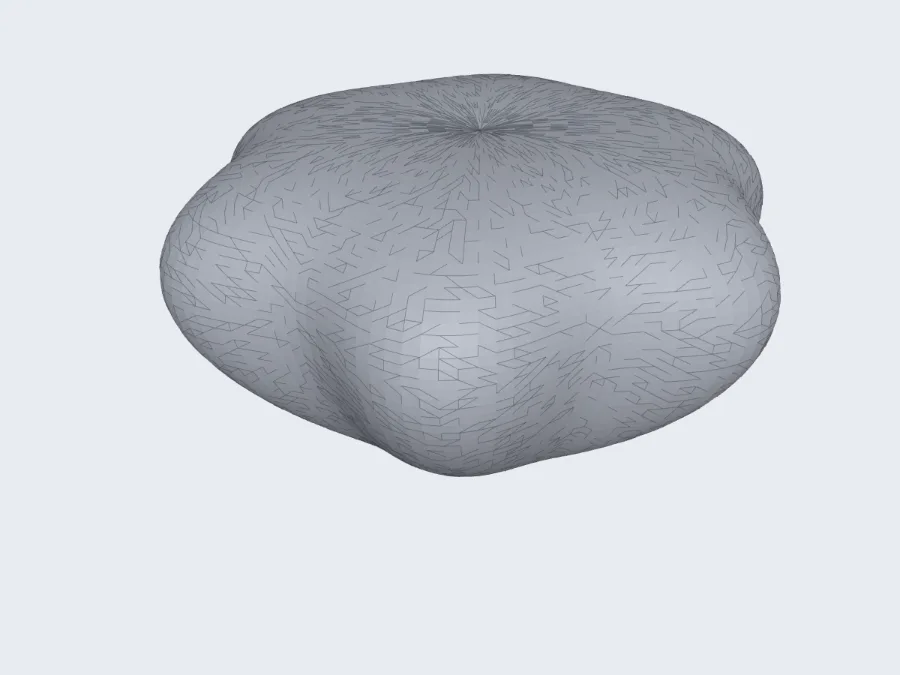
Antes 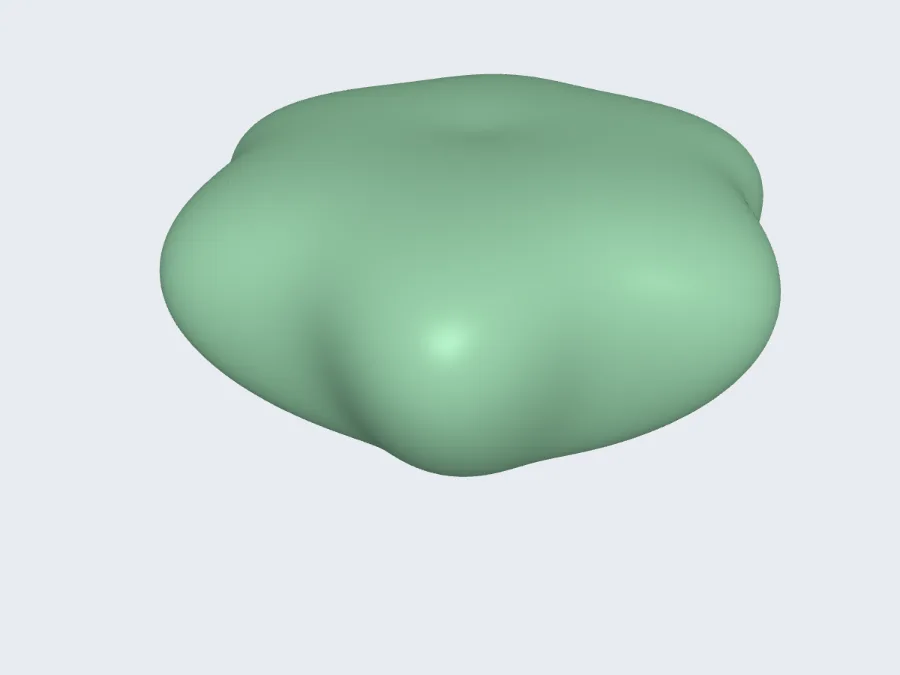
Después 16.128 triángulos → resolución 642 · desviación máxima 0,15 mm
Caja de ingletes
Pieza de CAD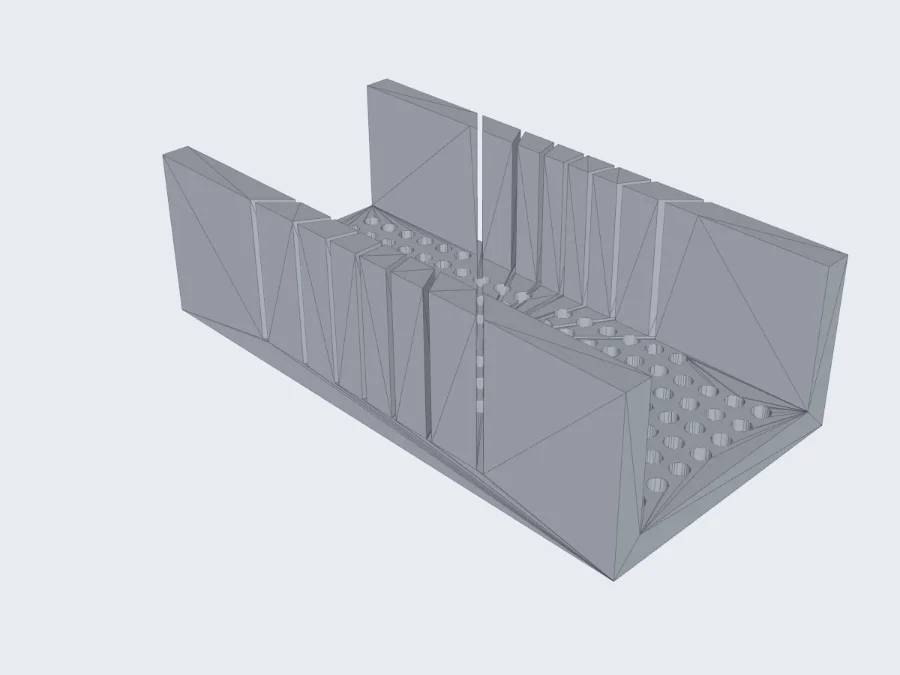
Antes 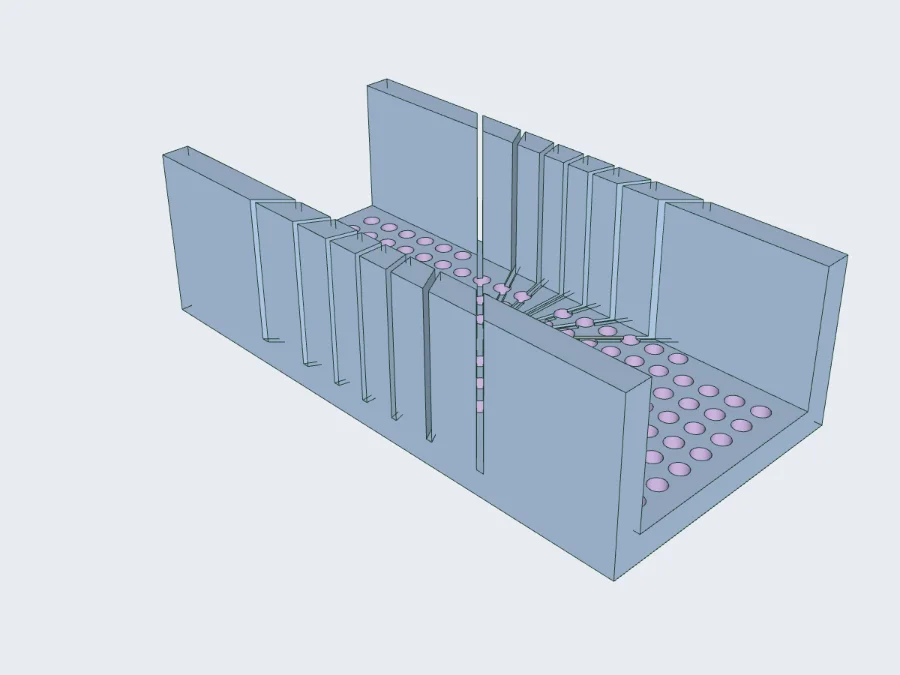
Después 20.258 triángulos → 307 caras exactas · forma exacta al 99,9 %
Modelo de caesar_1111 · CC BY
Preguntas sobre los archivos STEP facetados
¿Un STEP facetado está mal?
No. Es un STEP válido y contiene la forma. Es limitado: sirve para medir y como referencia, pero editar las zonas curvas es difícil.
¿Puedo arreglar un STEP facetado en mi CAD?
En una pieza prismática sencilla puedes redibujar las caras a mano. En formas libres es mucho trabajo, y normalmente es más rápido convertir la malla otra vez con una herramienta que construya superficies lisas.
¿Por qué mi conversor me da un STEP facetado?
Porque escribir una cara plana por triángulo es la conversión más simple, y muchos conversores se quedan ahí. El archivo es un STEP, pero los triángulos siguen dentro.
¿Se puede mecanizar un STEP facetado?
Es un sólido, así que se puede cargar como tal, pero los taladros no son cilindros y las zonas curvas solo son tan precisas como lo eran los triángulos. Para una pieza que vas a mecanizar, las caras exactas o las superficies lisas son un punto de partida más seguro.
¿Por qué mi archivo STEP es tan grande y lento?
Un STEP facetado guarda una cara por cada triángulo, y una malla detallada tiene decenas de miles. Tu CAD tiene que procesar cada cara al girar, seleccionar o reconstruir, y por eso se siente lento.
Sigue leyendo
STL vs STEP
STL vs STEP: un STL es una lista de triángulos que solo describe la forma exterior; un STEP guarda superficies y sólidos exactos que un CAD mide y edita.
STL a sólido en SolidWorks
STL a SolidWorks: abre un STL como cuerpo sólido, usa Surface From Mesh o ScanTo3D. Qué da cada uno, dónde se queda corto y cómo resolver problemas.
STL a sólido en Fusion 360
Fusion 360 de malla a sólido: convierte un STL con Convert Mesh, elige el método y resuelve los fallos habituales (cuerpo de superficie, compute failed).
¿Se puede mecanizar un STL con CNC?
¿Se puede mecanizar un STL con CNC? A veces, pero un STL son solo triángulos. Qué pide el mecanizado, cómo pasar a STEP y qué enviar para un presupuesto.
Convertir STL a STEP
Convertir STL a STEP online: superficies lisas y, en piezas de CAD, planos y cilindros exactos, no una cara por triángulo. Revisa antes de descargar.
¿Quieres superficies lisas en vez de caras planas?
Sube tu malla, compara el resultado con ella en 3D y descarga el STEP cuando lo hayas comprobado.