
Una herramienta de OperGo · De STL a STEP
Convertir STL a STEP.
Sube tu STL y descarga un STEP con superficies lisas, comprobado y listo para tu CAD.
Una pieza o cien. Escaneos, impresiones y piezas antiguas.
O suelta tu archivo en cualquier parte de esta página. Archivos STL, OBJ, PLY, 3MF o AMF · en milímetros
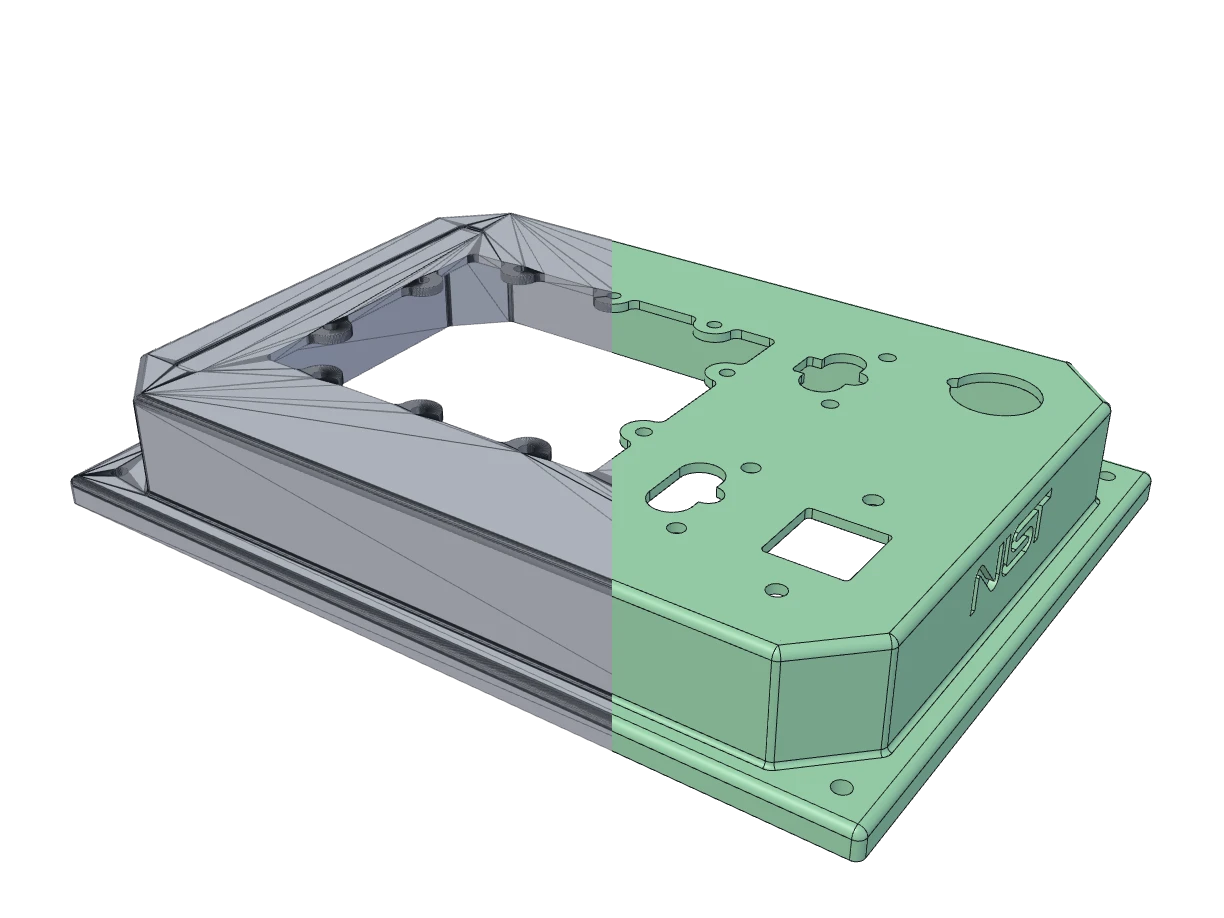
29.696 triángulos → 247 caras exactas · forma exacta al 99,9 %
Modelo de prueba de NIST
- Archivos protegidos
- Una herramienta de OperGo
- Comprobado antes de descargar
Cómo funciona
De tu archivo a tu CAD
- 1
Sube tu archivo
Un STL, OBJ, PLY, 3MF o AMF. Lo miramos y te enseñamos la pieza.
en segundos - 2
Revisa y elige
Elige cómo convertirla y con qué calidad. Ver el resultado es gratis en todas.
tú decides - 3
Descarga tu STEP
Lo comprobamos antes de dártelo. La calidad Normal es gratis.
en minutos
Tres modos
Un modo para cada
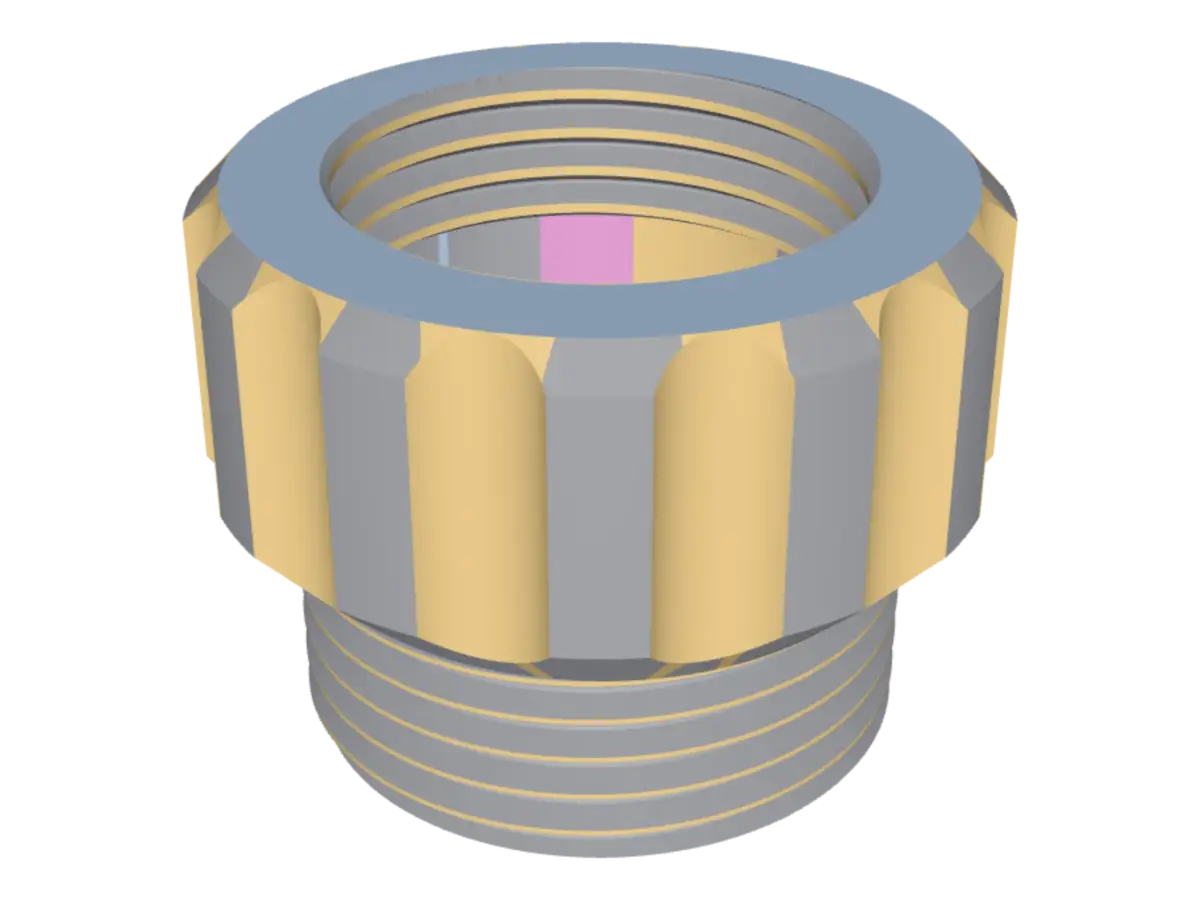
Pieza de CAD
Planos, cilindros y taladros vuelven a ser caras exactas, que en tu CAD se seleccionan y se editan. Para piezas diseñadas en CAD.
2,99 € por archivoModelo de RedDukem · CC BYSTEP facetado o liso: cómo saberlo
Pieza cerrada
Un sólido cerrado de superficies lisas, fiel a la forma de tu pieza. Para escaneos, esculturas y piezas orgánicas.
Normal gratis · 4,99 € o 9,99 € según la resoluciónSmithsonian American Art Museum · CC0Escaneo 3D a CAD
Superficie abierta
Superficies lisas que no tapan los huecos ni inventan lo que falta. Para escaneos parciales o pieles.
Normal gratis · 4,99 € o 9,99 € según la resolución
Ejemplos
Piezas reales, convertidas
Lo que sale de cada modo con piezas de verdad.


Pieza cerrada
Adorno de capó de un Riley de 1951
1,5 Mtriángulos22.724resolución
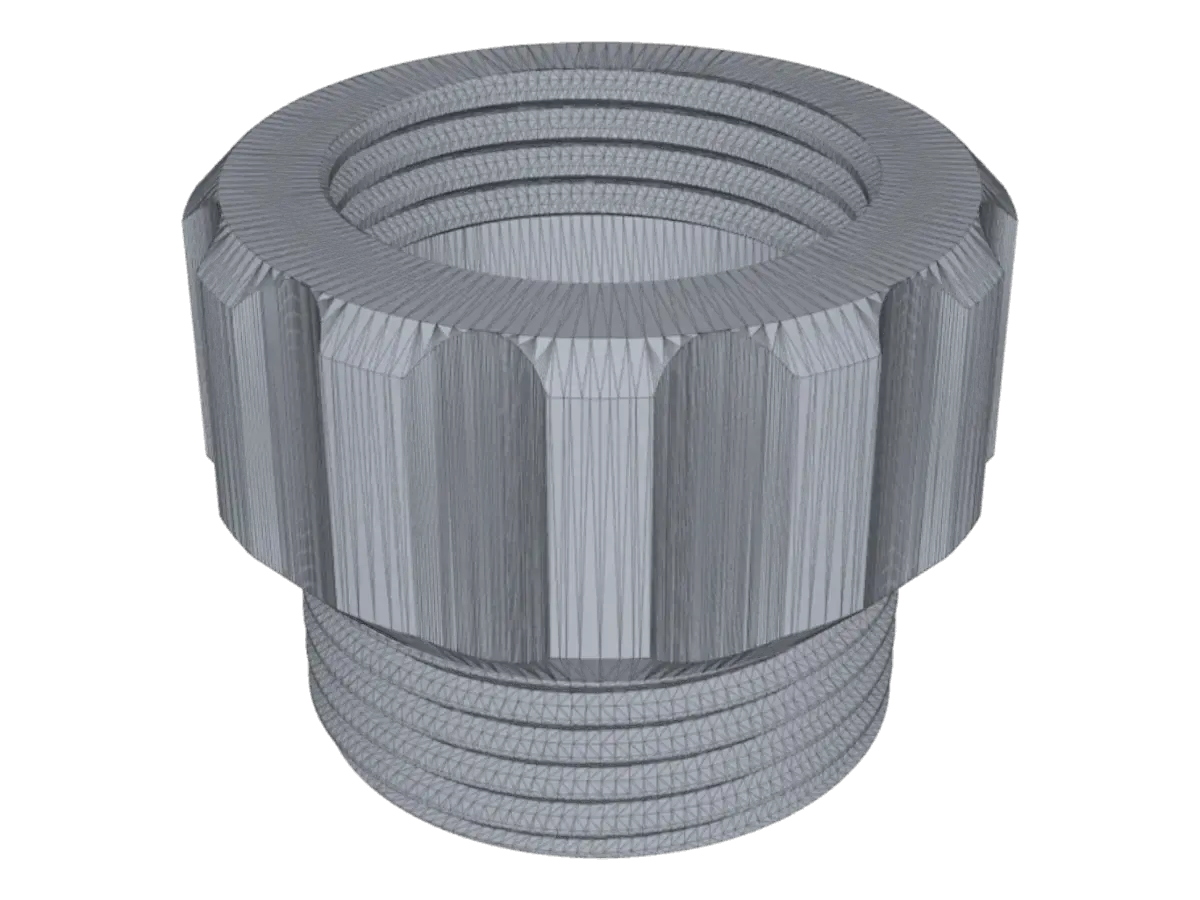
Pieza de CAD
Adaptador de grifo con rosca
97.422triángulos53.391caras
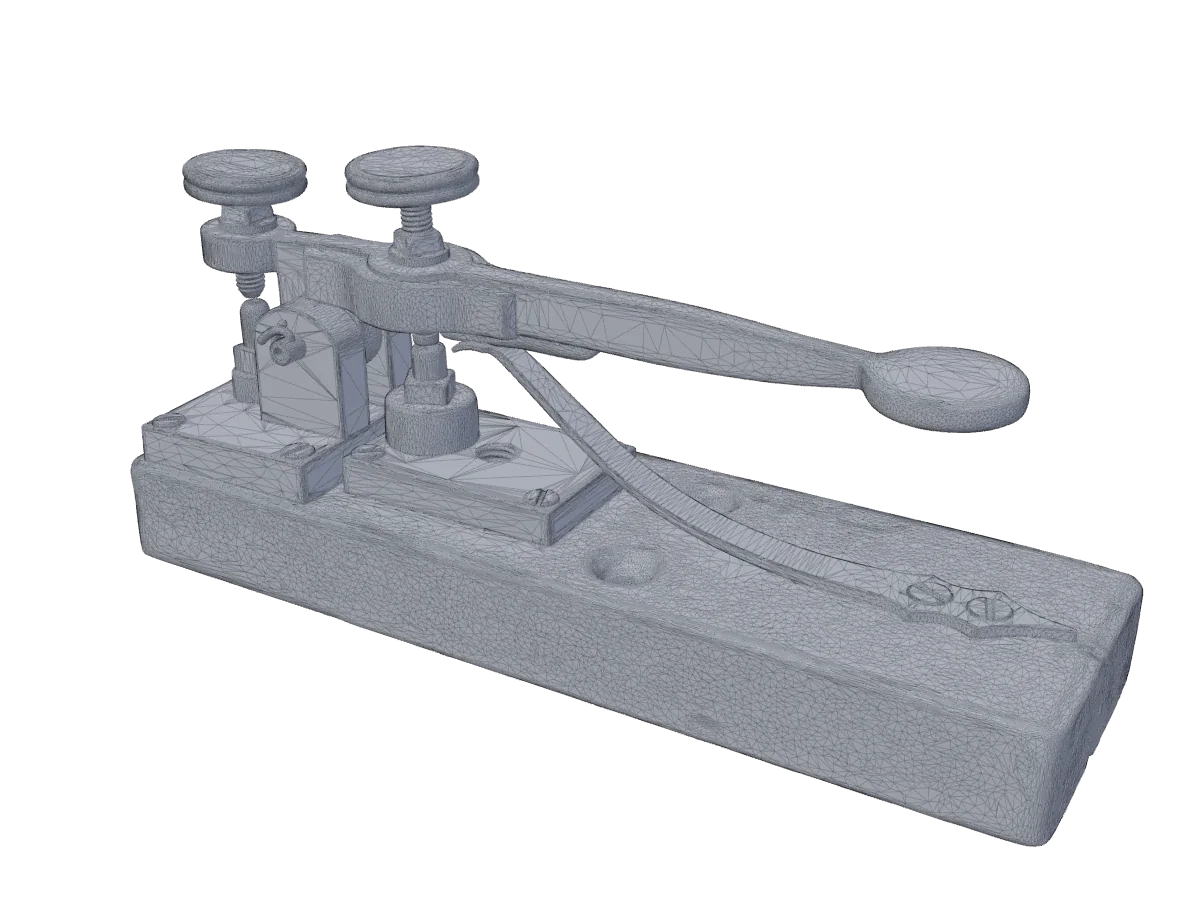
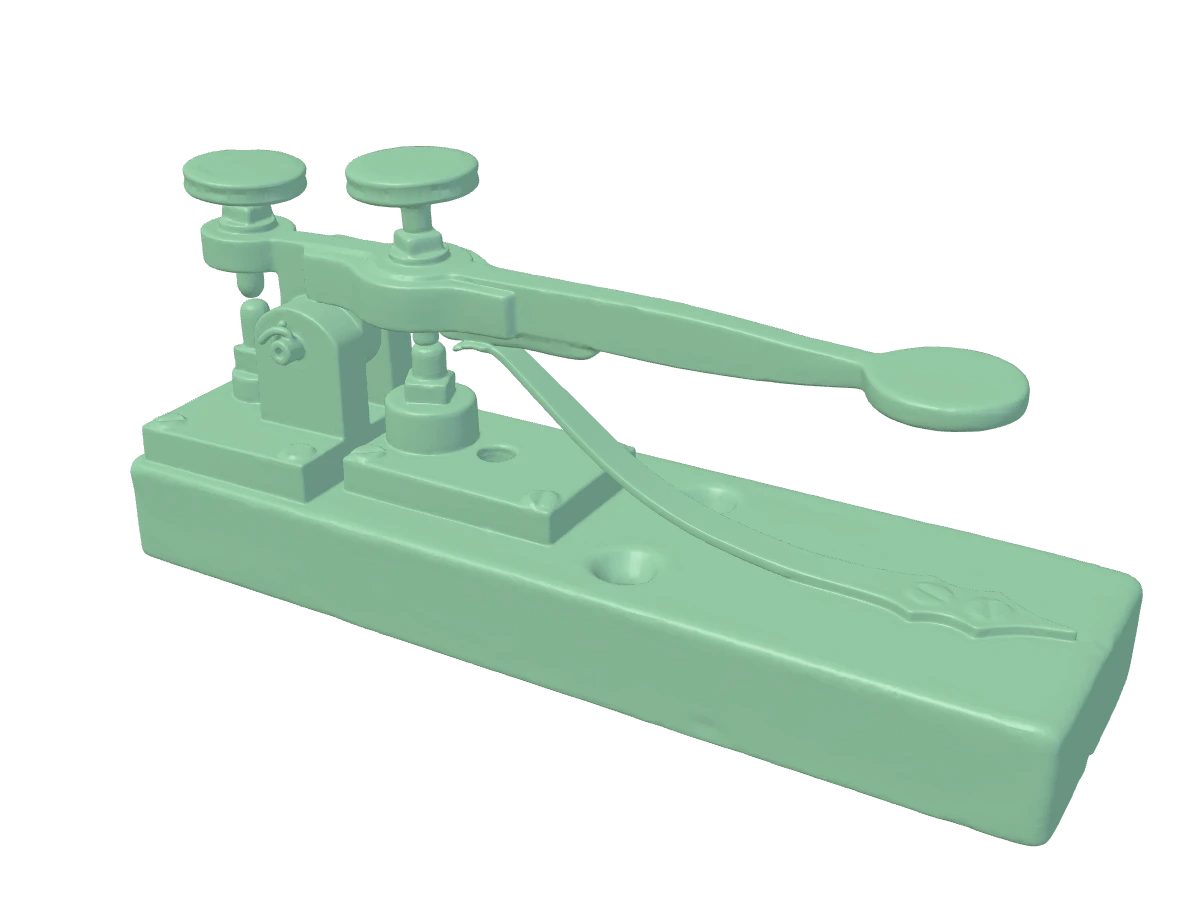
Pieza cerrada
Manipulador de telégrafo Morse‑Vail
150.000triángulos24.282resolución
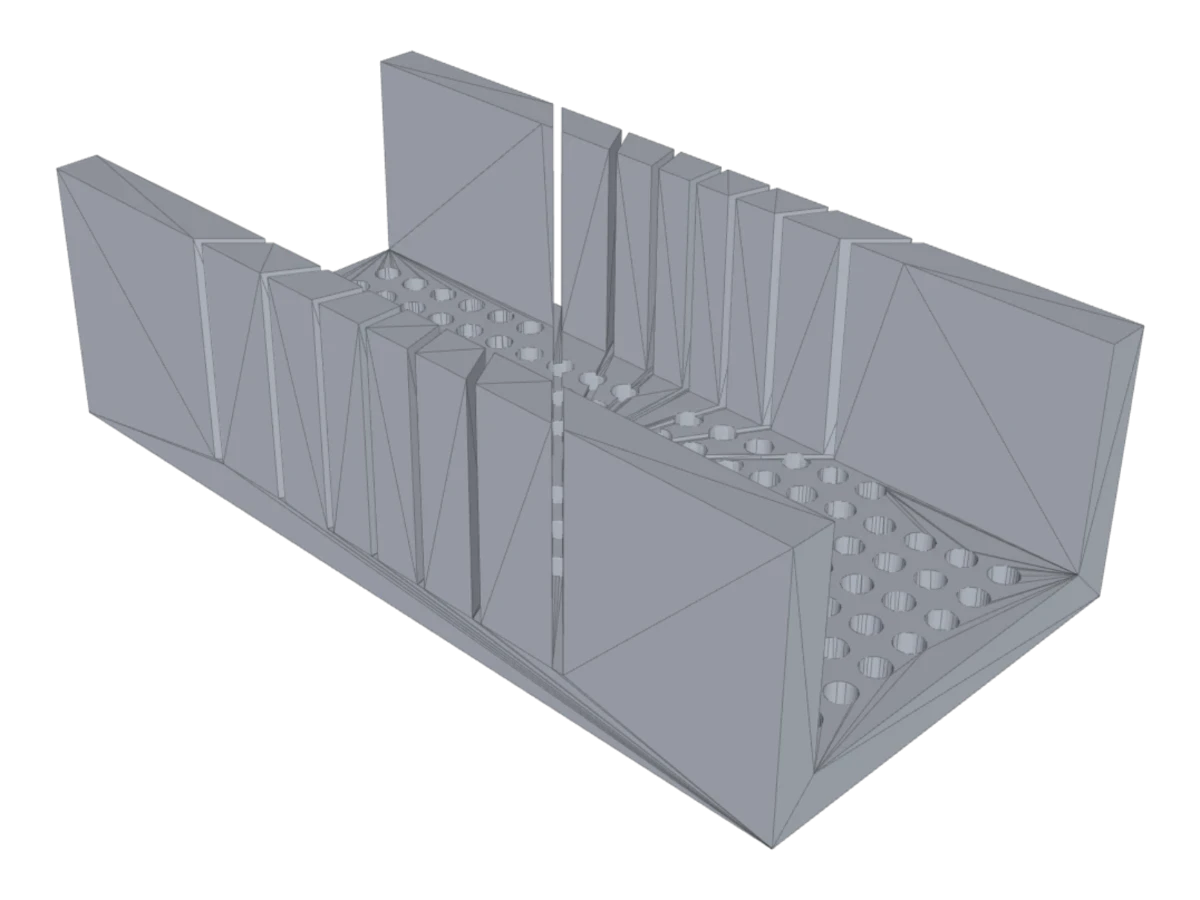
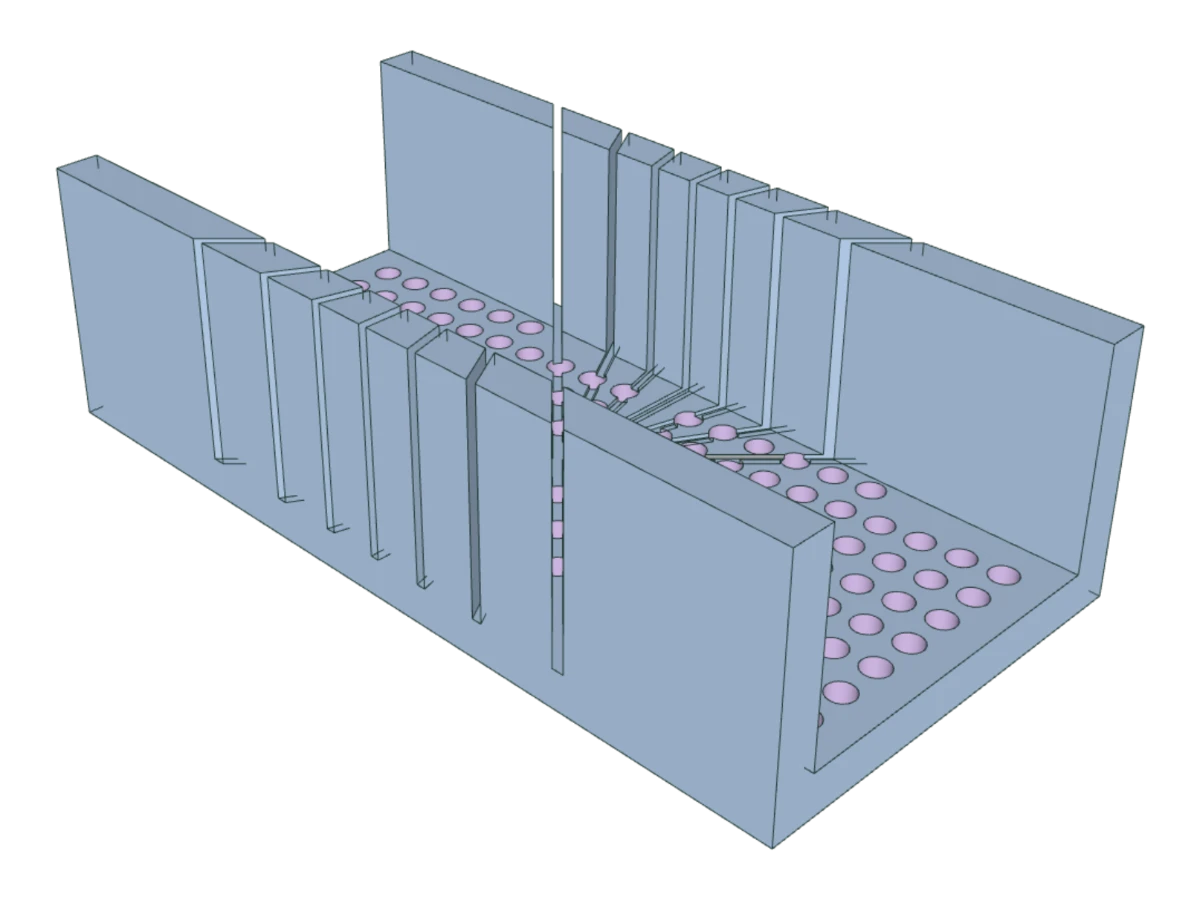
Pieza de CAD
Caja de ingletes
20.258triángulos307caras exactas

Pieza cerrada
Escultura “The Greek Slave”
149.753triángulos9174resolución


Pieza de CAD
Placa disipadora
29.144triángulos89caras exactas
Y además
Todo lo que lleva
Cierra grietas y agujeros
Ves cuántos hay y los cierras con un clic, para obtener un sólido. También quita las piezas sueltas de un escaneo.
Archivos en pulgadas
Si tu archivo viene en pulgadas, lo cambias con un clic y la pieza sale en milímetros, a su tamaño real.
Alinear a los planos
Apoya la pieza sobre su cara plana más grande y pone el lado largo a lo ancho, sin deformarla.
Suavizar picos y ruido
Quita los picos sueltos y el grano del escáner. La desviación se mide contra tu archivo original.
Mapa de desviación
Colorea dónde se separa el STEP de tu archivo, con el máximo y la media en milímetros.
Rayas de cebra
Si salen rectas y seguidas, la superficie es lisa. Lo ves antes de descargar.
Sección y medidas
Corta la pieza con un plano y mide distancias, ángulos, radios y espesores sobre ella.
Sigue otro día
Si dejas una pieza a medias, se guarda 7 días en Mis archivos para retomarla sin subirla otra vez.
Tus archivos
Tu pieza es tuya.
Se usan sólo para tu conversión y no se comparten con nadie. El archivo que subes se guarda 7 días para que puedas seguir con él, y un STEP gratis, 24 horas; después dejan de estar disponibles en la web y quedan archivados.
Si pagas una pieza, su STEP queda 7 días en Mis archivos.
Un STEP facetado y un STEP liso
Lo que encuentras al abrir el archivo en tu CAD.
| Un STEP facetado | OperGo Surface | |
|---|---|---|
| Una superficie curva es | Muchas caras planas pequeñas, una por triángulo | Una superficie lisa |
| Un cilindro se puede seleccionar como | No es un cilindro: es una tira de caras planas | Una cara cilíndrica, en piezas de CAD |
| Número de caras | Tantas como triángulos tiene la malla | Muchas menos: una por superficie o cara exacta |
| Seleccionar un taladro | Eliges triángulos de uno en uno | Eliges el taladro, en piezas de CAD |
El resultado no es paramétrico: no trae árbol de operaciones ni historial.
Sin suscripción
Ver el resultado es siempre gratis. Solo pagas por descargar el STEP.
| Gratis0 €Hasta 3 descargas al día | Estándar4,99 €por archivo | Alta resolución9,99 €por archivo | Clientes de OperGoGratisHasta 20 piezas al mes | |
|---|---|---|---|---|
| Pieza cerrada | ||||
| Superficie abierta | ||||
| Resolución | 600 | 601–3.600 | 3.601–9.000 | hasta 9.000 |
| Pieza de CADNo depende de la resolución | — | 2,99 € | — |
- Gratis0 €Hasta 3 descargas al día
- Pieza cerrada
- Superficie abierta
- Resolución600
- Pieza de CADNo depende de la resolución—
- Estándar4,99 €por archivo
- Pieza cerrada
- Superficie abierta
- Resolución601–3.600
- Pieza de CADNo depende de la resolución2,99 €
- Alta resolución9,99 €por archivo
- Pieza cerrada
- Superficie abierta
- Resolución3.601–9.000
- Pieza de CADNo depende de la resolución—
- Clientes de OperGoGratisHasta 20 piezas al mes
- Pieza cerrada
- Superficie abierta
- Resoluciónhasta 9.000
- Pieza de CADNo depende de la resolución
Los precios incluyen IVA. Sin suscripción. Para los clientes de OperGo, una conversión por encima de 3.600 cuenta como dos de sus 20 piezas al mes.
Por qué no todo es gratis
Cada archivo se procesa en servidores en la nube. Convertir una malla en superficies lisas necesita tiempo de cálculo propio, y cuanta más resolución, más tiempo y más memoria: una conversión de alta resolución puede tardar unos diez minutos en un servidor con varios gigas de memoria.
Los precios cubren ese cálculo en la nube, no una licencia de programa. La resolución estándar es gratis para que pruebes el resultado en tu CAD, y el precio solo crece cuando crece el cálculo. Si eres cliente de OperGo, lo incluimos por ti.
Formatos, unidades y archivos
El conversor lee archivos STL, OBJ, PLY, 3MF y AMF y escribe STEP. Los archivos se leen en milímetros. Si el tuyo está en pulgadas, hay un interruptor para ello: «¿Tu archivo está en pulgadas?».
Tus archivos se usan sólo para la conversión y no se comparten. El archivo que subes se guarda 7 días para que puedas seguir con él, y un STEP gratis, 24 horas; después dejan de estar disponibles en la web y quedan archivados.
Antes de empezar
Preguntas
¿Cómo convertir un archivo STL a STEP online?
Sube el STL, revisa el resultado y descarga el STEP. Elige un modo (la herramienta te propone uno), mira el resultado sobre tu malla y descarga cuando te convenza.
¿Se puede convertir un STL a sólido?
Sí. Una malla cerrada sale como un sólido en el modo Pieza cerrada o Pieza de CAD. Si la malla no se cierra, Superficie abierta te da una superficie en su lugar.
¿Por qué mi CAD abre un STL como una malla?
Porque un STL es sólo una lista de triángulos, sin superficies ni unidades. Tu CAD ve una malla, no un sólido. Un STEP describe superficies y sólidos, y por eso el CAD lo trata como un modelo. Si un archivo convertido sigue pareciendo tiras planas, mira por qué un STEP puede estar facetado.
¿Qué diferencia hay entre STL y STEP?
Un STL describe una forma con triángulos; un STEP la describe con superficies y sólidos exactos. Un STEP puede contener un cilindro o un plano verdaderos, mientras que un STL sólo los aproxima. La guía STL vs STEP pone los dos formatos lado a lado.
¿Es gratis el conversor de STL a STEP?
En parte. Ver el resultado es gratis en cualquier calidad. Descargar una pieza cerrada o una superficie abierta con resolución 600 (calidad Normal) es gratis, hasta 3 descargas al día. Una pieza cerrada o superficie abierta con resolución de 601 a 3.600 cuesta 4,99 € por archivo; de 3.601 a 9.000, 9,99 €. Una pieza de CAD cuesta 2,99 € por archivo. Los clientes de OperGo tienen hasta 20 piezas al mes incluidas.
¿El STEP se abrirá en mi CAD? ¿Y de STL a SolidWorks?
Es un archivo STEP estándar, así que debería abrirse en un CAD que lea STEP. Lo hemos comprobado abriendo resultados en SolidWorks, de modo que puedes pasar de STL a SolidWorks con un STEP. Si trabajas con SolidWorks o Fusion 360, hay guías para SolidWorks y Fusion 360.
¿Qué precisión tiene el resultado?
Lo ves antes de descargar: la herramienta muestra la desviación máxima respecto a tu malla, por ejemplo 0,15 mm, y un mapa de dónde se aparta. La precisión depende de tu malla y del modo que elijas.
¿Se puede pasar un escaneo 3D a STEP?
Sí, con un escaneo limpio. Un escaneo cerrado se convierte como Pieza cerrada y uno abierto como Superficie abierta. Un escaneo en bruto con útiles sobrantes y grandes huecos necesita limpieza antes. La guía de escaneo 3D a CAD cubre el ruido y los agujeros.
¿Puedo convertir archivos OBJ, 3MF o PLY?
Sí. Los archivos STL, OBJ, PLY, 3MF y AMF se leen y se convierten a STEP, en milímetros. Hay páginas para 3MF a STEP y OBJ a STEP.
¿Qué es un archivo .stp y cómo pasar de STL a STP?
Es lo mismo que un archivo .step: STP es la extensión corta de STEP, el formato estándar para intercambiar modelos de CAD. Convertir STL a STP es lo mismo que convertir STL a STEP.
¿Cuánto tiempo se guardan mis archivos?
El archivo que subes se guarda 7 días para que puedas seguir con él cuando vuelvas, y un STEP gratis, 24 horas; después dejan de estar disponibles en la web y quedan archivados. Una pieza que pagas se queda 7 días en Mis archivos.
¿También podéis fabricar la pieza?
Sí. OperGo es fabricación a medida con ingenieros propios. Cuando tengas tu STEP, puedes pedir un presupuesto para fabricar la pieza. ¿Se puede mecanizar un archivo STL con CNC? explica lo que necesita un taller.
Guías
STEP facetado o liso
STEP facetado o liso: un STEP facetado tiene una cara plana por triángulo. Comprueba tu archivo en un minuto y mira cómo obtener superficies lisas.
STL vs STEP
STL vs STEP: un STL es una lista de triángulos que solo describe la forma exterior; un STEP guarda superficies y sólidos exactos que un CAD mide y edita.
STL a sólido en Fusion 360
Fusion 360 de malla a sólido: convierte un STL con Convert Mesh, elige el método y resuelve los fallos habituales (cuerpo de superficie, compute failed).
STL a sólido en SolidWorks
STL a SolidWorks: abre un STL como cuerpo sólido, usa Surface From Mesh o ScanTo3D. Qué da cada uno, dónde se queda corto y cómo resolver problemas.
Escaneo 3D a CAD
Escaneo 3D a CAD explicado con claridad: qué te da un escáner, qué modo encaja con tu escaneo, cómo prepararlo y cómo comprobar el STEP que obtienes.
Otros formatos y usos
3MF a STEP
Convertir 3MF a STEP en línea. Sube tu archivo 3MF, comprueba el resultado en 3D contra tu malla y descarga un STEP que tu CAD pueda abrir.
OBJ a STEP
Convertir OBJ a STEP en línea. Sube tu archivo OBJ, comprueba el resultado en 3D contra tu malla y descarga un STEP que tu CAD pueda abrir.
¿Se puede mecanizar un STL con CNC?
¿Se puede mecanizar un STL con CNC? A veces, pero un STL son solo triángulos. Qué pide el mecanizado, cómo pasar a STEP y qué enviar para un presupuesto.
Ver es gratis