
Uno strumento OperGo · Da STL a STEP
Da STL a STEP.
Carica il tuo STL e scarica uno STEP con superfici lisce, verificato e pronto per il tuo CAD.
Un pezzo o cento. Scansioni, stampe e pezzi vecchi.
Oppure trascina il tuo file in un punto qualsiasi di questa pagina. File STL, OBJ, PLY, 3MF o AMF · in millimetri
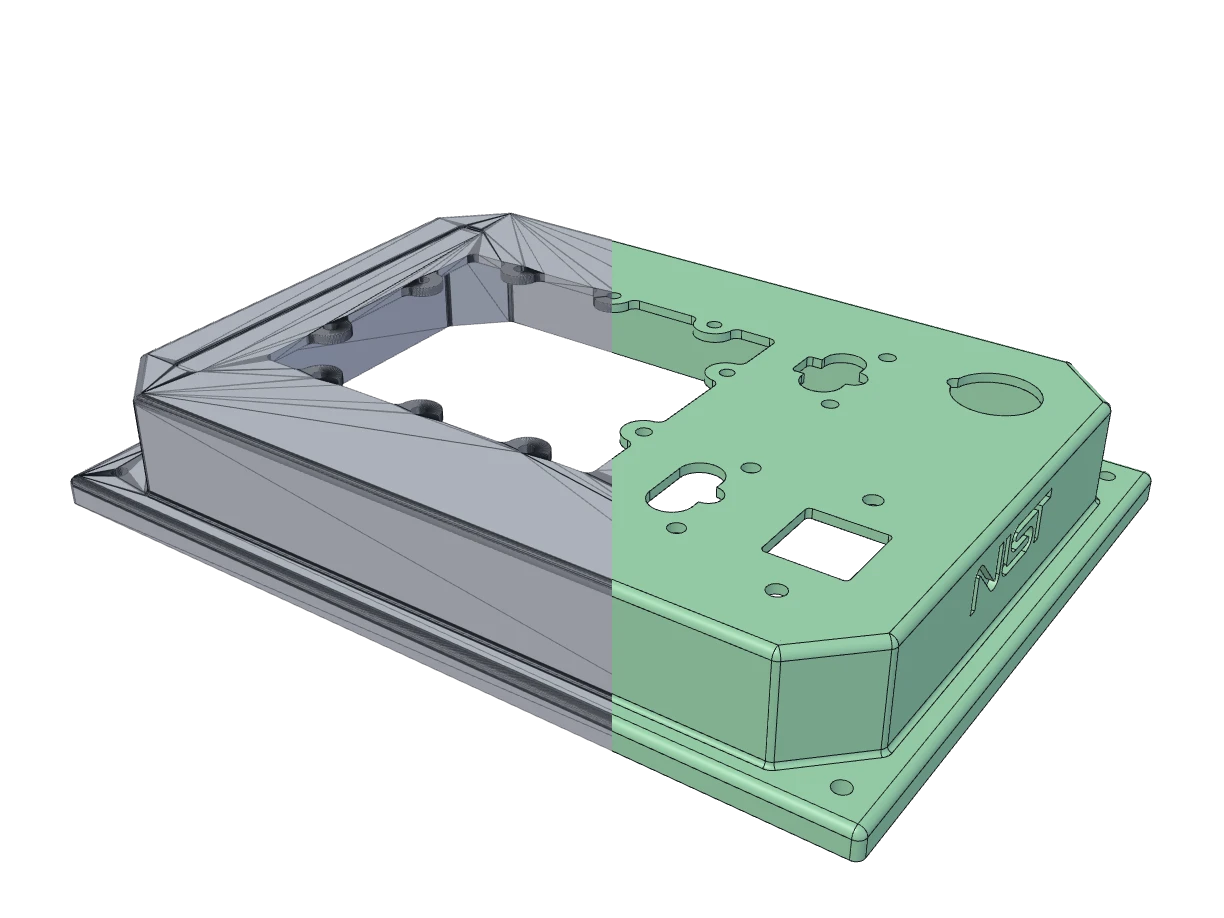
29.696 triangoli → 247 facce esatte · forma esatta al 99,9 %
Modello di prova del NIST
- File protetti
- Uno strumento di OperGo
- Verificato prima del download
Come funziona
Dal tuo file al tuo CAD
- 1
Carica il tuo file
Un STL, OBJ, PLY, 3MF o AMF. Lo guardiamo e ti mostriamo il pezzo.
in pochi secondi - 2
Controlla e scegli
Scegli come convertirlo e con quale qualità. Vedere il risultato è gratis in tutte.
decidi tu - 3
Scarica il tuo STEP
Lo verifichiamo prima di consegnartelo. La qualità Normale è gratuita.
in pochi minuti
Tre modalità
Una modalità per ogni
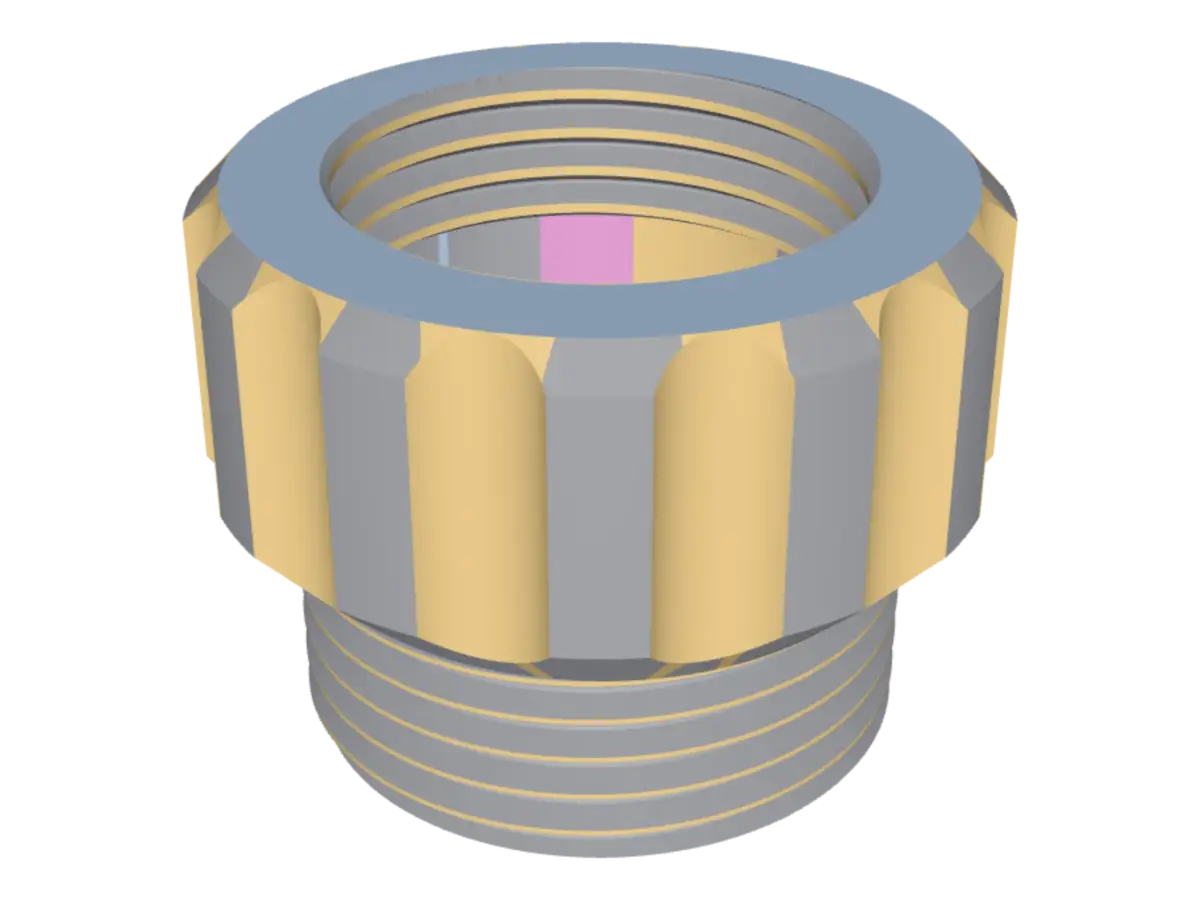
Pezzo CAD
Piani, cilindri e fori tornano a essere facce esatte, che nel tuo CAD si selezionano e si modificano. Per pezzi progettati in CAD.
2,99 € per fileModello di RedDukem · CC BYSTEP sfaccettato o liscio: come capirlo
Pezzo chiuso
Un solido chiuso di superfici lisce, fedele alla forma del tuo pezzo. Per scansioni, sculture e pezzi organici.
Normal gratis · 4,99 € o 9,99 € in base alla risoluzioneSmithsonian American Art Museum · CC0Scansione 3D a CAD
Superficie aperta
Superfici lisce che non chiudono le aperture e non inventano ciò che manca. Per scansioni parziali o gusci sottili.
Normal gratis · 4,99 € o 9,99 € in base alla risoluzione
Esempi
Pezzi reali, convertiti
Cosa dà ogni modalità con pezzi veri.


Pezzo chiuso
Mascotte del cofano di una Riley del 1951
1,5 Mlntriangoli22.724risoluzione
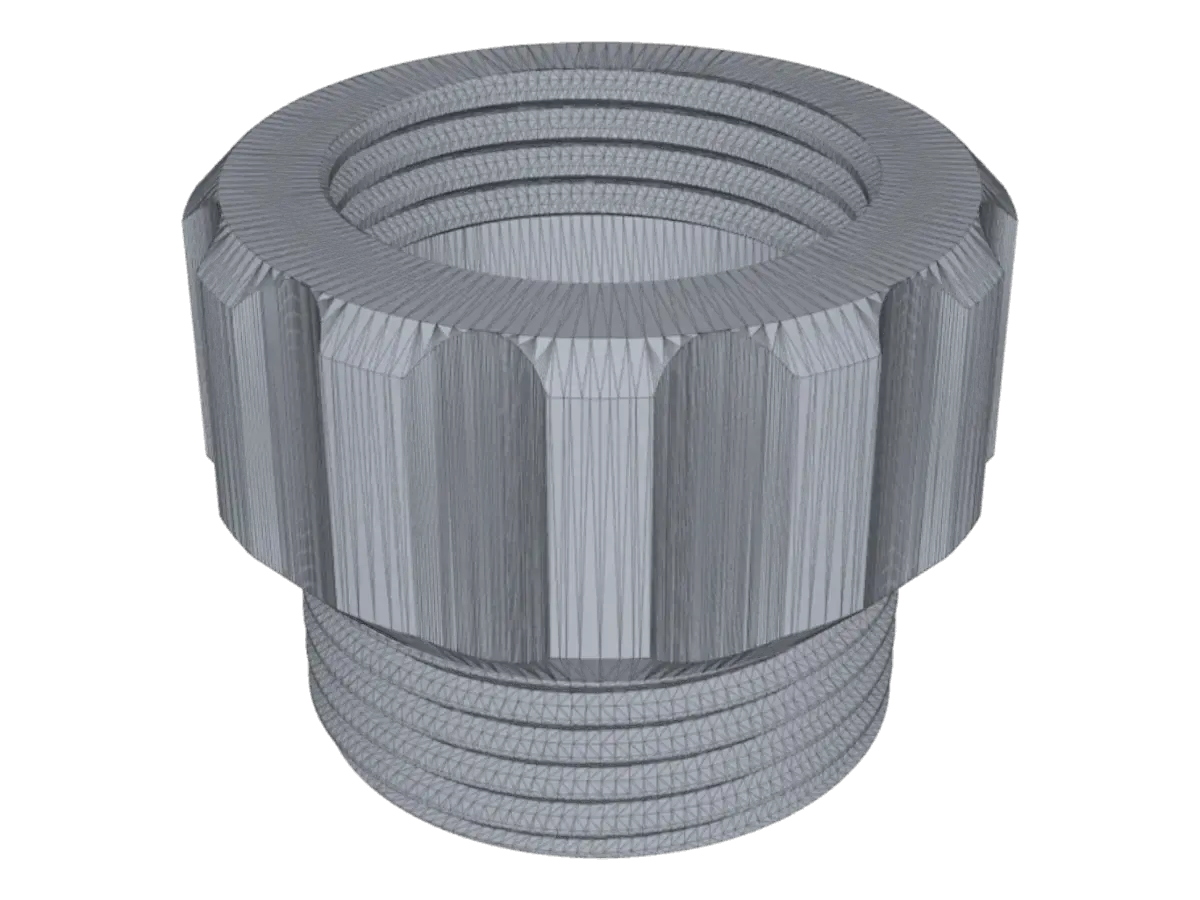
Pezzo CAD
Adattatore per rubinetto filettato
97.422triangoli53.391facce
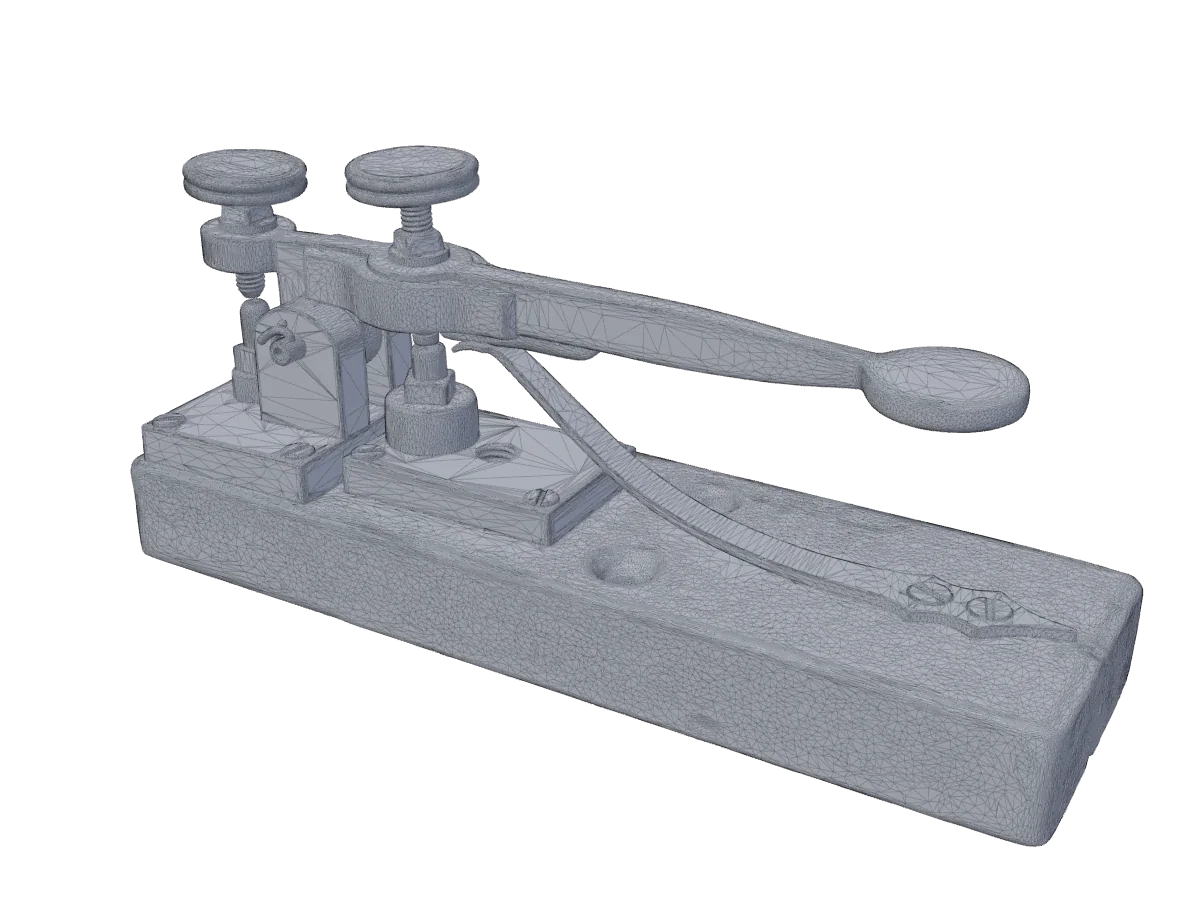
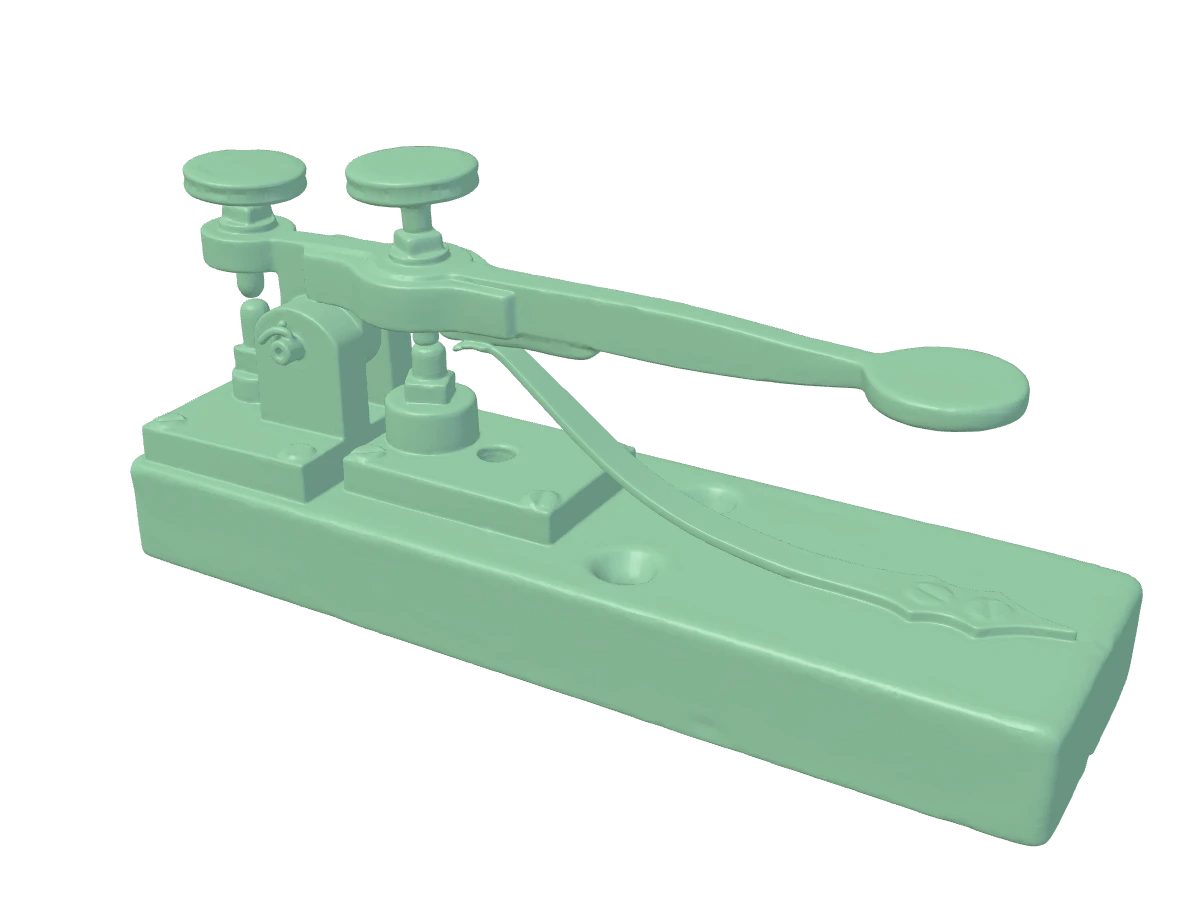
Pezzo chiuso
Tasto telegrafico Morse‑Vail
150.000triangoli24.282risoluzione
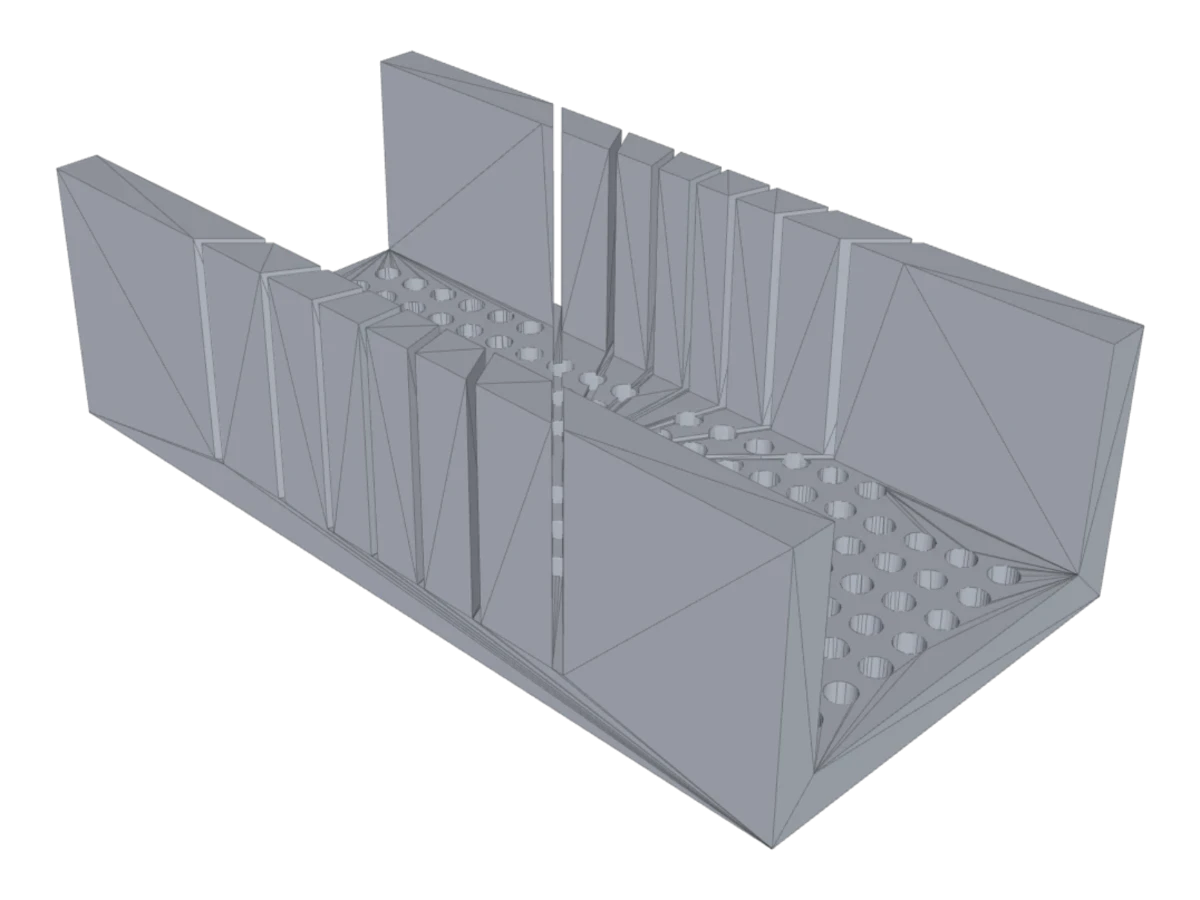
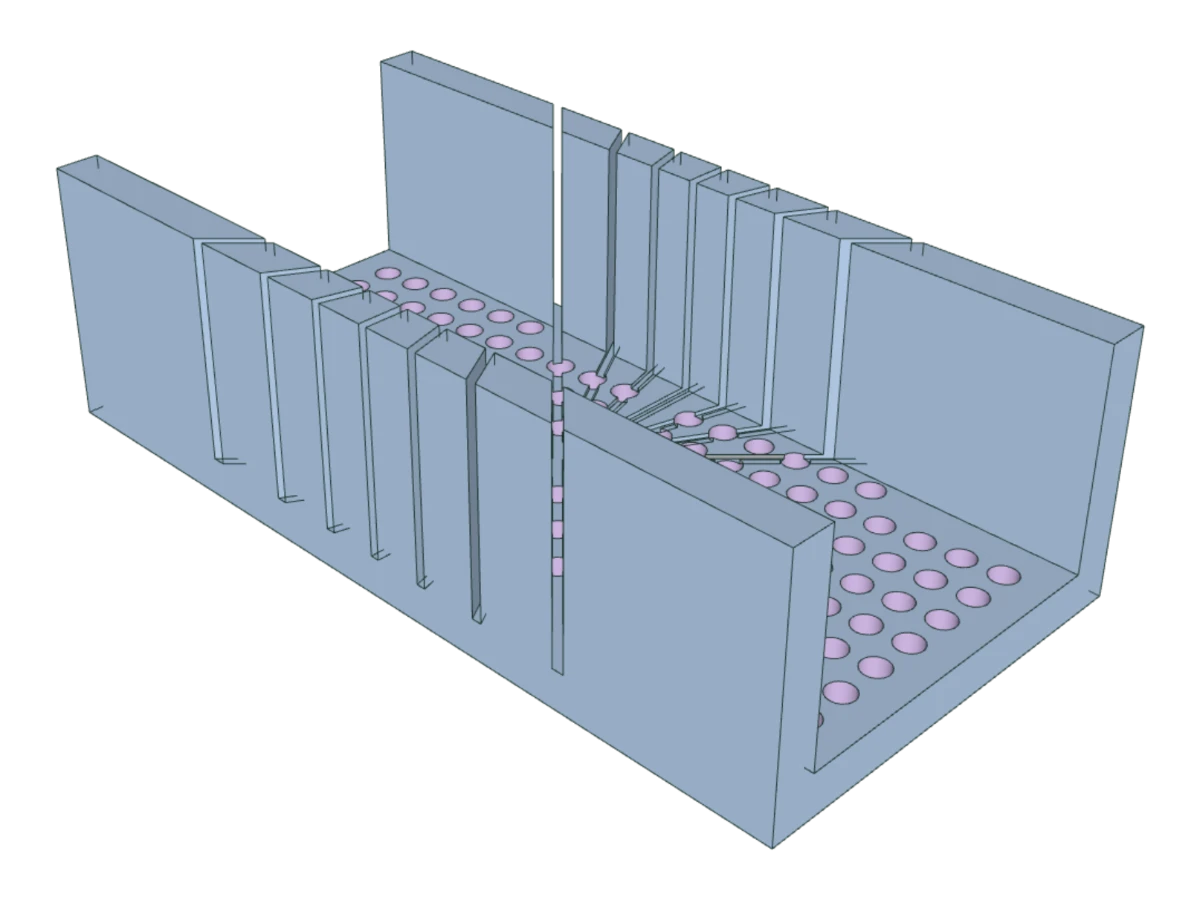
Pezzo CAD
Una cassetta per tagli a 45°
20.258triangoli307facce esatte

Pezzo chiuso
Scultura “The Greek Slave”
149.753triangoli9174risoluzione


Pezzo CAD
Piastra dissipatrice
29.144triangoli89facce esatte
E inoltre
Tutto quello che ha
Chiudi crepe e fori
Vedi quante sono e le chiudi con un clic, per ottenere un solido. Rimuove anche i pezzi staccati di una scansione.
File in pollici
Se il file è in pollici, lo cambi con un clic e il pezzo esce in millimetri, alla sua misura reale.
Allinea ai piani
Appoggia il pezzo sulla sua faccia piana più grande e mette il lato lungo in larghezza, senza deformarlo.
Leviga picchi e rumore
Toglie i picchi isolati e la grana dello scanner. Lo scostamento si misura rispetto al tuo file originale.
Mappa dello scostamento
Colora dove lo STEP si allontana dal tuo file, con massimo e media in millimetri.
Righe zebra
Se restano dritte e continue, la superficie è liscia. Lo vedi prima di scaricare.
Sezione e misure
Taglia il pezzo con un piano e misura distanze, angoli, raggi e spessori direttamente su di esso.
Riprendi un altro giorno
Un pezzo lasciato a metà resta 7 giorni in I miei file, per riprenderlo senza ricaricarlo.
I tuoi file
Il tuo pezzo è tuo.
Vengono usati solo per la tua conversione e non sono condivisi con nessuno. Il file che carichi viene conservato 7 giorni perché tu possa riprendere il lavoro, e uno STEP gratuito 24 ore; poi non sono più disponibili sul sito e vengono archiviati.
Se paghi un pezzo, il suo STEP resta 7 giorni in I miei file.
Uno STEP sfaccettato e uno STEP liscio
Cosa trovi aprendo il file nel tuo CAD.
| Uno STEP sfaccettato | OperGo Surface | |
|---|---|---|
| Una superficie curva è | Tante piccole facce piane, una per triangolo | Una superficie liscia |
| Un cilindro si seleziona come | Non un cilindro: una striscia di facce piane | Una faccia cilindrica, sui pezzi CAD |
| Numero di facce | Tante quanti sono i triangoli della mesh | Molte meno: una per superficie o faccia esatta |
| Selezionare un foro | Scegli i triangoli uno a uno | Scegli il foro, sui pezzi CAD |
Il risultato non è parametrico: non ha albero delle operazioni né cronologia.
Senza abbonamento
Vedere il risultato è sempre gratis. Paghi solo per scaricare lo STEP.
| Gratis0 €Fino a 3 download al giorno | Standard4,99 €per file | Alta risoluzione9,99 €per file | Clienti OperGoGratisFino a 20 pezzi al mese | |
|---|---|---|---|---|
| Pezzo chiuso | ||||
| Superficie aperta | ||||
| Risoluzione | 600 | 601–3.600 | 3.601–9.000 | fino a 9.000 |
| Pezzo CADIndipendente dalla risoluzione | — | 2,99 € | — |
- Gratis0 €Fino a 3 download al giorno
- Pezzo chiuso
- Superficie aperta
- Risoluzione600
- Pezzo CADIndipendente dalla risoluzione—
- Standard4,99 €per file
- Pezzo chiuso
- Superficie aperta
- Risoluzione601–3.600
- Pezzo CADIndipendente dalla risoluzione2,99 €
- Alta risoluzione9,99 €per file
- Pezzo chiuso
- Superficie aperta
- Risoluzione3.601–9.000
- Pezzo CADIndipendente dalla risoluzione—
- Clienti OperGoGratisFino a 20 pezzi al mese
- Pezzo chiuso
- Superficie aperta
- Risoluzionefino a 9.000
- Pezzo CADIndipendente dalla risoluzione
I prezzi includono l’IVA. Nessun abbonamento. Per i clienti OperGo, una conversione oltre 3.600 conta come due dei loro 20 pezzi al mese.
Perché non è tutto gratis
Ogni file viene elaborato su server nel cloud. Trasformare una mesh in superfici lisce richiede un suo tempo di calcolo e, più risoluzione c’è, più tempo e più memoria servono: una conversione ad alta risoluzione può durare circa dieci minuti su un server con diversi gigabyte di memoria.
I prezzi coprono quel calcolo nel cloud, non la licenza di un programma. La risoluzione standard è gratuita perché tu possa provare il risultato nel tuo CAD, e il prezzo cresce solo quando cresce il calcolo. Se sei cliente OperGo, lo includiamo noi.
Formati, unità e file
Il convertitore STL STEP legge file STL, OBJ, PLY, 3MF e AMF e scrive STEP. I file vengono letti in millimetri. Se il tuo è in pollici, c’è un interruttore: «Il tuo file è in pollici?».
I tuoi file vengono usati solo per la conversione e non sono condivisi con nessuno. Il file che carichi viene conservato 7 giorni perché tu possa riprendere il lavoro, e uno STEP gratuito 24 ore; poi non sono più disponibili sul sito e vengono archiviati.
Prima di iniziare
Domande
Come si fa a convertire STL in STEP?
Carica lo STL, controlla il risultato e scarica lo STEP. Scegli una modalità (lo strumento ne propone una), guarda il risultato sopra la tua mesh e scarica quando ti convince.
Si può convertire una mesh in solido?
Sì. Una mesh chiusa esce come solido in modalità Pezzo chiuso o Pezzo CAD. Se la mesh non si chiude, Superficie aperta ti dà invece una superficie.
Perché il mio CAD apre uno STL come mesh?
Perché uno STL è solo un elenco di triangoli, senza superfici né unità. Il tuo CAD vede una mesh, non un solido. Uno STEP descrive superfici e solidi, quindi il CAD lo tratta come un modello. Se un file convertito sembra ancora fatto di strisce piatte, vedi perché uno STEP può essere sfaccettato.
Che differenza c’è tra STL e STEP?
Uno STL descrive una forma con triangoli; uno STEP la descrive con superfici e solidi esatti. Uno STEP può contenere un vero cilindro o un vero piano, mentre uno STL li approssima soltanto. La guida STL vs STEP mette i due formati uno accanto all’altro.
Il convertitore da STL a STEP è gratis?
In parte. Vedere il risultato è gratis in tutte le qualità. Scaricare un pezzo chiuso o una superficie aperta con risoluzione 600 (qualità Normale) è gratis, fino a 3 download al giorno. Un pezzo chiuso o una superficie aperta con risoluzione da 601 a 3.600 costa 4,99 € per file; da 3.601 a 9.000, 9,99 €. Un pezzo CAD costa 2,99 € per file. I clienti OperGo hanno fino a 20 pezzi al mese inclusi.
Lo STEP si aprirà nel mio CAD?
È un normale file STEP, quindi dovrebbe aprirsi in un CAD che legge lo STEP. Lo abbiamo verificato aprendo dei risultati in SolidWorks. Se lavori con SolidWorks o Fusion 360, ci sono guide per SolidWorks e Fusion 360.
Quanto è preciso il risultato?
Lo vedi prima di scaricare: lo strumento mostra lo scostamento massimo dalla tua mesh, per esempio 0,15 mm, e una mappa di dove se ne discosta. La precisione dipende dalla tua mesh e dalla modalità scelta.
Posso convertire una scansione 3D in STEP?
Sì, con una scansione pulita. Una scansione chiusa si converte come Pezzo chiuso e una aperta come Superficie aperta. Una scansione grezza con residui di attrezzatura e grandi aperture va prima pulita. La guida da scansione 3D a CAD copre rumore e buchi.
Posso convertire file OBJ, 3MF o PLY?
Sì. I file STL, OBJ, PLY, 3MF e AMF vengono tutti letti e convertiti in STEP, in millimetri. Ci sono pagine per 3MF in STEP e OBJ in STEP.
Che cos’è un file .stp?
La stessa cosa di un file .step. STP è l’estensione breve di STEP, il formato standard per lo scambio di modelli CAD.
Per quanto tempo vengono conservati i miei file?
Il file che carichi viene conservato 7 giorni perché tu possa riprendere il lavoro quando torni, e uno STEP gratuito 24 ore; poi non sono più disponibili sul sito e vengono archiviati. Un pezzo che paghi resta 7 giorni in I miei file.
Potete anche produrre il pezzo?
Sì. OperGo è produzione su misura con ingegneri interni. Quando hai il tuo STEP puoi chiedere un preventivo per produrre il pezzo. Si può lavorare un file STL a CNC? spiega di cosa ha bisogno un’officina.
Guide
STEP sfaccettato o liscio
STEP sfaccettato o liscio: uno STEP sfaccettato ha una faccia piana per triangolo. Controlla il tuo file in un minuto e scopri come ottenere superfici lisce.
STL vs STEP
STL vs STEP: uno STL è un elenco di triangoli che descrive solo la superficie; uno STEP contiene superfici e solidi esatti che il CAD misura e modifica.
Da STL a solido in Fusion 360
Fusion 360 da mesh a solido: converti uno STL con Convert Mesh, scegli il metodo giusto e risolvi i problemi più comuni (corpo di superficie, compute failed).
Da STL a solido in SolidWorks
Da STL a SolidWorks: apri uno STL come corpo solido, usa Surface From Mesh o ScanTo3D. Cosa ottieni con ciascuno, dove si ferma e come risolvere i problemi.
Da scansione 3D a CAD
Da scansione 3D a CAD in parole semplici: cosa ti dà lo scanner, quale modalità si adatta alla scansione, come prepararla e come controllare lo STEP.
Altri formati e usi
Da 3MF a STEP
Da 3MF a STEP online. Carica il tuo file 3MF, controlla il risultato in 3D sopra la tua mesh e scarica uno STEP che il tuo CAD può aprire.
Da OBJ a STEP
Da OBJ a STEP online. Carica il tuo file OBJ, controlla il risultato in 3D sopra la tua mesh e scarica uno STEP che il tuo CAD può aprire.
Si può lavorare uno STL a CNC?
Si può lavorare uno STL a CNC? A volte sì, ma è fatto solo di triangoli. Cosa serve alla lavorazione, come passare a STEP e cosa mandare per un preventivo.
Guardare è gratis