
Een OperGo-tool · Van STL naar STEP
STL naar STEP converteren.
Upload je STL en ontvang een STEP met gladde oppervlakken, gecontroleerd en klaar voor je CAD.
Eén onderdeel of honderd. Scans, prints en oude onderdelen.
Of sleep je bestand ergens op deze pagina. STL-, OBJ-, PLY-, 3MF- of AMF-bestanden · in millimeters
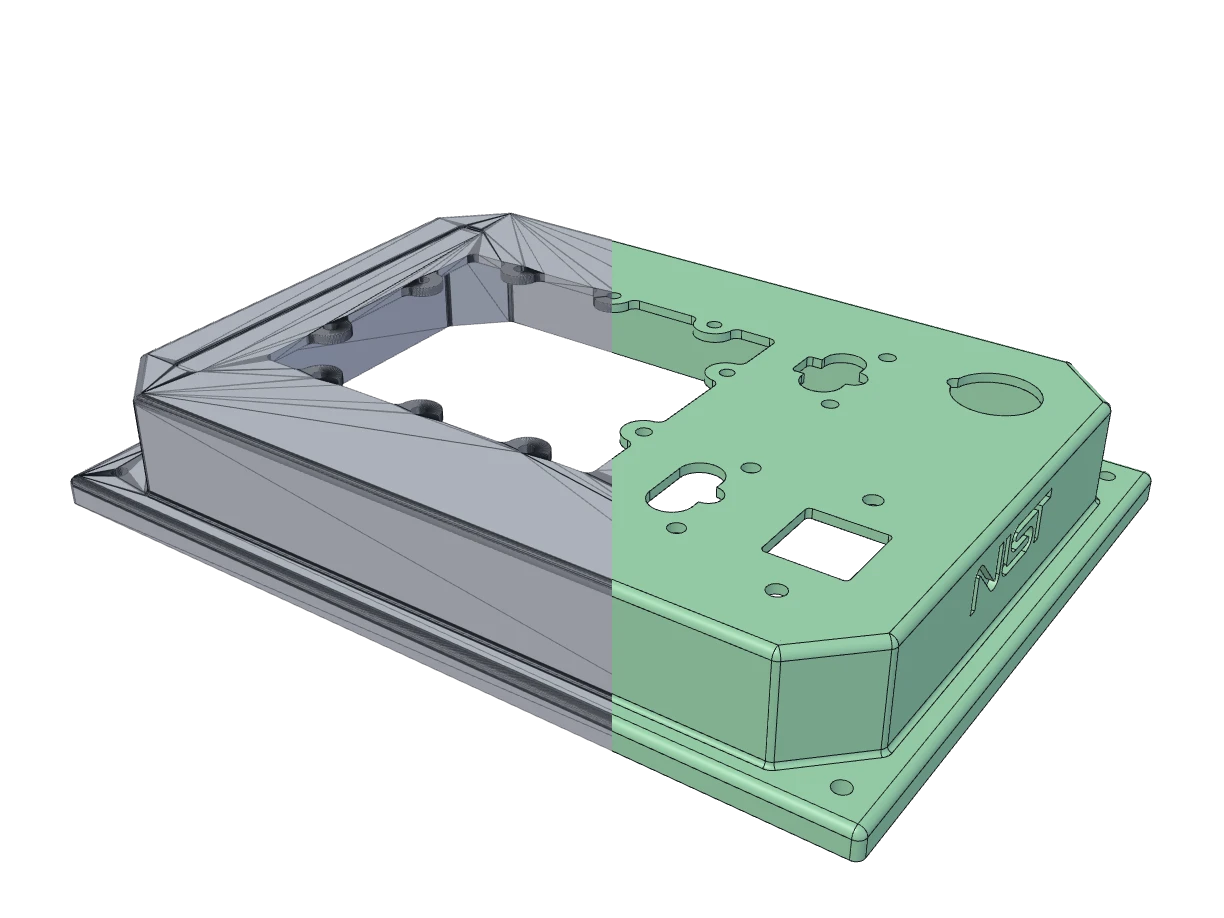
29.696 driehoeken → 247 exacte vlakken · Vorm 99,9% exact
NIST-testmodel
- Beschermde bestanden
- Een tool van OperGo
- Gecontroleerd vóór het downloaden
Zo werkt het
Van je bestand naar je CAD
- 1
Upload je bestand
Een STL-, OBJ-, PLY-, 3MF- of AMF-bestand. We bekijken het en laten je het onderdeel zien.
in seconden - 2
Controleer en kies
Kies hoe er geconverteerd wordt en in welke kwaliteit. Het resultaat bekijken is in elke kwaliteit gratis.
jij beslist - 3
Download je STEP
We controleren hem voordat we hem aan je geven. De kwaliteit Normaal is gratis.
in minuten
Drie modi
Een modus voor elk
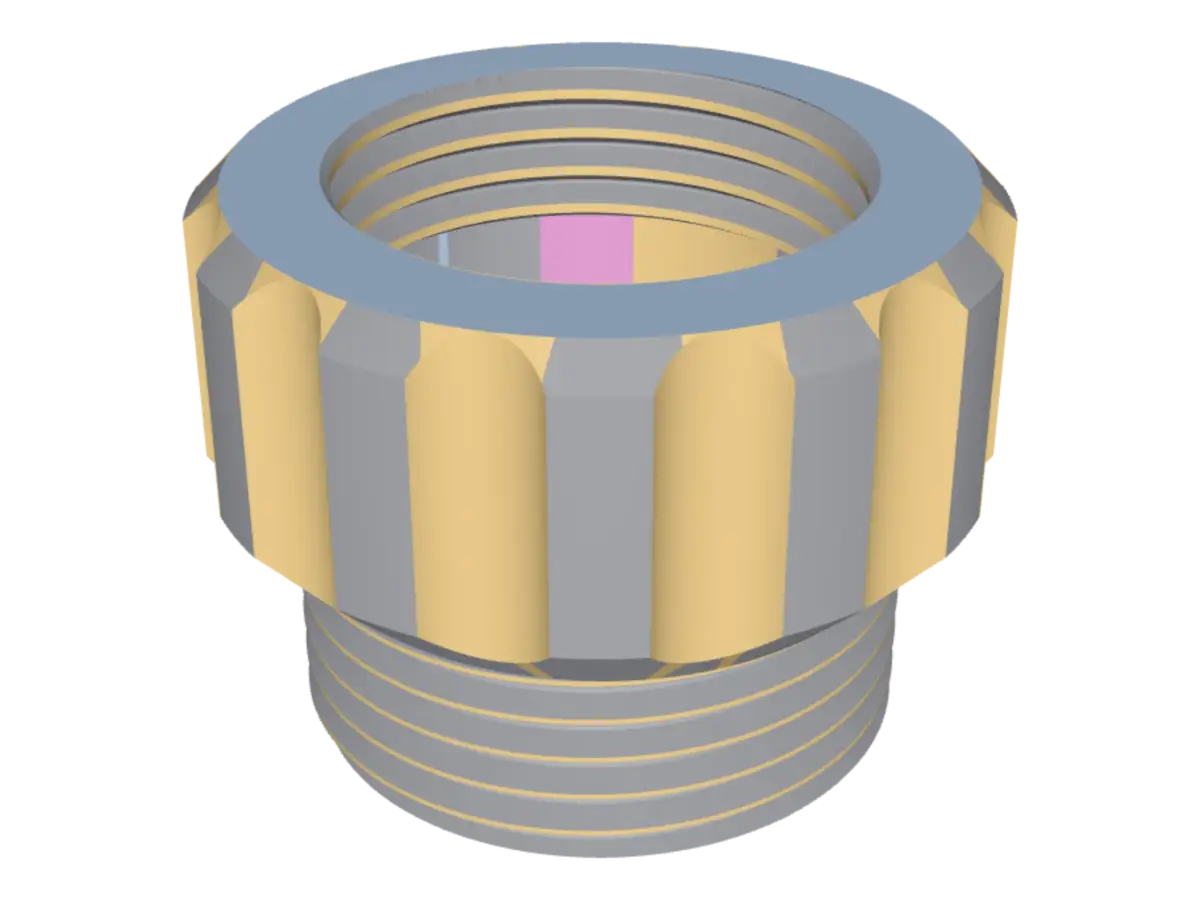
CAD-onderdeel
Vlakken, cilinders en boringen worden weer exacte vlakken die je in je CAD selecteert en bewerkt. Voor onderdelen die in CAD zijn ontworpen.
€2,99 per bestandModel van RedDukem · CC BYGefacetteerde of gladde STEP: zo zie je het
Gesloten onderdeel
Een gesloten lichaam van gladde oppervlakken, trouw aan de vorm van je onderdeel. Voor scans, beeldhouwwerken en organische onderdelen.
Normal gratis · €4,99 of €9,99 naargelang de resolutieSmithsonian American Art Museum · CC03D-scan naar CAD
Open oppervlak
Gladde oppervlakken die de openingen niet dichten en niets verzinnen. Voor gedeeltelijke scans of dunne schillen.
Normal gratis · €4,99 of €9,99 naargelang de resolutie
Voorbeelden
Echte onderdelen, geconverteerd
Dit levert elke modus op met echte onderdelen.


Gesloten onderdeel
Radiatorfiguur van een Riley uit 1951
1,5 mln.driehoeken22.724resolutie
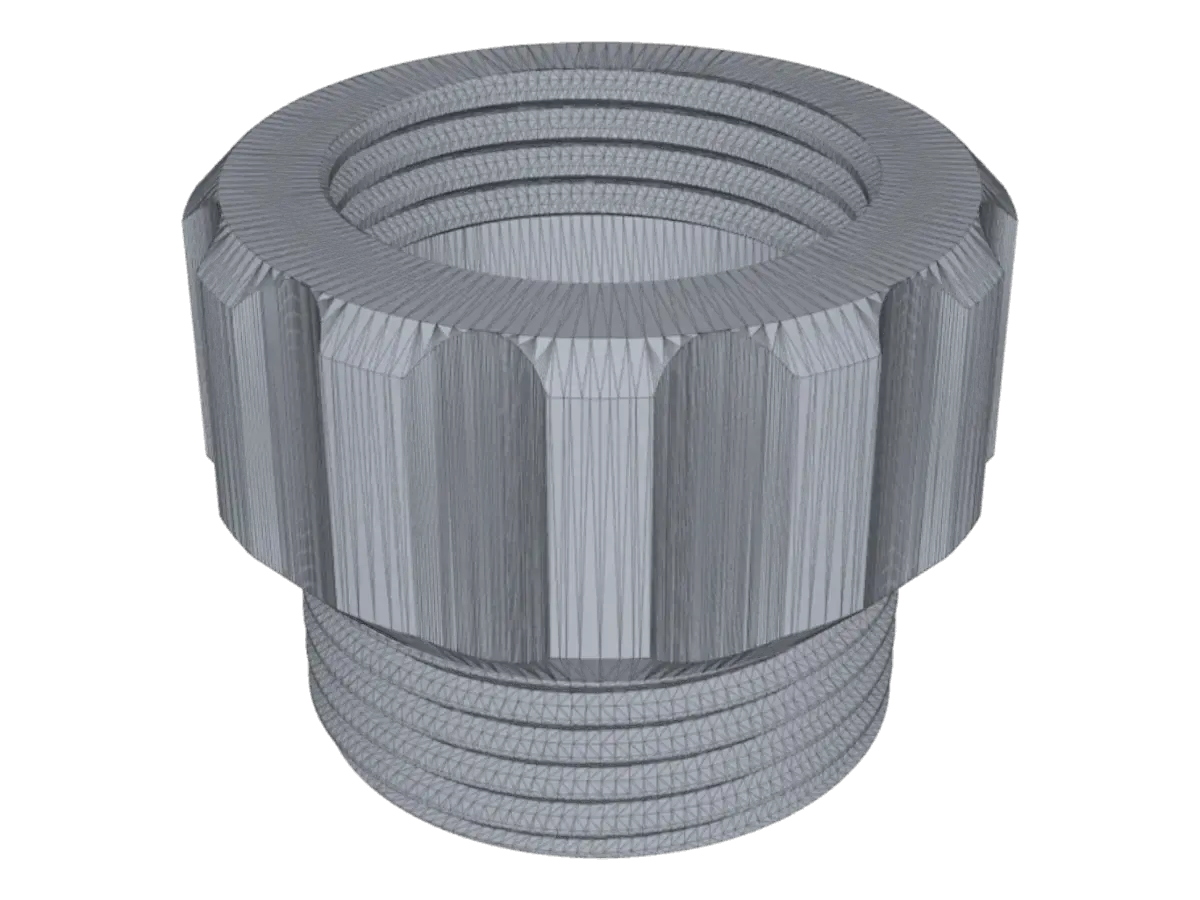
CAD-onderdeel
Kraanadapter met schroefdraad
97.422driehoeken53.391vlakken
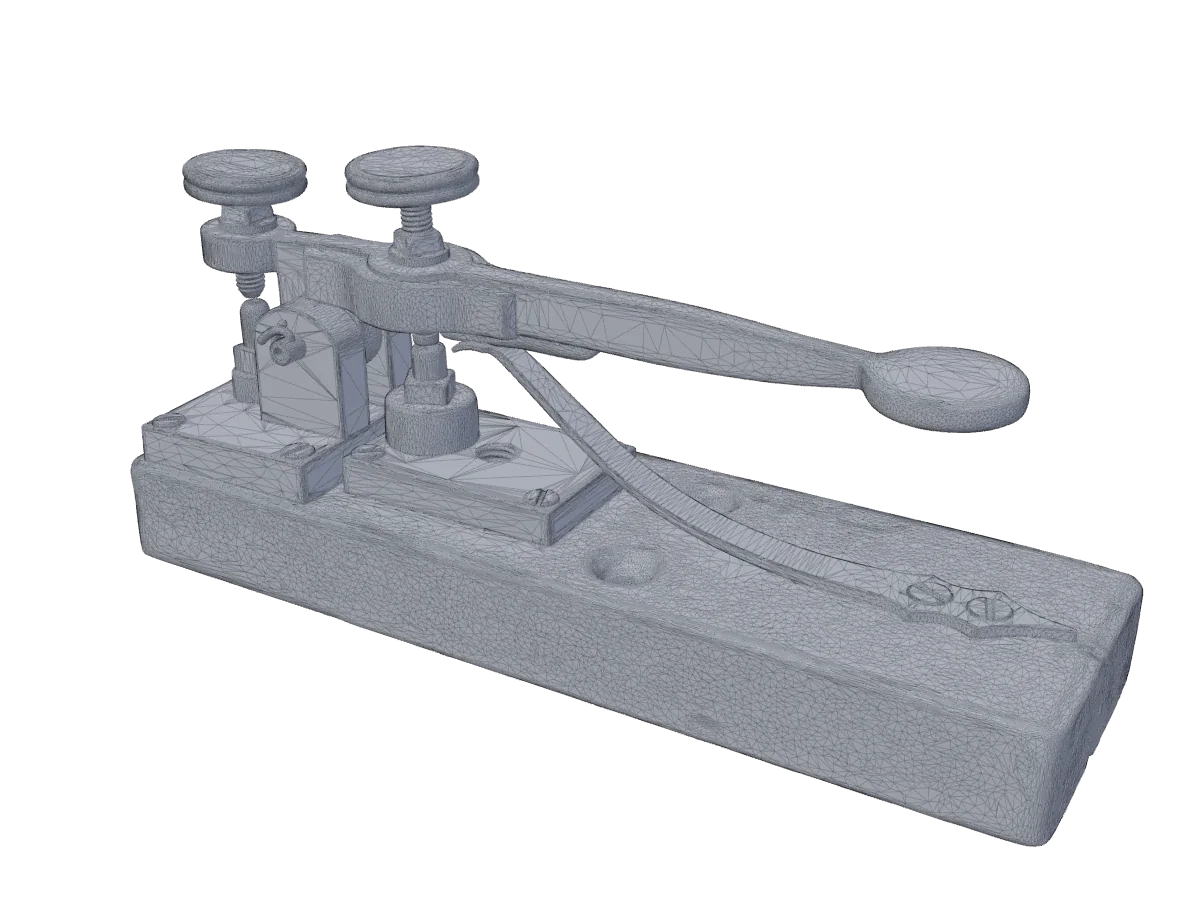
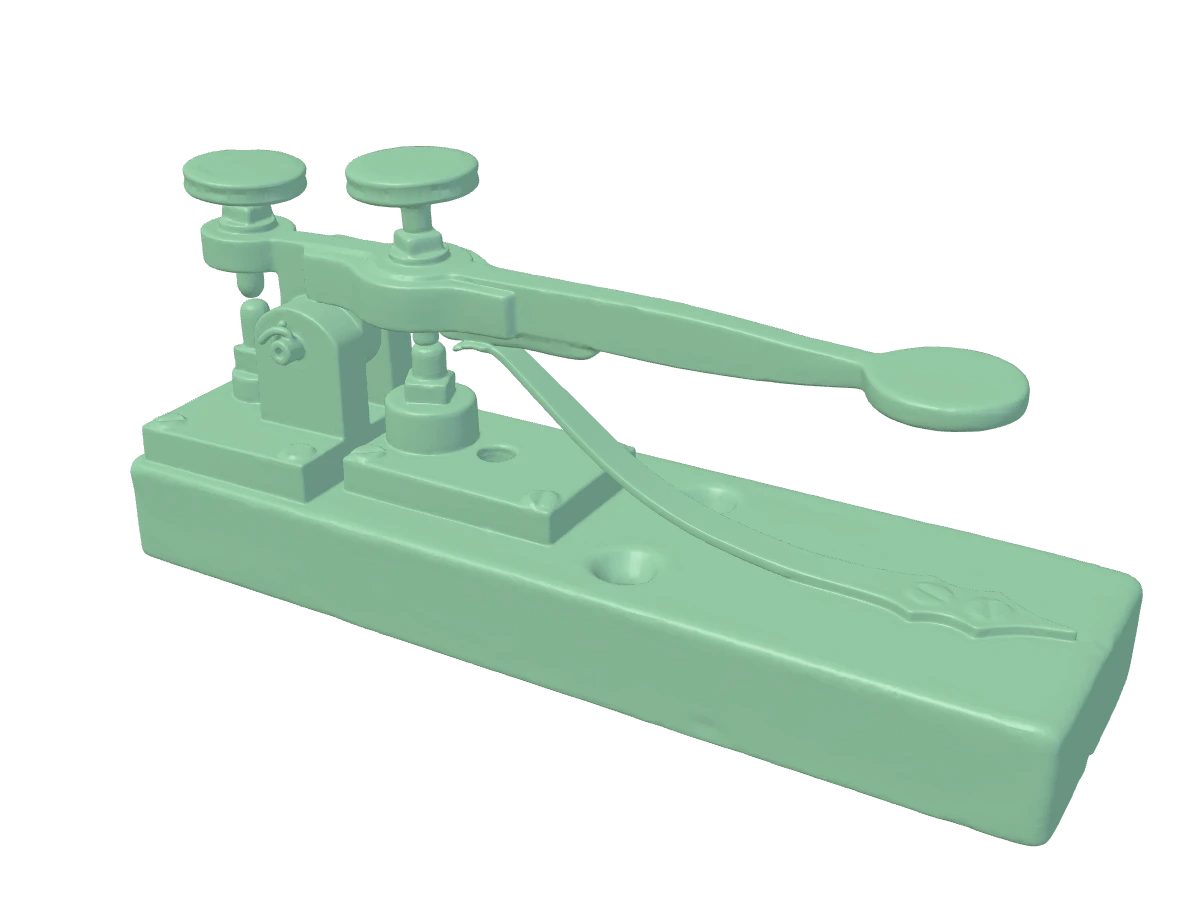
Gesloten onderdeel
Morse‑Vail‑telegraafsleutel
150.000driehoeken24.282resolutie
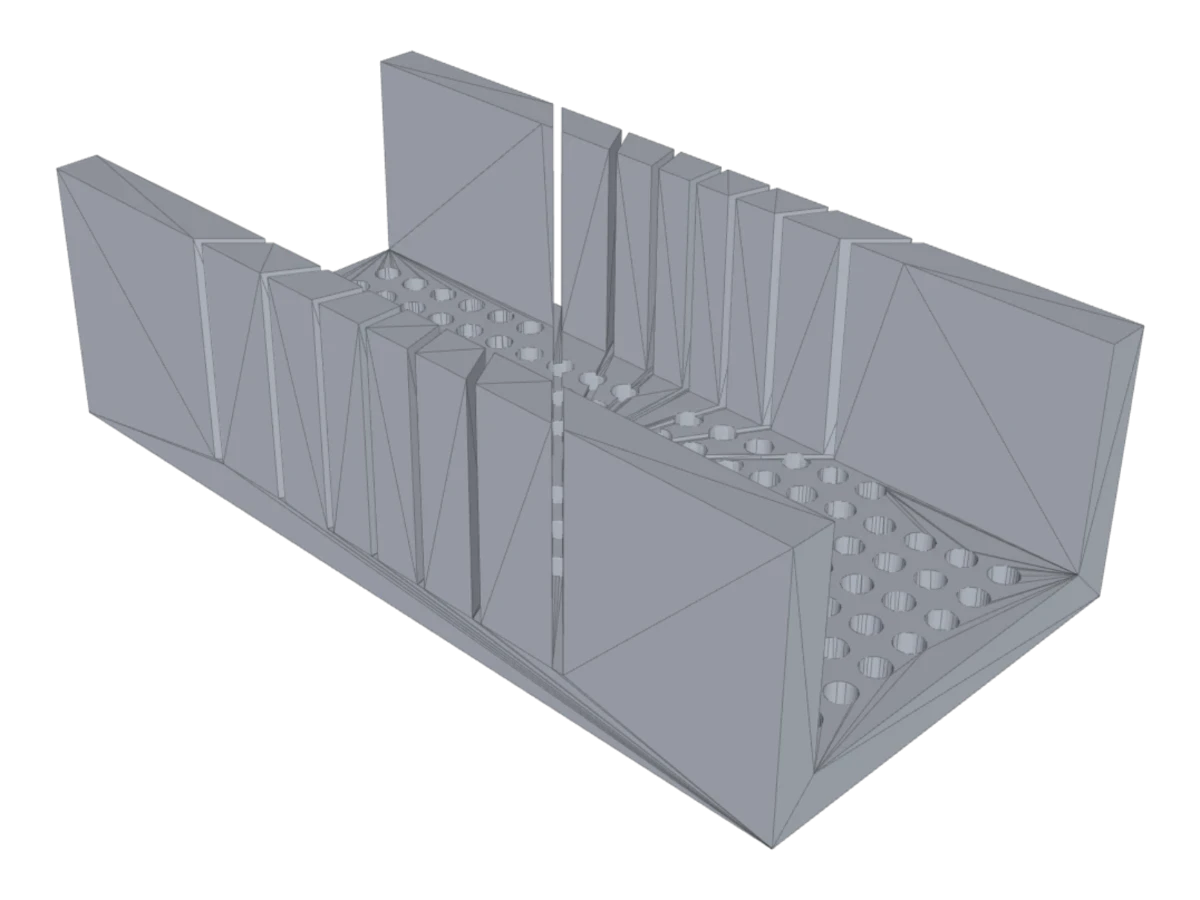
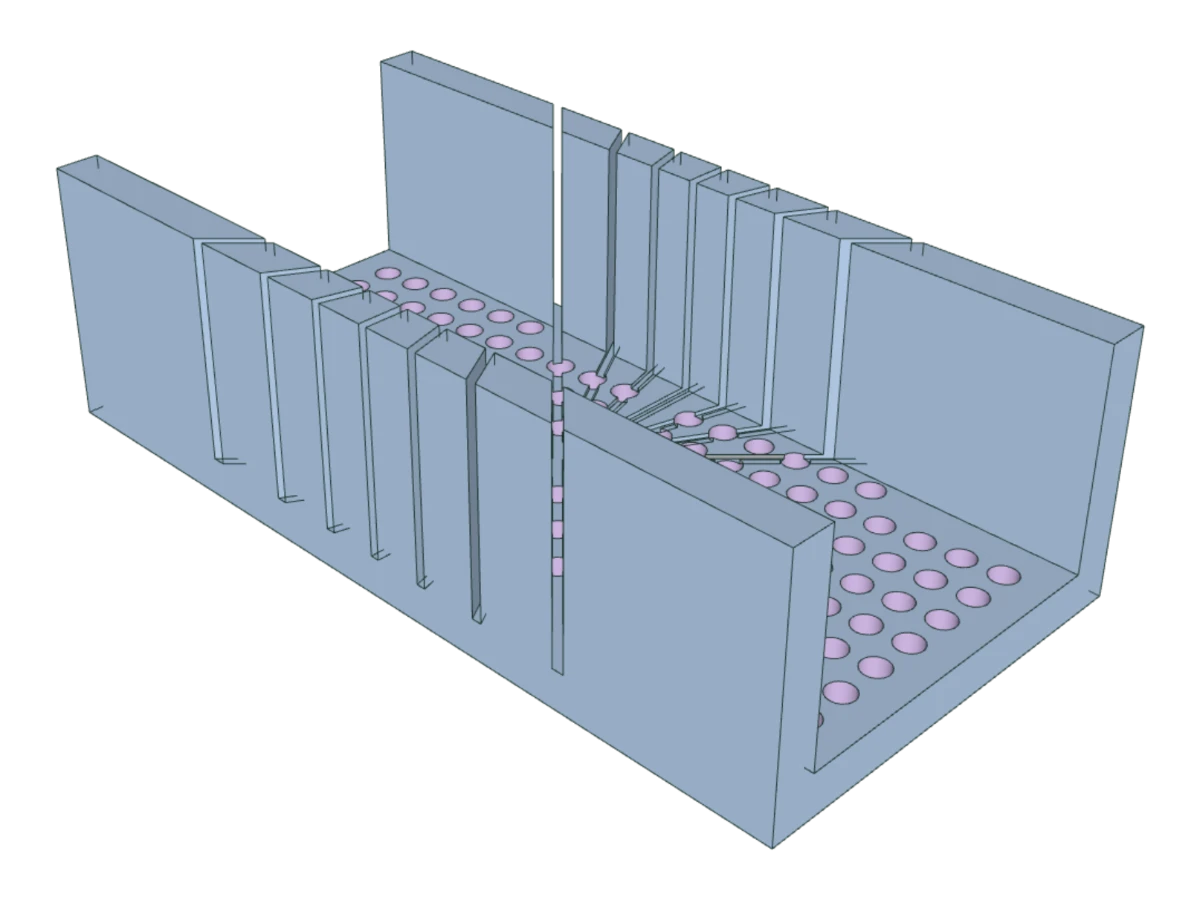
CAD-onderdeel
Een verstekbak
20.258driehoeken307exacte vlakken

Gesloten onderdeel
Beeld “The Greek Slave”
149.753driehoeken9.174resolutie


CAD-onderdeel
Koelplaat
29.144driehoeken89exacte vlakken
En verder
Alles wat erin
Scheuren en gaten dichten
Je ziet hoeveel het er zijn en dicht ze met één klik, om een solid te krijgen. Verwijdert ook losse onderdelen van een scan.
Bestanden in inches
Staat je bestand in inches, dan schakel je met één klik om en komt het onderdeel in millimeters uit, op ware grootte.
Uitlijnen op de vlakken
Legt het onderdeel op zijn grootste vlakke zijde en zet de lange kant in de breedte, zonder het te vervormen.
Pieken en ruis gladmaken
Haalt losse pieken en de korrel van de scanner weg. De afwijking wordt gemeten ten opzichte van je oorspronkelijke bestand.
Afwijkingenkaart
Kleurt waar de STEP van je bestand afwijkt, met maximum en gemiddelde in millimeters.
Zebrastrepen
Lopen ze recht en ononderbroken, dan is het oppervlak glad. Je ziet het vóór het downloaden.
Doorsnede en meten
Snijd het onderdeel met een vlak en meet er afstanden, hoeken, stralen en diktes op.
Ga een andere dag verder
Een onderdeel dat je half afrondt, blijft 7 dagen onder Mijn bestanden staan, zodat je verder kunt zonder opnieuw te uploaden.
Je bestanden
Jouw onderdeel is van jou.
Ze worden alleen voor jouw conversie gebruikt en met niemand gedeeld. Het bestand dat je uploadt blijft 7 dagen bewaard zodat je ermee verder kunt, een gratis STEP 24 uur; daarna zijn ze niet meer beschikbaar op de site en worden ze gearchiveerd.
Als je een onderdeel betaalt, blijft de STEP 7 dagen onder Mijn bestanden staan.
Een gefacetteerde STEP en een gladde STEP
Wat je aantreft als je het bestand in je CAD opent.
| Een gefacetteerde STEP | OperGo Surface | |
|---|---|---|
| Een gebogen oppervlak is | Veel kleine platte vlakken, een per driehoek | Een glad oppervlak |
| Een cilinder is te selecteren als | Geen cilinder: het is een strook platte vlakken | Eén cilindrisch vlak, bij CAD-onderdelen |
| Aantal vlakken | Zoveel als de mesh driehoeken heeft | Veel minder: een per oppervlak of exact vlak |
| Een gat selecteren | Je kiest driehoeken een voor een | Je kiest het gat, bij CAD-onderdelen |
Het resultaat is niet parametrisch: het heeft geen featureboom en geen geschiedenis.
Zonder abonnement
Het resultaat bekijken is altijd gratis. Je betaalt alleen voor het downloaden van de STEP.
| Gratis€0Tot 3 downloads per dag | Standaard€4,99per bestand | Hoge resolutie€9,99per bestand | OperGo-klantenGratisTot 20 onderdelen per maand | |
|---|---|---|---|---|
| Gesloten onderdeel | ||||
| Open oppervlak | ||||
| Resolutie | 600 | 601–3.600 | 3.601–9.000 | tot 9.000 |
| CAD-onderdeelLos van de resolutie | — | €2,99 | — |
- Gratis€0Tot 3 downloads per dag
- Gesloten onderdeel
- Open oppervlak
- Resolutie600
- CAD-onderdeelLos van de resolutie—
- Standaard€4,99per bestand
- Gesloten onderdeel
- Open oppervlak
- Resolutie601–3.600
- CAD-onderdeelLos van de resolutie€2,99
- Hoge resolutie€9,99per bestand
- Gesloten onderdeel
- Open oppervlak
- Resolutie3.601–9.000
- CAD-onderdeelLos van de resolutie—
- OperGo-klantenGratisTot 20 onderdelen per maand
- Gesloten onderdeel
- Open oppervlak
- Resolutietot 9.000
- CAD-onderdeelLos van de resolutie
Prijzen zijn inclusief btw. Geen abonnement. Voor OperGo-klanten telt een conversie boven 3.600 als twee van hun 20 onderdelen per maand.
Waarom niet alles gratis is
Elk bestand wordt verwerkt op servers in de cloud. Een mesh omzetten in gladde oppervlakken vraagt eigen rekentijd, en hoe hoger de resolutie, hoe meer tijd en geheugen: een conversie met hoge resolutie kan zo'n tien minuten duren op een server met enkele gigabytes geheugen.
De prijzen dekken die rekentijd in de cloud, geen programmalicentie. De standaardresolutie is gratis, zodat je het resultaat in je CAD kunt uitproberen, en de prijs stijgt alleen als de rekentijd stijgt. Ben je OperGo-klant, dan nemen wij het voor onze rekening.
Formaten, eenheden en bestanden
De converter leest STL-, OBJ-, PLY-, 3MF- en AMF-bestanden en schrijft STEP. Bestanden worden gelezen in millimeters. Staat het jouwe in inches, dan is er een schakelaar: “Staat je bestand in inches?”.
Je bestanden worden alleen voor de conversie gebruikt en niet gedeeld. Het bestand dat je uploadt blijft 7 dagen bewaard zodat je ermee verder kunt, een gratis STEP 24 uur; daarna zijn ze niet meer beschikbaar op de site en worden ze gearchiveerd.
Voordat je begint
Veelgestelde
Hoe converteer ik een STL-bestand naar STEP?
Upload de STL, controleer het resultaat en download de STEP. Kies een modus (de tool stelt er een voor), bekijk het resultaat over je mesh en download als je tevreden bent.
Kan ik een STL naar een solid converteren?
Ja. Een gesloten mesh komt als solid uit in de modus Gesloten onderdeel of CAD-onderdeel. Sluit de mesh niet, dan geeft Open oppervlak je in plaats daarvan een oppervlak.
Waarom opent mijn CAD een STL als mesh?
Omdat een STL alleen een lijst driehoeken is, zonder oppervlakken en zonder eenheden. Je CAD ziet een mesh, geen solid. Een STEP beschrijft oppervlakken en solids, dus de CAD behandelt hem als model. Ziet een geconverteerd bestand er nog uit als platte stroken, lees dan waarom een STEP gefacetteerd kan zijn.
Wat is het verschil tussen STL en STEP?
Een STL beschrijft een vorm met driehoeken; een STEP beschrijft hem met exacte oppervlakken en solids. Een STEP kan een echte cilinder of een echt vlak bevatten, terwijl een STL ze maar benadert. De gids STL versus STEP zet de twee naast elkaar.
Is de converter van STL naar STEP gratis?
Gedeeltelijk. Het resultaat bekijken is in elke kwaliteit gratis. Een gesloten onderdeel of open oppervlak downloaden met resolutie 600 (kwaliteit Normaal) is gratis, tot 3 downloads per dag. Een gesloten onderdeel of open oppervlak met een resolutie van 601 tot 3.600 kost €4,99 per bestand; van 3.601 tot 9.000 €9,99. Een CAD-onderdeel kost €2,99 per bestand. OperGo-klanten hebben tot 20 onderdelen per maand inbegrepen.
Opent de STEP in mijn CAD?
Het is een standaard STEP-bestand, dus het moet openen in een CAD die STEP leest. We hebben het gecontroleerd door resultaten in SolidWorks te openen. Werk je met SolidWorks of Fusion 360, dan zijn er gidsen voor SolidWorks en Fusion 360.
Hoe nauwkeurig is het resultaat?
Je ziet het voordat je downloadt: de tool toont de maximale afwijking van je mesh, bijvoorbeeld 0,15 mm, en een kaart van waar het afwijkt. De nauwkeurigheid hangt af van je mesh en de modus die je kiest.
Kan ik een 3D-scan naar STEP converteren?
Ja, met een nette scan. Een gesloten scan converteert als Gesloten onderdeel en een open scan als Open oppervlak. Een ruwe scan met resten van bevestigingen en grote openingen moet eerst worden opgeschoond. De gids 3D-scan naar CAD behandelt ruis en gaten.
Kan ik OBJ-, 3MF- of PLY-bestanden converteren?
Ja. STL-, OBJ-, PLY-, 3MF- en AMF-bestanden worden allemaal gelezen en naar STEP geconverteerd, in millimeters. Er zijn pagina’s voor 3MF naar STEP en OBJ naar STEP.
Wat is een .stp-bestand?
Hetzelfde als een .step-bestand. STP is de korte extensie voor STEP, het standaardformaat voor het uitwisselen van CAD-modellen.
Hoe lang blijven mijn bestanden bewaard?
Het bestand dat je uploadt blijft 7 dagen bewaard zodat je ermee verder kunt als je terugkomt, een gratis STEP 24 uur; daarna zijn ze niet meer beschikbaar op de site en worden ze gearchiveerd. Een onderdeel dat je betaalt, blijft 7 dagen in Mijn bestanden.
Kunnen jullie het onderdeel ook maken?
Ja. OperGo is productie op maat met eigen ingenieurs. Heb je je STEP, dan kun je een offerte aanvragen om het onderdeel te laten maken. Kun je een STL-bestand CNC-frezen? legt uit wat een werkplaats nodig heeft.
Gidsen
Gefacetteerde versus gladde STEP
Gefacetteerde versus gladde STEP: een gefacetteerde STEP heeft een plat vlak per driehoek. Controleer je bestand in een minuut en krijg gladde oppervlakken.
STL versus STEP
STL versus STEP: een STL is een lijst driehoeken voor alleen de vorm; een STEP bevat exacte oppervlakken en solids die je CAD kan meten en bewerken.
STL naar solid in Fusion 360
Fusion 360 mesh naar solid: converteer een STL met Convert Mesh, kies de juiste methode en los de gebruikelijke fouten op (surface body, compute failed).
STL naar solid in SolidWorks
STL naar SolidWorks: open een STL als solid body, gebruik Surface From Mesh of ScanTo3D. Wat elk oplevert, waar het ophoudt en hoe je problemen oplost.
3D-scan naar CAD
3D-scan naar CAD in gewone taal: wat een scanner je geeft, welke modus bij je scan past, hoe je hem voorbereidt en hoe je de STEP controleert.
Andere formaten en toepassingen
3MF naar STEP
Converteer 3MF naar STEP online. Upload je 3MF-bestand, controleer het resultaat in 3D naast je mesh en download een STEP die je CAD kan openen.
OBJ naar STEP
Converteer OBJ naar STEP online. Upload je OBJ-bestand, controleer het resultaat in 3D naast je mesh en download een STEP die je CAD kan openen.
Kun je een STL CNC-frezen?
Kun je een STL-bestand CNC-frezen? Soms, maar een STL is alleen driehoeken. Wat frezen nodig heeft en hoe je een STL naar STEP converteert voor een offerte.
Bekijken is gratis