
Gids
STL naar SolidWorks: een STL converteren naar een solid
Om een STL als solid in SolidWorks te krijgen, open je hem en kies je solid body in de opties van het dialoogvenster Openen: je krijgt een plat vlak per driehoek. Voor vlakken, cilinders, kegels en bollen is er Surface From Mesh, en voor scans is er ScanTo3D, dat alleen in SolidWorks Premium zit.
STL, OBJ, PLY, 3MF of AMF · in millimeters
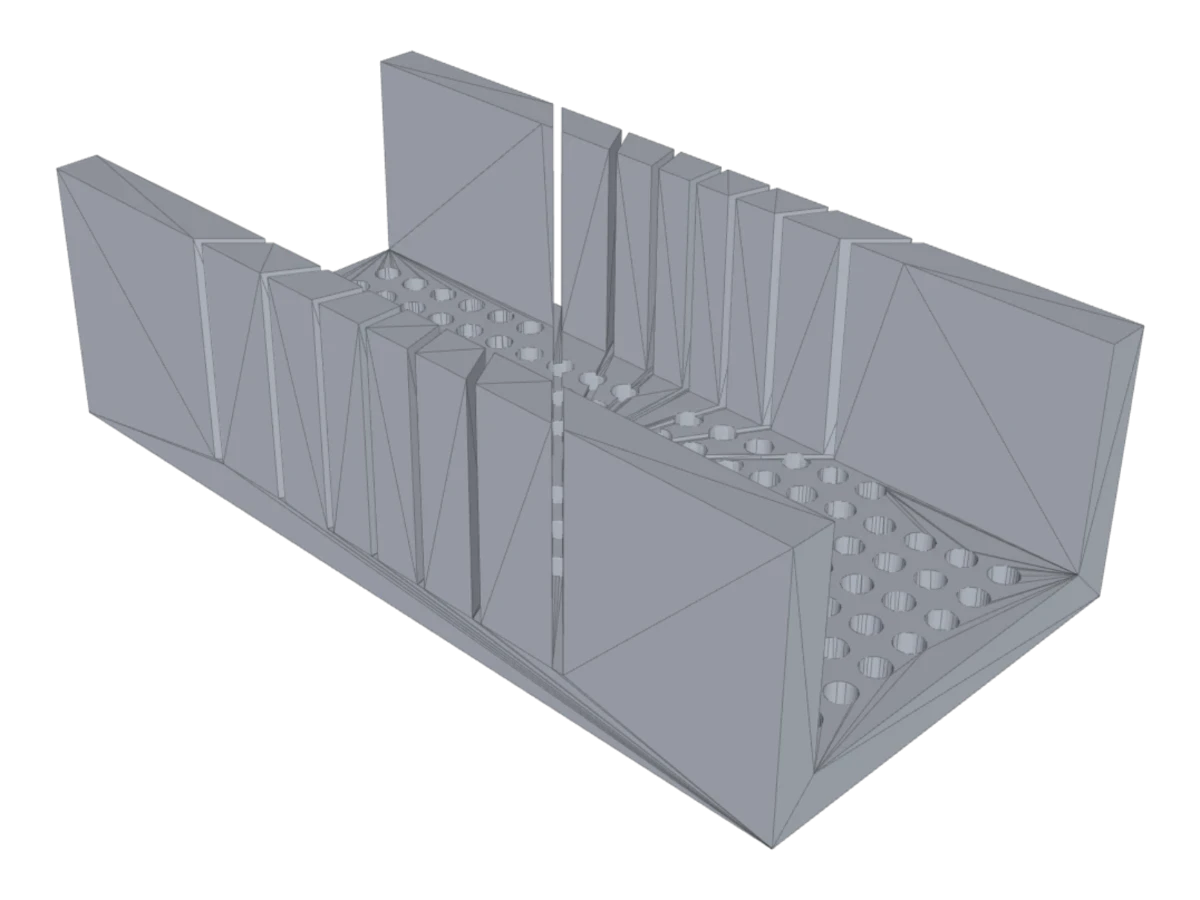 Voor
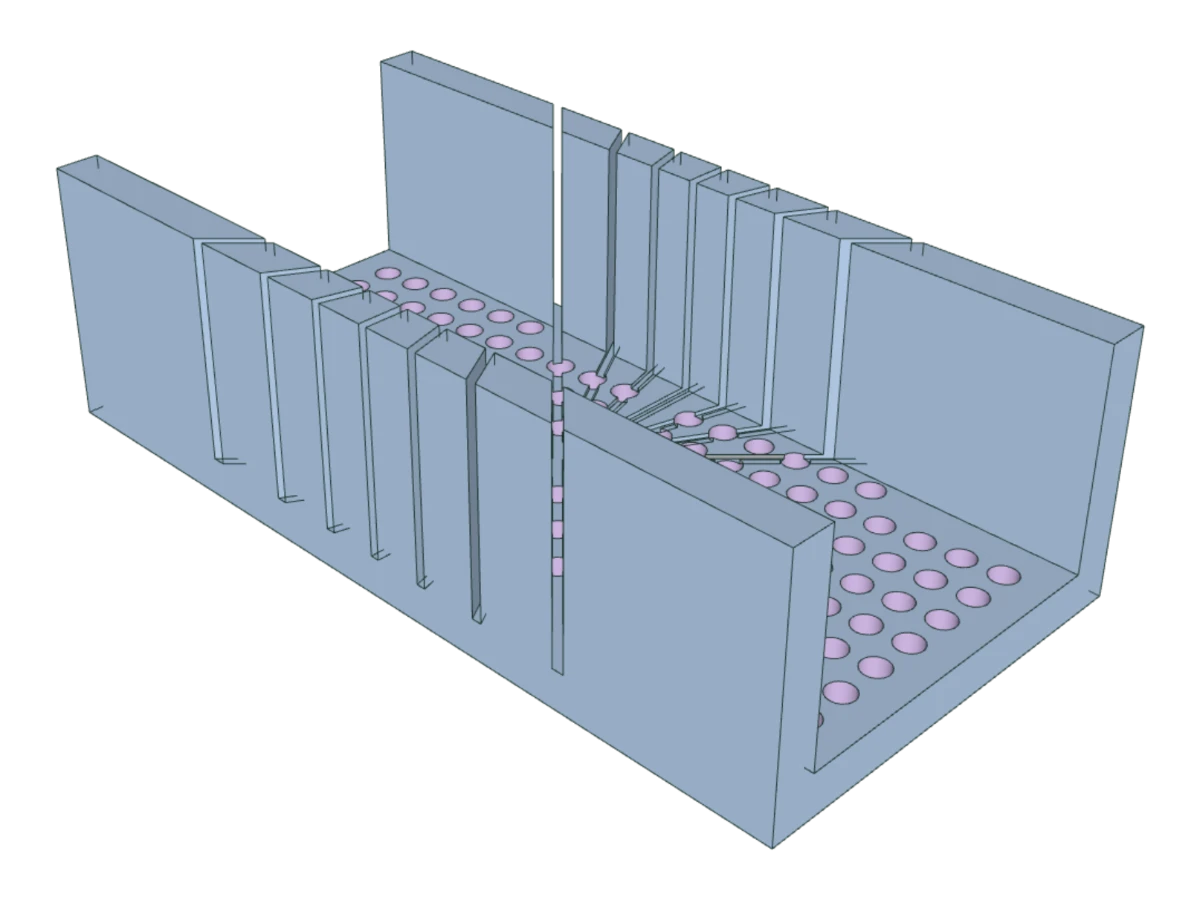 Na
Drie manieren om in SolidWorks een solid uit een STL te halen
| Manier | Wanneer het past | Wat je krijgt | Waar het ophoudt |
|---|---|---|---|
| Openen als solid body | Je hebt snel een solid nodig om te meten, te assembleren of de pasvorm te controleren. | Een solid body met een vlak per driehoek. | Zwaar bij veel driehoeken; bochten bestaan uit platte vlakken. |
| Surface From Mesh | Het onderdeel bestaat uit regelmatige prismatische geometrie: vlakken, cilinders, kegels en bollen. | Oppervlakken gemaakt uit de mesh. | Niet geschikt voor zeer onregelmatige meshes, zoals een scan van een organische vorm. |
| ScanTo3D | Je hebt een scan en de licentie die het bevat. | Een oppervlak of een solid gemaakt uit de mesh. | Alleen beschikbaar in SolidWorks Premium. |
Bron: documentatie van SolidWorks. Menunamen veranderen per versie.
Een STL openen als solid body, stap voor stap
Menunamen veranderen per versie, dus zoek de opties op naam.
Begin het bestand te openen
Gebruik File, Open en kies het STL-bestand. Open het nog niet.
Open de opties van het dialoogvenster
Kies in de opties van het dialoogvenster Open als welk type body het bestand opent: solid, oppervlak of graphics. Kies solid body.
Open het en controleer de afmeting
Een STL heeft geen eenheden. Meet één bekende afmeting: is het onderdeel 25,4 keer te klein of te groot, dan is het in inches getekend.
Controleer wat je hebt gekregen
Klik op een gebogen deel en kijk naar het aantal vlakken. Elke driehoek is een vlak, dus een gladde vorm wordt duizenden kleine platte vlakken.
Veelvoorkomende problemen en wat je moet doen
| Wat je ziet | Waarom | Wat je moet doen |
|---|---|---|
| Je ziet het onderdeel maar kunt de vlakken niet selecteren | Het is geopend als graphics body | Open het opnieuw en kies solid of surface body in de Open-opties |
| Duizenden vlakken en een traag model | Elke driehoek is een vlak geworden | Verklein de mesh voor het openen, of haal een STEP met gladde oppervlakken |
| Surface From Mesh vindt weinig bij een onderdeel met vrije vorm | Het is bedoeld voor vlakken, cilinders, kegels en bollen | Gebruik ScanTo3D als je Premium hebt, of converteer de mesh naar gladde oppervlakken |
| ScanTo3D ontbreekt | Het zit alleen in SolidWorks Premium | Controleer welke SolidWorks-licentie je hebt |
| Het onderdeel zit 25,4 keer ernaast | De STL is in andere eenheden getekend | Schaal de body met 25,4, of converteer het met de juiste eenheden |
Wat je krijgt bij een directe import
In alle directe gevallen is het resultaat een body met een vlak per driehoek. Je kunt het meten en doorsnijden, maar een cilinder is een band van platte stroken, dus er is geen enkel cilindrisch vlak om te selecteren of te bematen. Dat is een gefacetteerde solid.
Het is prima om de pasvorm te controleren of als referentie. Het is niet wat je wilt als je het onderdeel gaat frezen of wijzigen.
Wanneer je gladde oppervlakken of exacte vlakken nodig hebt
Heeft het onderdeel bochten die bochten moeten blijven, is het een 3D-scan, of ga je het frezen, dan heb je oppervlakken nodig en geen driehoeken. De OperGo Surface-converter van STL naar STEP geeft een STEP met een solid van gladde oppervlakken (Gesloten onderdeel) of, bij een onderdeel getekend in CAD, exacte vlakken en cilinders die SolidWorks als zodanig herkent (CAD-onderdeel).
De STEP-bestanden zijn gecontroleerd door ze in SolidWorks te openen. Open de .step met File, Open zoals elk STEP-bestand: een Gesloten onderdeel of CAD-onderdeel komt binnen als solid, een Open oppervlak als oppervlak. Klik bij een CAD-onderdeel op een gat en je leest de diameter af. Je ziet het resultaat naast je mesh, met de maximale afwijking, voordat je downloadt.
Vragen over STL naar SolidWorks
Kan SolidWorks een STL openen als solid?
Ja. Als je een STL opent, laten de opties van het dialoogvenster Open je kiezen tussen een solid body, een surface body en een graphics body. Het solid body heeft een vlak per driehoek.
Zit ScanTo3D in elke licentie?
Nee. Volgens de documentatie van SolidWorks is ScanTo3D alleen beschikbaar in SolidWorks Premium.
Waar is Surface From Mesh voor?
Het is bedoeld voor meshes met regelmatige prismatische geometrie, zoals vlakken, cilinders, kegels en bollen. Het is niet geschikt voor zeer onregelmatige meshes, zoals een scan van een organische vorm.
Is het resultaat bewerkbaar zoals een onderdeel dat ik zelf heb gemodelleerd?
Niet op dezelfde manier. Een body uit een mesh heeft geen ontwerpgeschiedenis, welke route je ook kiest, dus er zijn geen schetsmaten om te wijzigen. Met exacte vlakken kun je er nog wel features aan toevoegen of uit snijden; met een vlak per driehoek valt er weinig mee te doen.
Gerelateerde gidsen
STL naar STEP converteren
Converteer STL naar STEP online. Gladde oppervlakken en bij CAD-onderdelen exacte vlakken en cilinders. Controleer het resultaat voor je downloadt.
Gefacetteerde versus gladde STEP
Gefacetteerde versus gladde STEP: een gefacetteerde STEP heeft een plat vlak per driehoek. Controleer je bestand in een minuut en krijg gladde oppervlakken.
STL versus STEP
STL versus STEP: een STL is een lijst driehoeken voor alleen de vorm; een STEP bevat exacte oppervlakken en solids die je CAD kan meten en bewerken.
STL naar solid in Fusion 360
Fusion 360 mesh naar solid: converteer een STL met Convert Mesh, kies de juiste methode en los de gebruikelijke fouten op (surface body, compute failed).
3D-scan naar CAD
3D-scan naar CAD in gewone taal: wat een scanner je geeft, welke modus bij je scan past, hoe je hem voorbereidt en hoe je de STEP controleert.
Kun je een STL CNC-frezen?
Kun je een STL-bestand CNC-frezen? Soms, maar een STL is alleen driehoeken. Wat frezen nodig heeft en hoe je een STL naar STEP converteert voor een offerte.
Heb je meer nodig dan een vlak per driehoek?
Upload je STL, controleer het resultaat gratis naast je mesh en download de STEP alleen als het is wat je nodig hebt.