
Guia
STL a SolidWorks: com convertir un STL en un sòlid
Per portar un STL a SolidWorks com a sòlid, obre'l i tria cos sòlid a les opcions del diàleg Obrir: obtens una cara plana per triangle. Per a plans, cilindres, cons i esferes hi ha Surface From Mesh, i per als escaneigs hi ha ScanTo3D, que només és a SolidWorks Premium.
STL, OBJ, PLY, 3MF o AMF · en mil·límetres
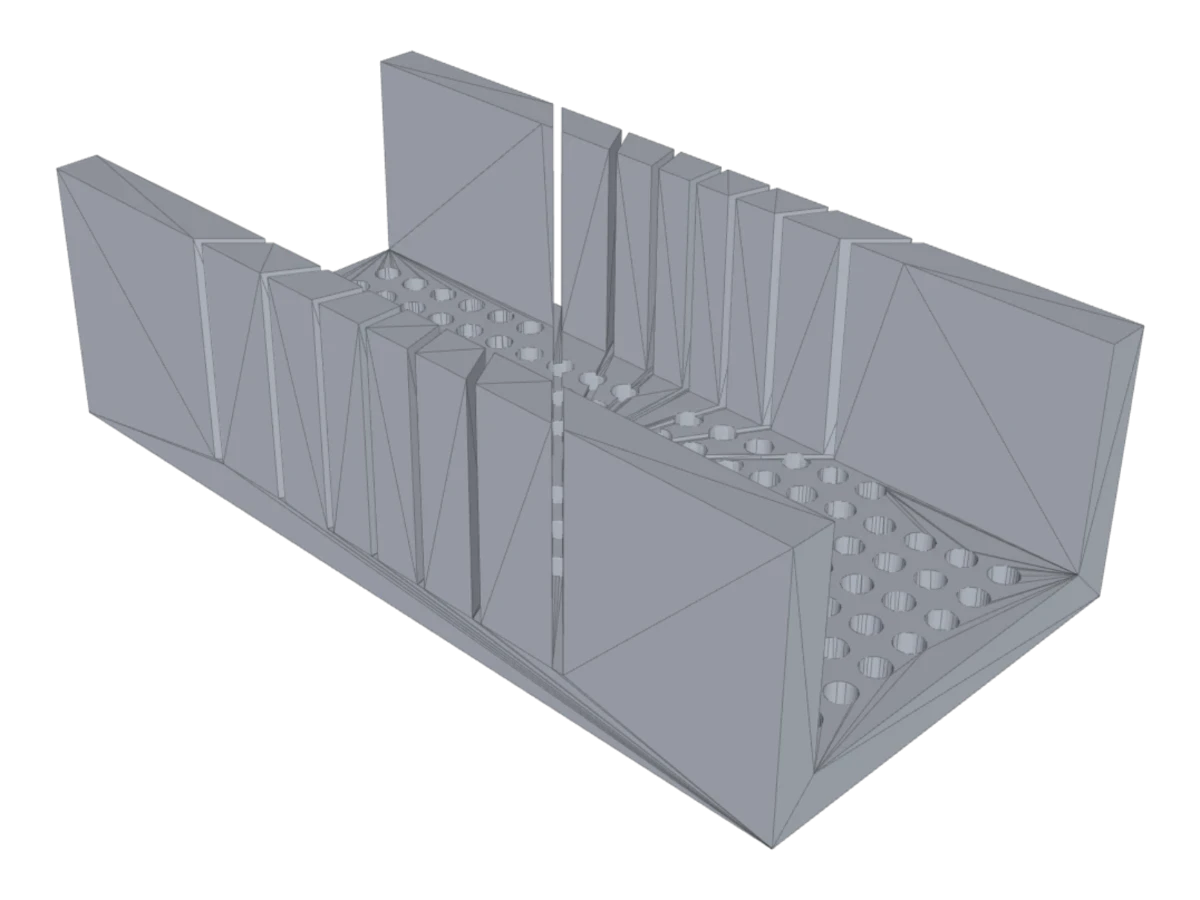 Abans
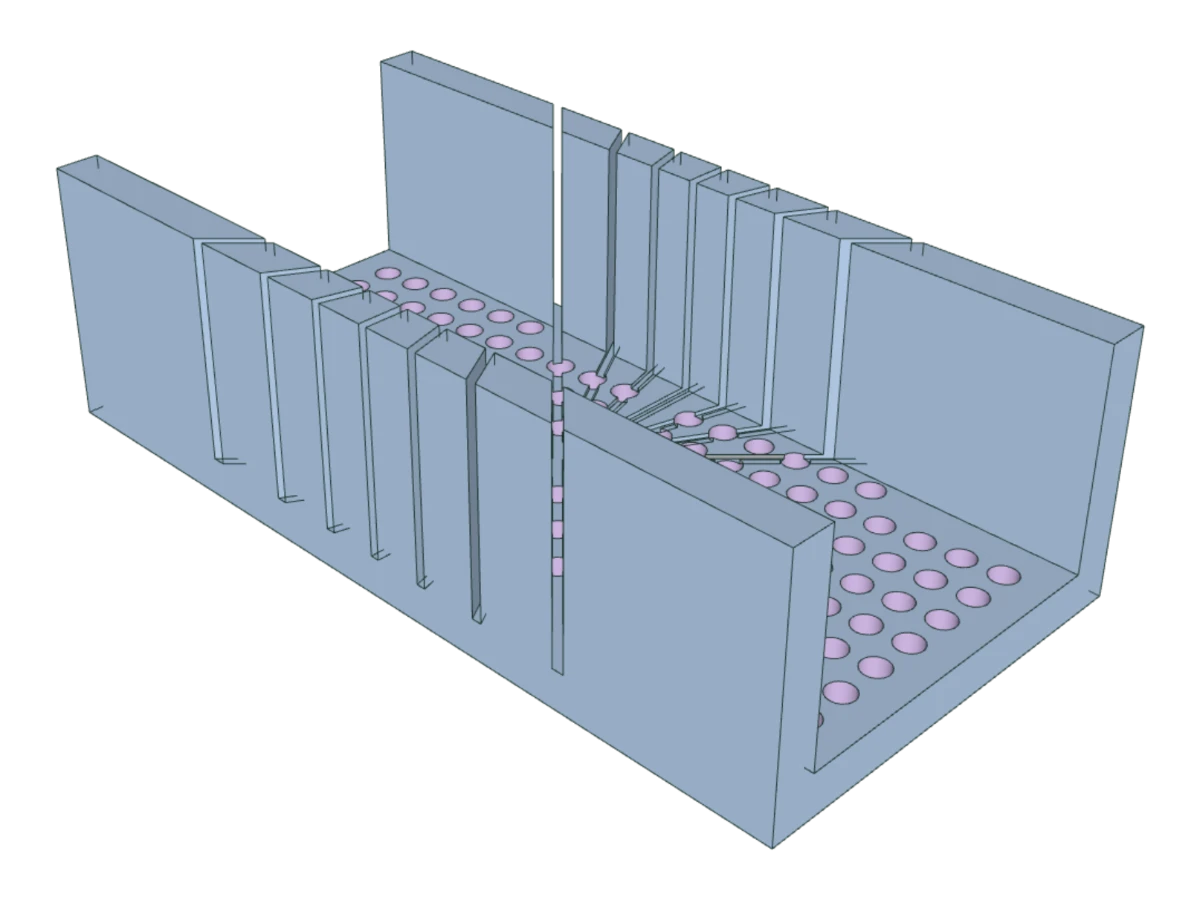 Després
Tres maneres d’obtenir un sòlid d’un STL a SolidWorks
| Manera | Quan convé | Què obtens | On s’atura |
|---|---|---|---|
| Obrir com a cos sòlid | Necessites un sòlid ràpid, per mesurar, muntar o comprovar l’ajust. | Un cos sòlid amb una cara per triangle. | Pesat amb molts triangles; les corbes són fetes de cares planes. |
| Surface From Mesh | La peça és de geometria prismàtica regular: plans, cilindres, cons i esferes. | Superfícies creades a partir de la malla. | No és adequat per a malles molt irregulars, com un escaneig d’una forma orgànica. |
| ScanTo3D | Tens un escaneig i la llicència que l’inclou. | Una superfície o un sòlid creats a partir de la malla. | Només disponible a SolidWorks Premium. |
Font: documentació de SolidWorks. Els noms dels menús canvien entre versions.
Obrir un STL com a cos sòlid, pas a pas
Els noms dels menús canvien entre versions, així que busca les opcions pel nom.
Comença a obrir el fitxer
Fes servir Fitxer, Obrir i tria el fitxer STL. Encara no l'obris.
Obre les opcions del diàleg
A les opcions del diàleg Obrir, tria el tipus de cos amb què s'obre el fitxer: sòlid, de superfície o gràfic. Tria cos sòlid.
Obre’l i comprova la mida
Un STL no té unitats. Mesura una dimensió coneguda: si la peça és 25,4 vegades massa petita o massa gran, es va dibuixar en polzades.
Comprova què has obtingut
Fes clic en una zona corba i mira el nombre de cares. Cada triangle és una cara, així que una forma llisa esdevé milers de cares planes petites.
Problemes habituals i què fer
| El que veus | Per què | Què fer |
|---|---|---|
| Veus la peça però no pots seleccionar-ne les cares | S’ha obert com a cos gràfic | Torna a obrir-la i tria cos sòlid o de superfície a les opcions d’Obrir |
| Milers de cares i un model lent | Cada triangle ha esdevingut una cara | Redueix la malla abans d’obrir-la, o aconsegueix un STEP amb superfícies llises |
| Surface From Mesh troba poca cosa en una peça de forma lliure | Està pensat per a plans, cilindres, cons i esferes | Fes servir ScanTo3D si tens Premium, o converteix la malla en superfícies llises |
| ScanTo3D no hi és | Només és a SolidWorks Premium | Comprova quina llicència de SolidWorks tens |
| La peça té una mida 25,4 vegades diferent | L’STL es va dibuixar en altres unitats | Escala el cos per 25,4, o converteix-lo amb les unitats ben posades |
Què obtens d’una importació directa
En tots els casos directes el resultat és un cos amb una cara per triangle. El pots mesurar i seccionar, però un cilindre és una banda de tires planes, així que no hi ha una sola cara cilíndrica per seleccionar ni acotar. És un sòlid facetat.
Va bé per comprovar l'ajust o com a referència. No és el que vols si has de mecanitzar la peça o canviar-la.
Quan necessites superfícies llises o cares exactes
Si la peça té corbes que has de conservar com a corbes, o és un escaneig 3D, o l'has de mecanitzar, necessites superfícies i no triangles. El conversor d'STL a STEP d'OperGo Surface et torna un STEP amb un sòlid de superfícies llises (Peça tancada) o, per a una peça dibuixada en CAD, plans i cilindres exactes que SolidWorks reconeix com a tals (Peça de CAD).
Els seus fitxers STEP s'han comprovat obrint-los a SolidWorks. Obre el .step amb Fitxer, Obrir com qualsevol fitxer STEP: una Peça tancada o una Peça de CAD entra com a sòlid, una Superfície oberta com a superfície. En una Peça de CAD, fes clic en un forat i en pots llegir el diàmetre. Veus el resultat sobre la teva malla, amb la desviació màxima, abans de descarregar.
Preguntes sobre STL a SolidWorks
Pot SolidWorks obrir un STL com a sòlid?
Sí. Quan obres un STL, les opcions del diàleg Obrir et deixen triar entre un cos sòlid, un cos de superfície i un cos gràfic. El cos sòlid té una cara per triangle.
ScanTo3D ve amb totes les llicències?
No. Segons la documentació de SolidWorks, ScanTo3D només està disponible a SolidWorks Premium.
Per a què serveix Surface From Mesh?
Està pensat per a malles de geometria prismàtica regular, com plans, cilindres, cons i esferes. No és adequat per a malles molt irregulars, com un escaneig d'una forma orgànica.
El resultat és editable com una peça que he modelat jo?
No de la mateixa manera. Un cos fet a partir d'una malla no té historial de disseny, sigui quina sigui la via, així que no hi ha cotes d'esbós per canviar. Amb cares exactes encara hi pots afegir i tallar operacions; amb una cara per triangle hi ha poca cosa on treballar.
Guies relacionades
Convertir STL a STEP
Convertir STL a STEP en línia: superfícies llises i, en peces de CAD, plans i cilindres exactes, no una cara per triangle. Revisa'l abans de descarregar.
STEP facetat vs llis
STEP facetat vs llis: un STEP facetat té una cara plana per triangle. Comprova el teu fitxer en un minut i descobreix com obtenir superfícies llises.
STL vs STEP
STL vs STEP: un STL és una llista de triangles que només descriu la superfície; un STEP conté superfícies i sòlids exactes que un CAD pot mesurar i editar.
STL a sòlid a Fusion 360
Malla a sòlid a Fusion 360: converteix un STL amb Convert Mesh, tria el mètode adequat i resol els errors habituals (cos de superfície, compute failed).
Escaneig 3D a CAD
Escaneig 3D a CAD en llenguatge clar: què et dona l'escàner, quin mode convé al teu escaneig, com preparar-lo i com comprovar el STEP que obtens.
Es pot mecanitzar un STL amb CNC?
Es pot mecanitzar un fitxer STL amb CNC? De vegades, però un STL són només triangles. Què cal, com passar-lo a STEP i què enviar per a un pressupost.
Necessites més que una cara per triangle?
Puja el teu STL, comprova el resultat sobre la teva malla de franc i descarrega el STEP només si és el que necessites.