
Poradnik
STL do SolidWorks: jak zamienić STL w bryłę
Żeby wprowadzić STL do SolidWorks jako bryłę, otwórz go i w opcjach okna Open wybierz bryłę (solid body): dostaniesz jedną płaską ścianę na trójkąt. Dla płaszczyzn, walców, stożków i kul jest Surface From Mesh, a dla skanów ScanTo3D, który jest tylko w SolidWorks Premium.
STL, OBJ, PLY, 3MF lub AMF · w milimetrach
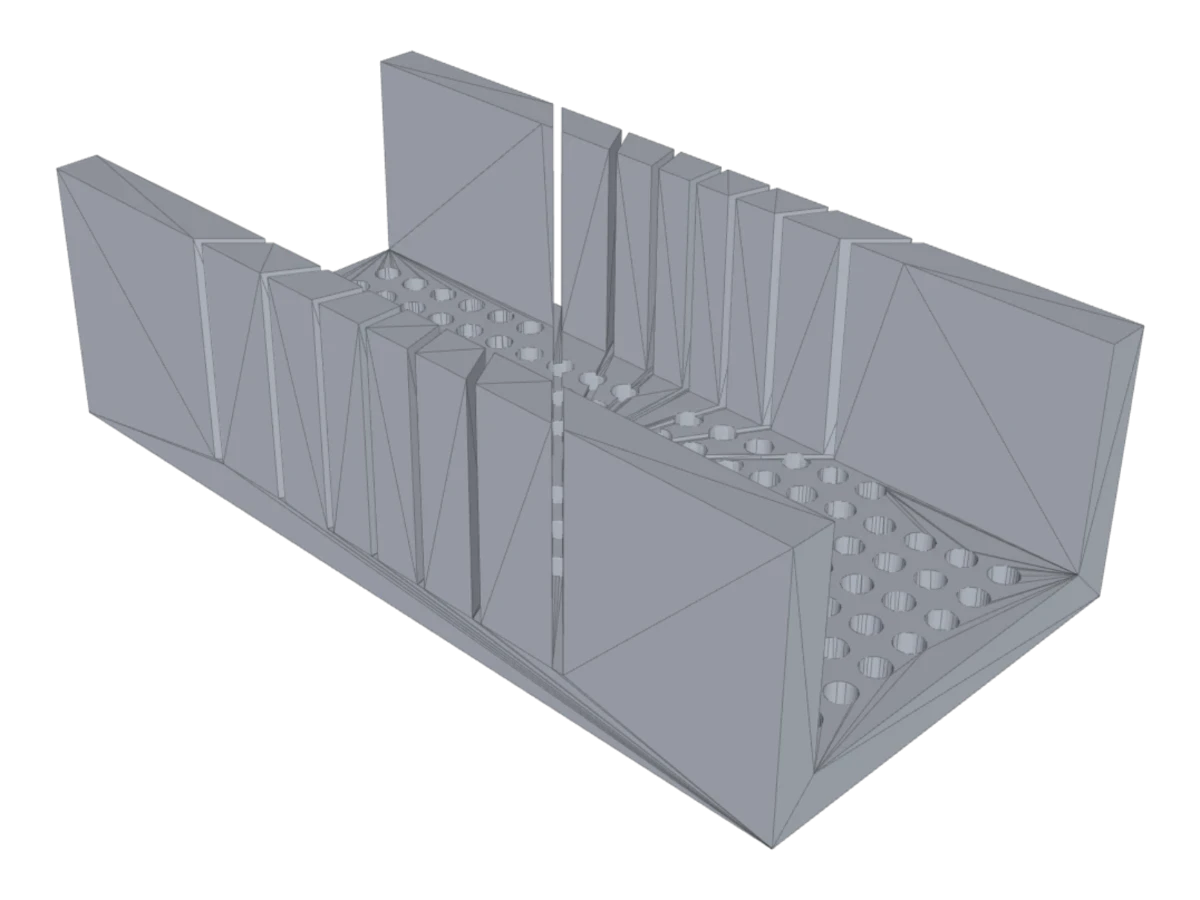 Przed
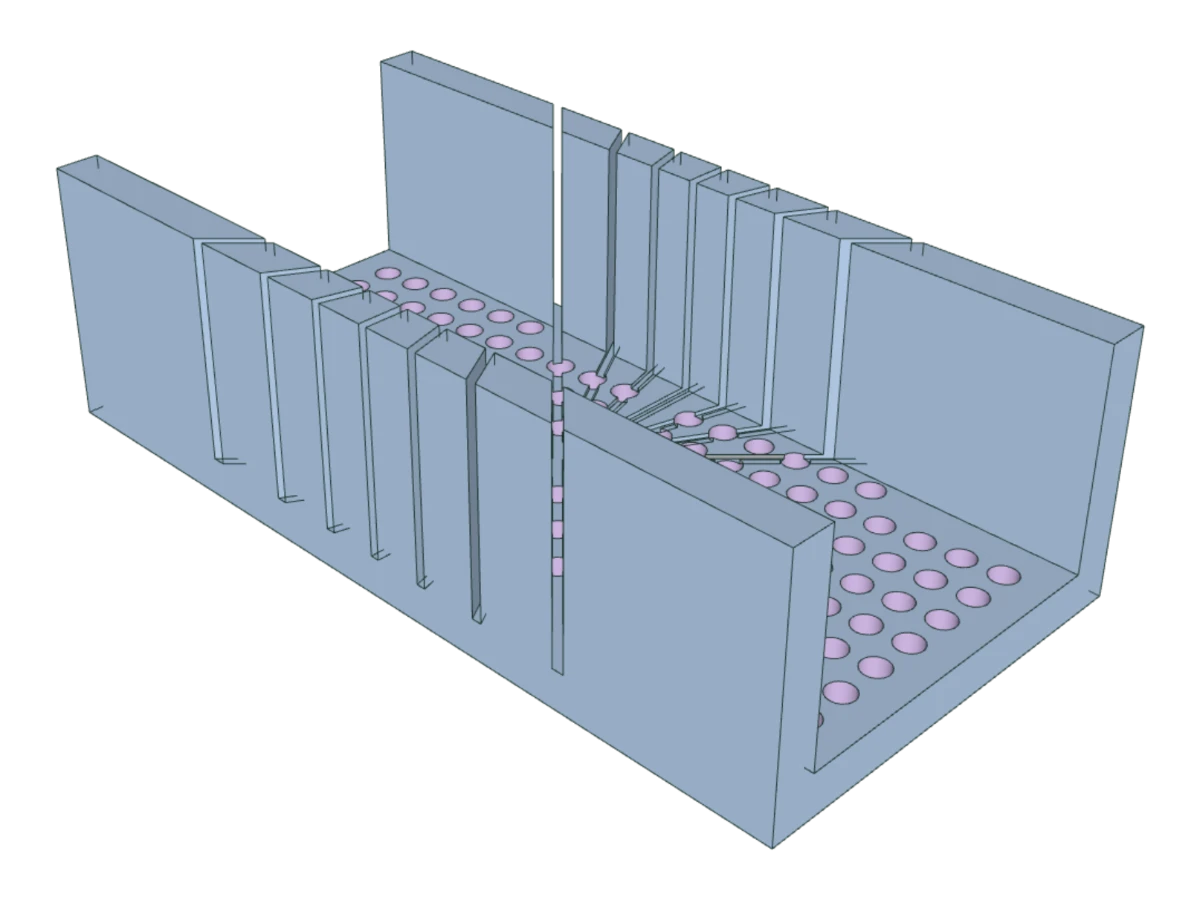 Po
Trzy drogi do bryły z pliku STL w SolidWorks
| Droga | Kiedy pasuje | Co dostajesz | Gdzie się kończy |
|---|---|---|---|
| Otwarcie jako bryła (solid body) | Potrzebujesz szybko bryły do pomiarów, montażu lub sprawdzenia pasowania. | Bryła z jedną ścianą na trójkąt. | Ciężka przy wielu trójkątach; krzywe składają się z płaskich ścian. |
| Surface From Mesh | Część składa się z regularnej geometrii graniastej: płaszczyzn, walców, stożków i kul. | Powierzchnie utworzone z siatki. | Nie nadaje się do bardzo nieregularnych siatek, takich jak skan kształtu organicznego. |
| ScanTo3D | Masz skan i licencję, która go obejmuje. | Powierzchnia lub bryła utworzona z siatki. | Dostępny tylko w SolidWorks Premium. |
Źródło: dokumentacja SolidWorks. Nazwy menu zmieniają się między wersjami.
Otwarcie STL jako bryły, krok po kroku
Nazwy menu zmieniają się między wersjami, więc szukaj opcji po nazwie.
Zacznij otwierać plik
Użyj File, Open i wybierz plik STL. Na razie go nie otwieraj.
Otwórz opcje okna
W opcjach okna Open wybierz rodzaj bryły, jako który plik się otworzy: solid, surface lub graphics. Wybierz solid body.
Otwórz plik i sprawdź rozmiar
STL nie ma jednostek. Zmierz jeden znany wymiar: jeśli część jest 25,4 raza za mała albo za duża, została narysowana w calach.
Sprawdź, co dostałeś
Kliknij zakrzywiony fragment i spójrz na liczbę ścian. Każdy trójkąt jest ścianą, więc gładki kształt zamienia się w tysiące małych płaskich.
Częste problemy i co zrobić
| Co widzisz | Dlaczego | Co zrobić |
|---|---|---|
| Widzisz część, ale nie możesz zaznaczyć jej ścian | Otworzyła się jako bryła graficzna (graphics body) | Otwórz ją jeszcze raz i w opcjach Open wybierz solid lub surface body |
| Tysiące ścian i wolny model | Każdy trójkąt stał się ścianą | Zmniejsz siatkę przed otwarciem albo zdobądź STEP z gładkimi powierzchniami |
| Surface From Mesh znajduje niewiele na części swobodnej | Jest przeznaczony do płaszczyzn, walców, stożków i kul | Użyj ScanTo3D, jeśli masz Premium, albo skonwertuj siatkę na gładkie powierzchnie |
| Nie ma ScanTo3D | Jest tylko w SolidWorks Premium | Sprawdź, jaką masz licencję SolidWorks |
| Część jest 25,4 raza za mała lub za duża | STL został narysowany w innych jednostkach | Przeskaluj bryłę o 25,4 albo skonwertuj z właściwie ustawionymi jednostkami |
Co daje bezpośredni import
We wszystkich bezpośrednich przypadkach wynikiem jest bryła z jedną ścianą na trójkąt. Możesz ją mierzyć i przecinać, ale walec jest pasmem płaskich pasków, więc nie ma jednej ściany walcowej do zaznaczenia ani wymiarowania. To fasetowana bryła.
Wystarcza do sprawdzenia pasowania albo jako odniesienie. Nie jest tym, czego chcesz, jeśli będziesz część obrabiać albo zmieniać.
Gdy potrzebujesz gładkich powierzchni albo dokładnych ścian
Jeśli część ma krzywe, które mają pozostać krzywymi, jeśli to skan 3D albo jeśli będziesz ją obrabiać, potrzebujesz powierzchni, a nie trójkątów. Konwerter STL na STEP OperGo Surface zwraca STEP z bryłą z gładkich powierzchni (Część zamknięta) albo, dla części narysowanej w CAD, z dokładnymi płaszczyznami i walcami, które SolidWorks rozpoznaje jako takie (Część CAD).
Jego pliki STEP sprawdziliśmy, otwierając je w SolidWorks. Plik .step otwierasz przez File, Open, jak każdy STEP: Część zamknięta lub Część CAD wchodzi jako bryła, a Powierzchnia otwarta jako powierzchnia. W Części CAD możesz kliknąć otwór i odczytać jego średnicę. Wynik oglądasz na tle swojej siatki, z maksymalną odchyłką, zanim cokolwiek pobierzesz.
Pytania o STL do SolidWorks
Czy SolidWorks potrafi otworzyć STL jako bryłę?
Tak. Przy otwieraniu STL opcje okna Open pozwalają wybrać między bryłą (solid body), powierzchnią (surface body) a bryłą graficzną (graphics body). Bryła ma jedną ścianę na trójkąt.
Czy ScanTo3D jest w każdej licencji?
Nie. Według dokumentacji SolidWorks ScanTo3D jest dostępny tylko w SolidWorks Premium.
Do czego służy Surface From Mesh?
Jest przeznaczony do siatek o regularnej geometrii graniastej, takiej jak płaszczyzny, walce, stożki i kule. Nie nadaje się do bardzo nieregularnych siatek, jak skan kształtu organicznego.
Czy wynik da się edytować tak jak część, którą sam zamodelowałem?
Nie w ten sam sposób. Bryła zrobiona z siatki nie ma historii projektu, którąkolwiek drogą pójdziesz, więc nie ma wymiarów szkicu do zmiany. Na dokładnych ścianach nadal możesz dodawać i wycinać elementy; przy jednej ścianie na trójkąt jest niewiele do roboty.
Powiązane poradniki
Konwertuj STL do STEP
Konwertuj STL do STEP online. Gładkie powierzchnie, a w częściach CAD dokładne płaszczyzny i walce, nie płaska ściana na trójkąt. Sprawdź wynik przed pobraniem.
Fasetowany a gładki STEP
Fasetowany a gładki STEP: fasetowany STEP ma jedną płaską ścianę na trójkąt. Sprawdź swój plik w minutę i zobacz, jak uzyskać gładkie powierzchnie.
STL a STEP
STL a STEP: plik STL to lista trójkątów opisująca sam kształt powierzchni, a STEP zawiera dokładne powierzchnie i bryły, które CAD może mierzyć i edytować.
STL na bryłę w Fusion 360
Fusion 360, siatka na bryłę: skonwertuj STL poleceniem Convert Mesh, wybierz właściwą metodę i napraw typowe błędy (bryła powierzchniowa, compute failed).
Skan 3D do CAD
Skan 3D do CAD po ludzku: co daje skaner, jaki tryb pasuje do twojego skanu, jak go przygotować i jak sprawdzić otrzymany plik STEP.
Czy STL można obrobić na CNC?
Czy plik STL można obrobić na CNC? Czasem tak, ale STL to tylko trójkąty. Czego potrzebuje obróbka, jak zamienić STL w STEP i co wysłać do wyceny.
Potrzebujesz czegoś więcej niż jednej ściany na trójkąt?
Prześlij swój STL, sprawdź wynik na tle siatki za darmo i pobierz STEP tylko wtedy, gdy to jest to, czego potrzebujesz.