
Poradnik
Fasetowany a gładki STEP: dlaczego twój plik STEP jest fasetowany
Fasetowany STEP to bryła złożona z jednej płaskiej ściany na każdy trójkąt oryginalnej siatki, a gładki STEP ma zakrzywione powierzchnie, które podążają za kształtem. Twój STEP jest fasetowany, bo konwersja zachowała każdy trójkąt jako ścianę: żeby dostać gładkie powierzchnie, skonwertuj siatkę jeszcze raz narzędziem, które je buduje.
STL, OBJ, PLY, 3MF lub AMF · w milimetrach
 Przed
 Po
Czy twój STEP jest fasetowany? Cztery kontrole w CAD
Otwórz STEP w swoim CAD i wykonaj te kontrole. Wystarczy jedna wyraźna porażka, żeby wiedzieć.
- Kliknij zakrzywioną ścianęGładki: cała ściana podświetla się jako jedna. Fasetowany: zaznaczasz wąski płaski pasek, a obok są ich setki.
- Spójrz na liczbę ścianGładki: krótka lista ścian, bliska liczbie elementów, które widzisz. Fasetowany: tysiące ścian, mniej więcej tyle, ile siatka miała trójkątów.
- Zmierz otwórPrzy dokładnych ścianach CAD podaje średnicę. W fasetowanej bryle nie ma walca do zmierzenia, są tylko płaskie paski wokół otworu.
- Pokaż krawędzie ścianFasetowana bryła pokazuje linię wzdłuż każdej krawędzi trójkąta, więc zakrzywione miejsca wyglądają jak siatka trójkątów. Gładka bryła pokazuje krawędzie tylko tam, gdzie ściany naprawdę się spotykają.
Dlaczego STEP wychodzi fasetowany
Siatka nie ma krzywych, tylko trójkąty (zobacz STL a STEP). Najprostsza konwersja zapisuje każdy trójkąt jako płaską ścianę w zamkniętej powłoce. Jest szybka, zawsze zgadza się z siatką, a plik jest poprawny, dlatego tak działa wiele konwerterów online i bezpośrednie polecenia importu w programach CAD.
Gładkie powierzchnie wymagają więcej: powierzchni, które podążają za wieloma trójkątami naraz. To inna praca niż zmiana formatu pliku.
Fasetowany STEP, gładkie powierzchnie i Część CAD
| Fasetowany STEP | Gładkie powierzchnie | Część CAD z dokładnymi ścianami | |
|---|---|---|---|
| Zakrzywiona ściana to | Wiele płaskich ścian | Kilka zakrzywionych ścian | Jeden walec lub inna dokładna ściana |
| Płaski fragment to | Wiele płaskich ścian, po jednej na trójkąt | Gładkie ściany, które podążają za kształtem | Jedna dokładna płaszczyzna |
| Liczba ścian | Tyle, ile było trójkątów | Znacznie mniej niż trójkątów | Mało: po jednej na płaszczyznę, walec lub inną dokładną ścianę |
| Zaznaczanie elementu | Wybierasz po jednej małej ścianie | Wybierasz całą powierzchnię | Wybierasz ścianę tak, jak narysował ją projektant |
| Nadaje się do | Odniesienia, mierzenia odległości | Kształtów swobodnych, skanów | Części rysowanych w CAD |
Kiedy fasetowany STEP wystarcza
Fasetowana bryła jest w porządku jako odniesienie: możesz położyć ją obok własnego projektu, sprawdzić pasowanie, zmierzyć do niej odległości albo przeciąć ją przekrojem.
Nie wystarcza, gdy chcesz zmienić część, dodać zaokrąglenia, odsunąć powierzchnie, wymiarować otwór albo oddać plik komuś, kto ma pracować na jego ścianach.
Jak zamiast tego uzyskać gładki STEP
Płaskich ścian nie da się zamienić w krzywe wewnątrz pliku STEP. Wróć do siatki i skonwertuj ją jeszcze raz.
Znajdź siatkę
Użyj oryginalnego pliku STL, OBJ, PLY, 3MF lub AMF. Jeśli masz tylko fasetowany STEP, wyeksportuj go z CAD jako STL: zawiera te same trójkąty.
Wybierz tryb odpowiedni do części
Część CAD, jeśli była narysowana w programie CAD, żeby płaszczyzny, walce i otwory wróciły jako dokładne ściany. Część zamknięta dla każdego innego zamkniętego kształtu. Powierzchnia otwarta, jeśli siatka się nie zamyka.
Sprawdź wynik przed pobraniem
W konwerterze STL na STEP oglądasz wynik na tle swojej siatki, z mapą miejsc, gdzie od niej odbiega, i maksymalną odchyłką. Podgląd jest bezpłatny w każdej jakości, więc możesz porównywać tryby.
Powtórz cztery kontrole
Otwórz nowy STEP w swoim CAD i powtórz kontrole z góry strony: jedna ściana na zakrzywioną ścianę, krótka lista ścian, średnica w otworach Części CAD.
Prawdziwe konwersje, przed i po
Dwie części skonwertowane w OperGo Surface: pokrętło o kształcie swobodnym jako Część zamknięta i skrzynka do cięcia pod kątem jako Część CAD z dokładnymi ścianami.
Gałka o dowolnym kształcie
Część zamknięta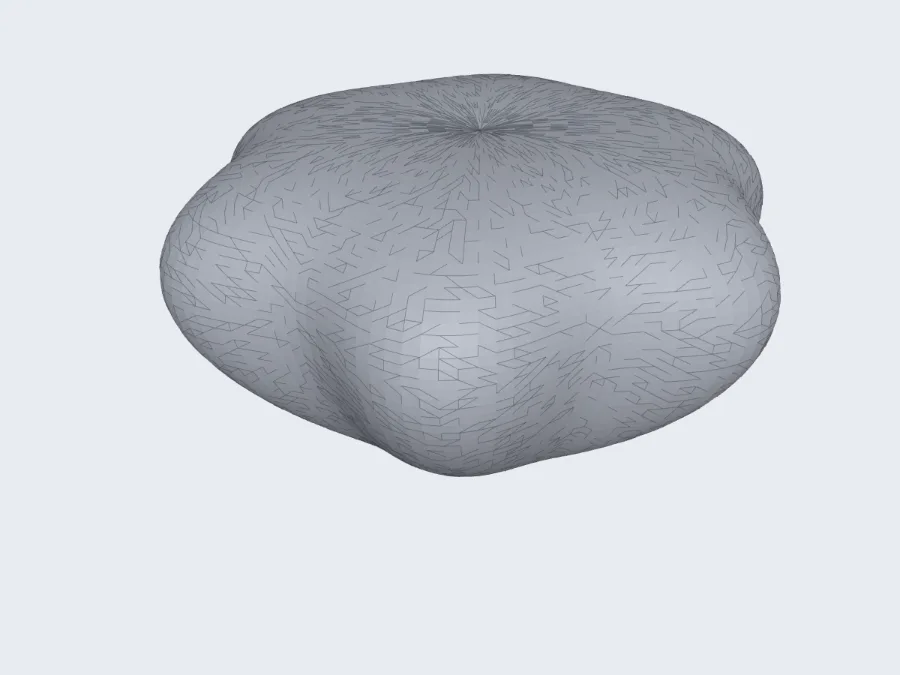
Przed 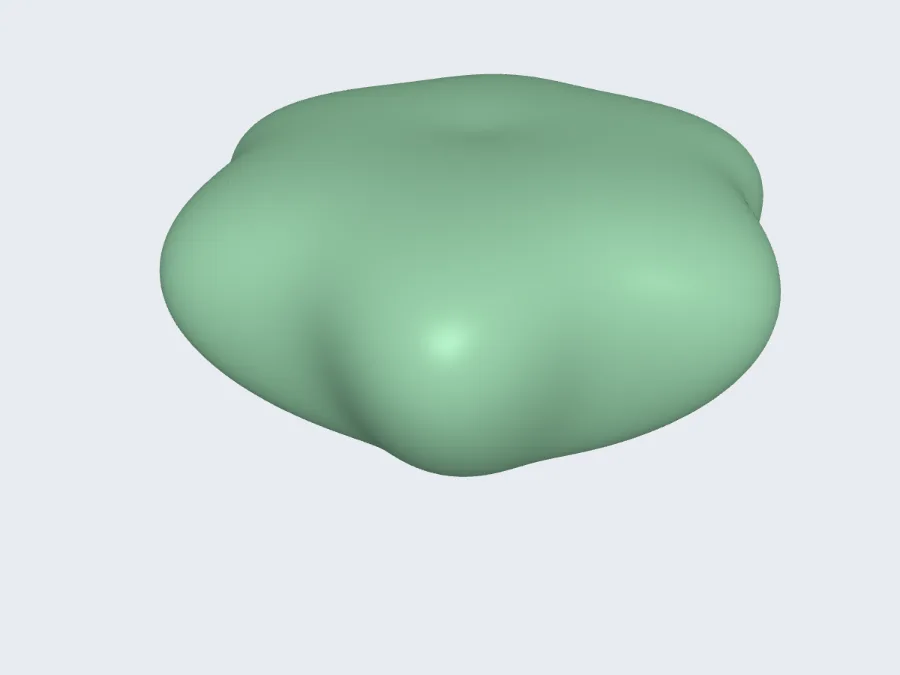
Po 16 128 trójkątów → rozdzielczość 642 · maksymalna odchyłka 0,15 mm
Skrzynka uciosowa
Część CAD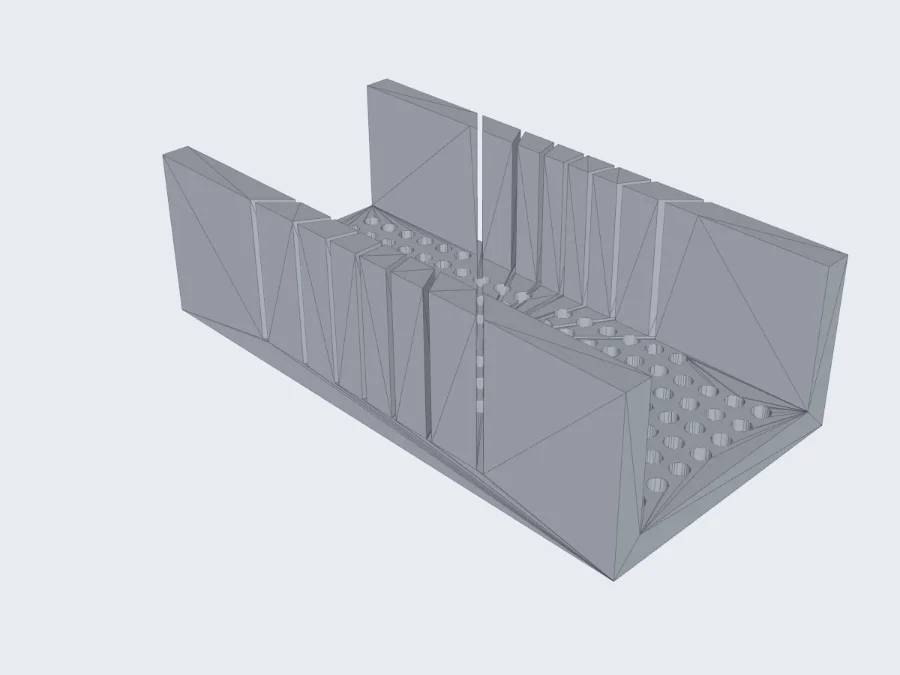
Przed 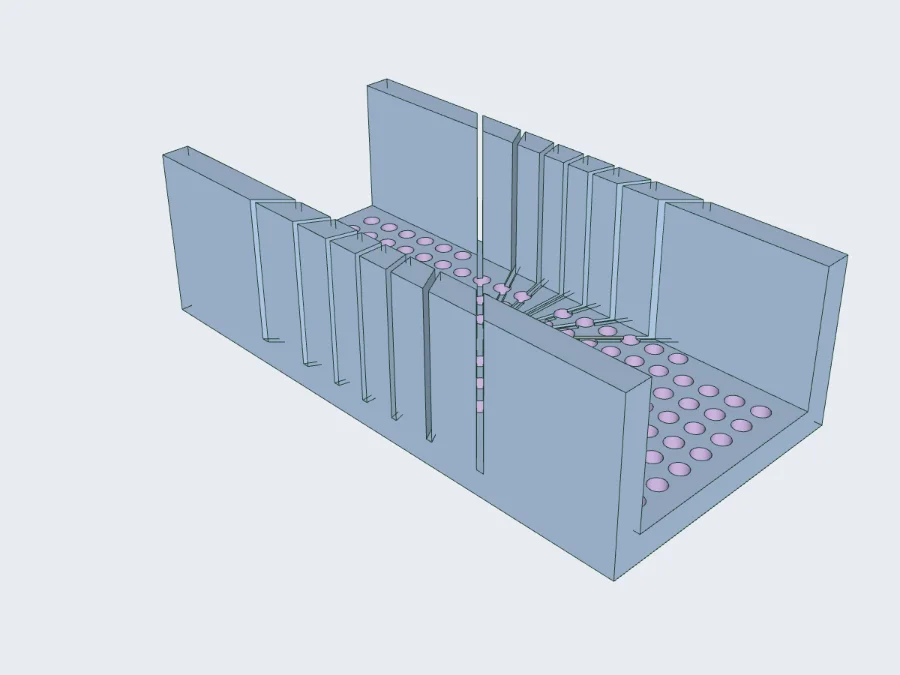
Po 20 258 trójkątów → 307 dokładnych ścian · 99,9% dokładny kształt
Model: caesar_1111 · CC BY
Pytania o fasetowane pliki STEP
Czy fasetowany STEP jest błędny?
Nie. To poprawny plik STEP i zawiera kształt. Jest ograniczony: mierzenie i odniesienie działają, ale edycja zakrzywionych miejsc jest trudna.
Czy mogę naprawić fasetowany STEP w swoim CAD?
W prostej części graniastej ściany można przerysować ręcznie. W kształtach swobodnych to dużo pracy i zwykle szybciej jest jeszcze raz skonwertować siatkę narzędziem, które buduje gładkie powierzchnie.
Dlaczego mój konwerter daje fasetowany STEP?
Bo zapisanie jednej płaskiej ściany na trójkąt to najprostsza konwersja i wiele konwerterów na tym kończy. Plik jest STEP-em, ale trójkąty nadal są w środku.
Czy mogę obrabiać fasetowany STEP?
To bryła, więc można ją tak wczytać, ale otwory nie są walcami, a zakrzywione miejsca są tak dokładne, jak były trójkąty. Do części, którą będziesz obrabiać, bezpieczniejszym punktem wyjścia są dokładne ściany albo gładkie powierzchnie.
Dlaczego mój plik STEP jest taki duży i wolny?
Fasetowany STEP zapisuje jedną ścianę na każdy trójkąt, a szczegółowa siatka ma ich dziesiątki tysięcy. Twój CAD musi przeliczyć każdą ścianę przy obracaniu, zaznaczaniu i przebudowie, dlatego pracuje wolno.
Czytaj dalej
STL a STEP
STL a STEP: plik STL to lista trójkątów opisująca sam kształt powierzchni, a STEP zawiera dokładne powierzchnie i bryły, które CAD może mierzyć i edytować.
STL na bryłę w SolidWorks
STL do SolidWorks: otwórz STL jako bryłę, użyj Surface From Mesh albo ScanTo3D. Co daje każda droga, gdzie się kończy i jak naprawić typowe problemy.
STL na bryłę w Fusion 360
Fusion 360, siatka na bryłę: skonwertuj STL poleceniem Convert Mesh, wybierz właściwą metodę i napraw typowe błędy (bryła powierzchniowa, compute failed).
Czy STL można obrobić na CNC?
Czy plik STL można obrobić na CNC? Czasem tak, ale STL to tylko trójkąty. Czego potrzebuje obróbka, jak zamienić STL w STEP i co wysłać do wyceny.
Konwertuj STL do STEP
Konwertuj STL do STEP online. Gładkie powierzchnie, a w częściach CAD dokładne płaszczyzny i walce, nie płaska ściana na trójkąt. Sprawdź wynik przed pobraniem.
Chcesz gładkich powierzchni zamiast płaskich ścian?
Prześlij siatkę, porównaj z nią wynik w 3D i pobierz STEP, gdy już go sprawdzisz.