
Ratgeber
Facettiertes vs. glattes STEP: warum Ihre STEP-Datei facettiert ist
Ein facettiertes STEP ist ein Körper aus einer ebenen Fläche für jedes Dreieck des ursprünglichen Netzes, ein glattes STEP hat gekrümmte Flächen, die der Form folgen. Ihr STEP ist facettiert, weil die Umwandlung jedes Dreieck als Fläche übernommen hat: Für glatte Flächen wandeln Sie das Netz noch einmal mit einem Werkzeug um, das sie aufbaut.
STL, OBJ, PLY, 3MF oder AMF · in Millimetern
 Vorher
 Nachher
Ist Ihr STEP facettiert? Vier Prüfungen in Ihrem CAD
Öffnen Sie das STEP in Ihrem CAD und machen Sie diese Prüfungen. Ein eindeutiger Fehlschlag genügt.
- Klicken Sie auf eine gekrümmte WandGlatt: Die ganze Wand wird als eine Fläche markiert. Facettiert: Sie wählen einen schmalen ebenen Streifen, und daneben liegen Hunderte.
- Sehen Sie sich die Flächenzahl anGlatt: eine kurze Liste von Flächen, nahe an der Zahl der Formelemente, die Sie sehen. Facettiert: Tausende Flächen, etwa so viele, wie das Netz Dreiecke hatte.
- Messen Sie ein LochMit exakten Flächen nennt das CAD einen Durchmesser. Bei einem facettierten Körper gibt es keinen Zylinder zum Messen, nur ebene Streifen um das Loch.
- Blenden Sie die Flächenkanten einEin facettierter Körper zeigt an jeder Dreieckskante eine Linie, gekrümmte Bereiche sehen also wie ein Dreiecksgitter aus. Ein glatter Körper zeigt Kanten nur dort, wo Flächen wirklich aufeinandertreffen.
Warum ein STEP facettiert herauskommt
Ein Netz hat keine Rundungen, nur Dreiecke (siehe STL vs STEP). Die einfachste Umwandlung schreibt jedes Dreieck als ebene Fläche in eine geschlossene Hülle. Das geht schnell, stimmt immer mit dem Netz überein und die Datei ist gültig; deshalb arbeiten viele Online-Konverter und die direkten Importbefehle von CAD-Programmen so.
Glatte Flächen verlangen mehr: Flächen, die vielen Dreiecken gleichzeitig folgen. Das ist eine andere Aufgabe, als das Dateiformat zu wechseln.
Facettiertes STEP, glatte Flächen und CAD-Teil
| Facettiertes STEP | Glatte Flächen | CAD-Teil mit exakten Flächen | |
|---|---|---|---|
| Eine gekrümmte Wand ist | Viele ebene Flächen | Wenige gekrümmte Flächen | Ein Zylinder oder eine andere exakte Fläche |
| Ein ebener Bereich ist | Viele ebene Flächen, eine pro Dreieck | Glatte Flächen, die der Form folgen | Eine exakte Ebene |
| Anzahl der Flächen | So viele, wie es Dreiecke gab | Weit weniger als Dreiecke | Wenige: je eine pro Ebene, Zylinder oder andere exakte Fläche |
| Ein Element auswählen | Sie wählen jeweils eine kleine Fläche | Sie wählen eine ganze Fläche | Sie wählen die Fläche so, wie der Konstrukteur sie gezeichnet hat |
| Geeignet für | Referenz, Abstände messen | Freiformen, Scans | Teile, die in CAD gezeichnet wurden |
Wann ein facettiertes STEP genügt
Als Referenz ist ein facettierter Körper in Ordnung: Sie können ihn neben Ihre eigene Konstruktion stellen, die Passung prüfen, Abstände zu ihm messen oder einen Schnitt durch ihn legen.
Er genügt nicht, wenn Sie das Teil ändern, Verrundungen anbringen, Flächen versetzen, ein Loch bemaßen oder die Datei an jemanden weitergeben wollen, der an den Flächen arbeiten muss.
So bekommen Sie stattdessen ein glattes STEP
Ebene Flächen lassen sich im STEP nicht in Rundungen verwandeln. Gehen Sie zurück zum Netz und wandeln Sie es neu um.
Suchen Sie das Netz
Nehmen Sie die ursprüngliche STL-, OBJ-, PLY-, 3MF- oder AMF-Datei. Haben Sie nur das facettierte STEP, exportieren Sie es aus Ihrem CAD als STL: Sie enthält dieselben Dreiecke.
Wählen Sie den Modus, der zum Teil passt
CAD-Teil, wenn es in einer CAD-Software gezeichnet wurde, damit Ebenen, Zylinder und Löcher als exakte Flächen zurückkommen. Geschlossenes Teil für jede andere geschlossene Form. Offene Fläche, wenn sich das Netz nicht schließt.
Prüfen Sie das Ergebnis vor dem Download
Im STL-to-STEP-Konverter sehen Sie das Ergebnis über Ihrem Netz, mit einer Karte, wo es abweicht, und der maximalen Abweichung. Das Ansehen ist in jeder Qualität kostenlos, Sie können also Modi vergleichen.
Machen Sie die vier Prüfungen erneut
Öffnen Sie das neue STEP in Ihrem CAD und wiederholen Sie die Prüfungen von oben: eine Fläche pro gekrümmter Wand, eine kurze Flächenliste, ein Durchmesser an den Löchern eines CAD-Teils.
Echte Umwandlungen, vorher und nachher
Zwei mit OperGo Surface umgewandelte Teile: ein Freiform-Drehknopf als Geschlossenes Teil und eine Gehrungslade als CAD-Teil mit exakten Flächen.
Ein frei geformter Knauf
Geschlossenes Teil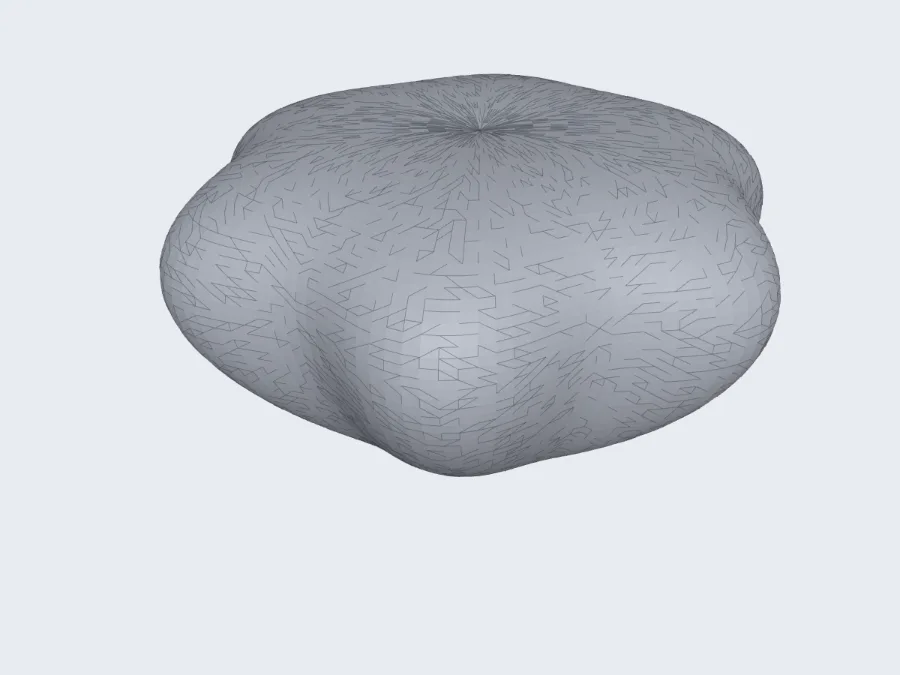
Vorher 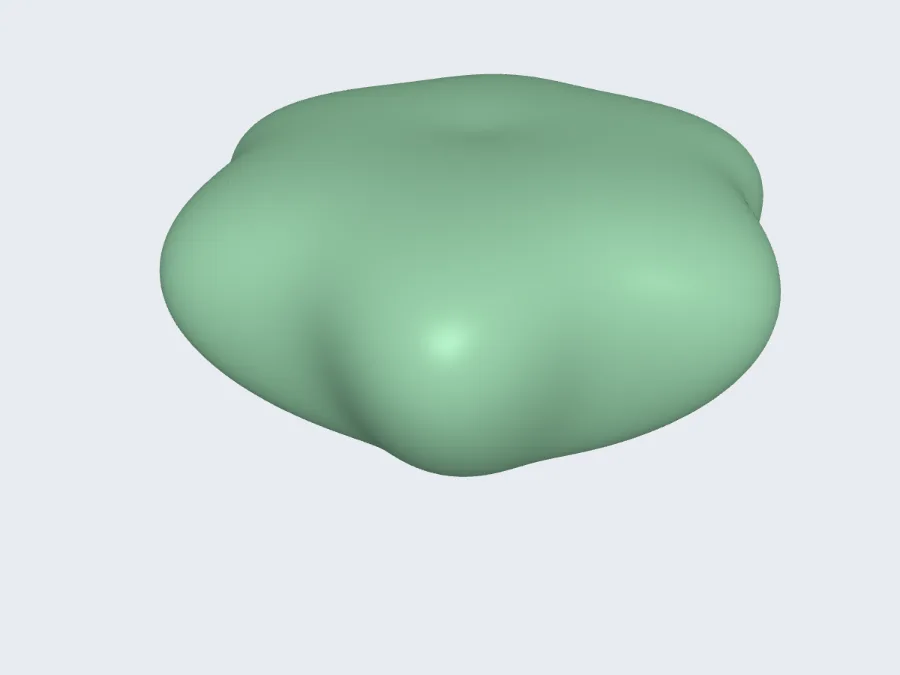
Nachher 16.128 Dreiecke → Auflösung 642 · maximale Abweichung 0,15 mm
Eine Gehrungslade
CAD-Teil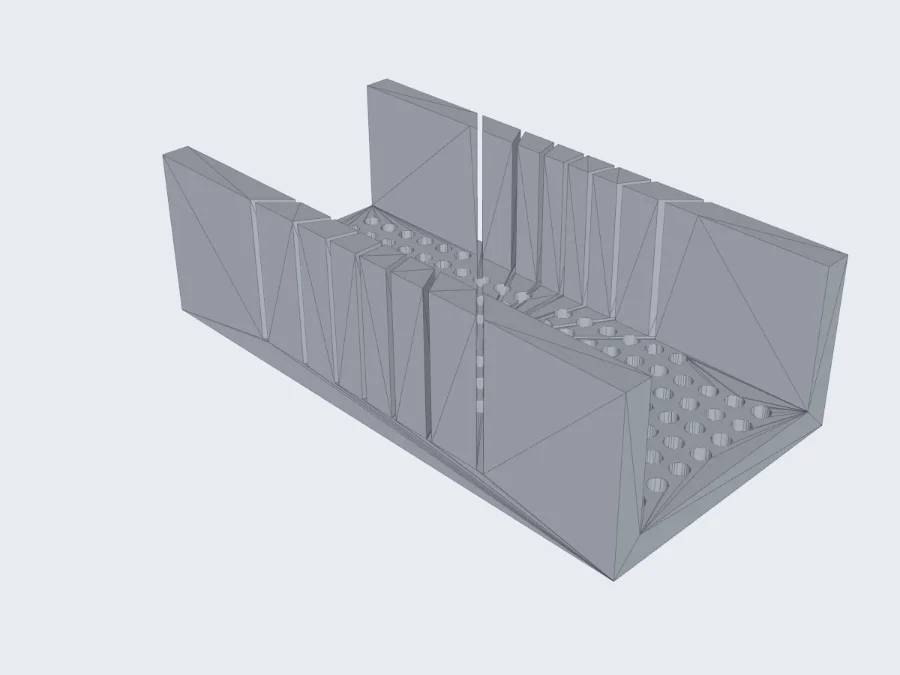
Vorher 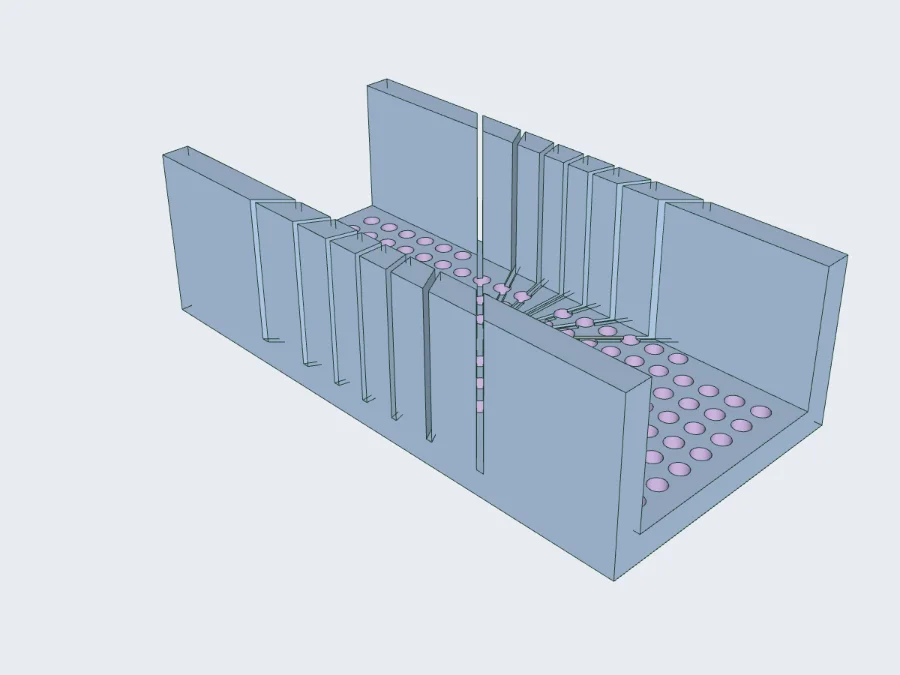
Nachher 20.258 Dreiecke → 307 exakte Flächen · Form zu 99,9 % exakt
Modell von caesar_1111 · CC BY
Fragen zu facettierten STEP-Dateien
Ist ein facettiertes STEP falsch?
Nein. Es ist ein gültiges STEP und enthält die Form. Es ist eingeschränkt: Messen und Referenzieren funktionieren, aber gekrümmte Bereiche zu bearbeiten ist schwierig.
Kann ich ein facettiertes STEP in meinem CAD reparieren?
Bei einem einfachen prismatischen Teil können Sie die Flächen von Hand neu zeichnen. Bei Freiformen ist das viel Arbeit, und meist geht es schneller, das Netz mit einem Werkzeug, das glatte Flächen aufbaut, neu umzuwandeln.
Warum liefert mein Konverter ein facettiertes STEP?
Weil eine ebene Fläche pro Dreieck die einfachste Umwandlung ist und viele Konverter dort aufhören. Die Datei ist ein STEP, aber die Dreiecke stecken noch darin.
Kann ich ein facettiertes STEP zerspanen?
Es ist ein Körper und lässt sich als solcher laden, aber Löcher sind keine Zylinder, und gekrümmte Bereiche sind nur so genau wie die Dreiecke. Für ein Teil, das Sie zerspanen wollen, sind exakte Flächen oder glatte Flächen der sicherere Ausgangspunkt.
Warum ist meine STEP-Datei so groß und langsam?
Ein facettiertes STEP speichert für jedes Dreieck eine Fläche, und ein detailliertes Netz hat Zehntausende davon. Ihr CAD muss beim Drehen, Auswählen oder Neuberechnen jede Fläche abarbeiten, deshalb fühlt es sich langsam an.
Weiterlesen
STL vs STEP
STL vs STEP: Eine STL ist eine Liste von Dreiecken, ein STEP enthält exakte Flächen und Körper, die ein CAD messen und bearbeiten kann.
STL zu Volumenkörper in SolidWorks
STL zu SolidWorks: STL als Volumenkörper öffnen, Surface From Mesh oder ScanTo3D nutzen. Was jeder Weg liefert und wo er endet.
STL zu Volumenkörper in Fusion 360
Fusion 360 Netz in Volumenkörper: STL mit Convert Mesh umwandeln, die passende Methode wählen und die üblichen Fehler beheben (Flächenkörper, compute failed).
STL-Datei CNC-fräsen?
Kann man eine STL-Datei CNC-fräsen? Manchmal, doch eine STL sind nur Dreiecke. Was die Zerspanung braucht und wie Sie die STL in ein STEP umwandeln.
STL in STEP umwandeln
STL in STEP umwandeln: glatte Flächen und, bei CAD-Teilen, exakte Ebenen und Zylinder, nicht eine flache Fläche pro Dreieck. Ergebnis vor dem Download prüfen.
Glatte Flächen statt ebener Flächen?
Laden Sie Ihr Netz hoch, vergleichen Sie das Ergebnis in 3D damit und laden Sie das STEP herunter, sobald Sie es geprüft haben.