
Gids
Gefacetteerde of gladde STEP: waarom je STEP-bestand gefacetteerd is
Een gefacetteerde STEP is een solid van een plat vlak voor elke driehoek van de oorspronkelijke mesh, terwijl een gladde STEP gebogen oppervlakken heeft die de vorm volgen. Je STEP is gefacetteerd omdat de conversie elke driehoek als vlak heeft bewaard: om gladde oppervlakken te krijgen, converteer je de mesh opnieuw met een tool die ze opbouwt.
STL, OBJ, PLY, 3MF of AMF · in millimeters
 Voor
 Na
Is je STEP gefacetteerd? Vier controles in je CAD
Open de STEP in je CAD en doe deze controles. Eén duidelijke afwijking is genoeg om het te weten.
- Klik op een gebogen wandGlad: de hele wand licht op als één vlak. Gefacetteerd: je selecteert een smalle platte strook, en er liggen er honderden naast.
- Kijk naar het aantal vlakkenGlad: een korte lijst vlakken, dicht bij het aantal onderdelen dat je ziet. Gefacetteerd: duizenden vlakken, ongeveer zoveel als de mesh driehoeken had.
- Meet een gatBij exacte vlakken geeft de CAD een diameter. Op een gefacetteerde solid is er geen cilinder om te meten, alleen platte stroken rond het gat.
- Toon de randen van de vlakkenEen gefacetteerde solid toont een lijn langs elke driehoeksrand, dus gebogen delen lijken op een net van driehoeken. Een gladde solid toont randen alleen waar vlakken echt samenkomen.
Waarom een STEP gefacetteerd uitkomt
Een mesh heeft geen bochten, alleen driehoeken (zie STL versus STEP). De eenvoudigste conversie schrijft elke driehoek als plat vlak in een gesloten schil. Het gaat snel, het komt altijd overeen met de mesh en het bestand is geldig, en daarom werken veel online converters en de importopdrachten van CAD-programma’s zo.
Gladde oppervlakken vragen meer: oppervlakken die veel driehoeken tegelijk volgen. Dat is iets anders dan het bestandsformaat veranderen.
Gefacetteerde STEP, gladde oppervlakken en CAD-onderdeel
| Gefacetteerde STEP | Gladde oppervlakken | CAD-onderdeel met exacte vlakken | |
|---|---|---|---|
| Een gebogen wand is | Veel platte vlakken | Een paar gebogen vlakken | Eén cilinder of ander exact vlak |
| Een vlak gebied is | Veel platte vlakken, een per driehoek | Gladde vlakken die de vorm volgen | Eén exact vlak |
| Aantal vlakken | Zoveel als er driehoeken waren | Veel minder dan de driehoeken | Weinig: een per vlak, cilinder of ander exact vlak |
| Een onderdeel selecteren | Je kiest steeds één klein vlak | Je kiest een heel oppervlak | Je kiest het vlak zoals de ontwerper het tekende |
| Geschikt voor | Referentie, afstanden meten | Vrije vormen, scans | Onderdelen die in CAD getekend zijn |
Wanneer een gefacetteerde STEP volstaat
Een gefacetteerde solid is prima als referentie: je kunt hem naast je eigen ontwerp leggen, de pasvorm controleren, afstanden ertoe meten of er een doorsnede doorheen maken.
Het volstaat niet als je het onderdeel wilt wijzigen, afrondingen wilt toevoegen, oppervlakken wilt verschuiven, een gat wilt bematen of het bestand wilt doorgeven aan iemand die met de vlakken moet werken.
Zo krijg je in plaats daarvan een gladde STEP
Je kunt platte vlakken in de STEP niet in bochten veranderen. Ga terug naar de mesh en converteer die opnieuw.
Zoek de mesh
Gebruik de oorspronkelijke STL, OBJ, PLY, 3MF of AMF. Heb je alleen de gefacetteerde STEP, exporteer hem dan vanuit je CAD als STL: die bevat dezelfde driehoeken.
Kies de modus die bij het onderdeel past
CAD-onderdeel als het in CAD-software is getekend, zodat vlakken, cilinders en gaten als exacte vlakken terugkomen. Gesloten onderdeel voor elke andere gesloten vorm. Open oppervlak als de mesh niet sluit.
Controleer het resultaat voordat je downloadt
In de converter van STL naar STEP zie je het resultaat over je mesh, met een kaart van waar het afwijkt en de maximale afwijking. Bekijken is in elke kwaliteit gratis, dus je kunt de modi vergelijken.
Doe de vier controles opnieuw
Open de nieuwe STEP in je CAD en herhaal de controles hierboven: één vlak per gebogen wand, een korte lijst vlakken, een diameter bij de gaten van een CAD-onderdeel.
Echte conversies, voor en na
Twee onderdelen geconverteerd met OperGo Surface: een knop met vrije vorm als Gesloten onderdeel en een verstekbak als CAD-onderdeel met exacte vlakken.
Een vrij gevormde knop
Gesloten onderdeel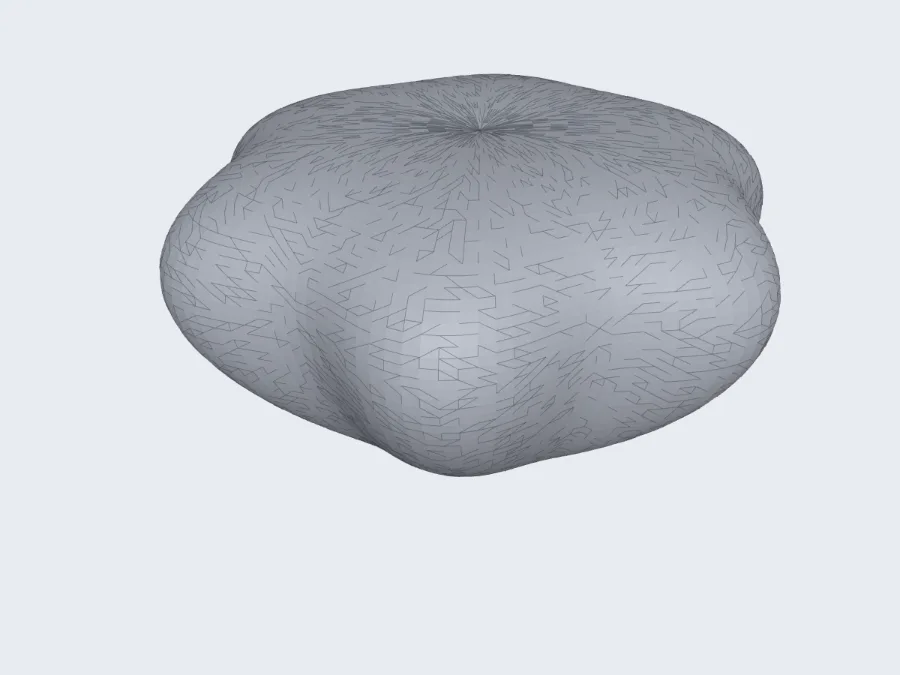
Voor 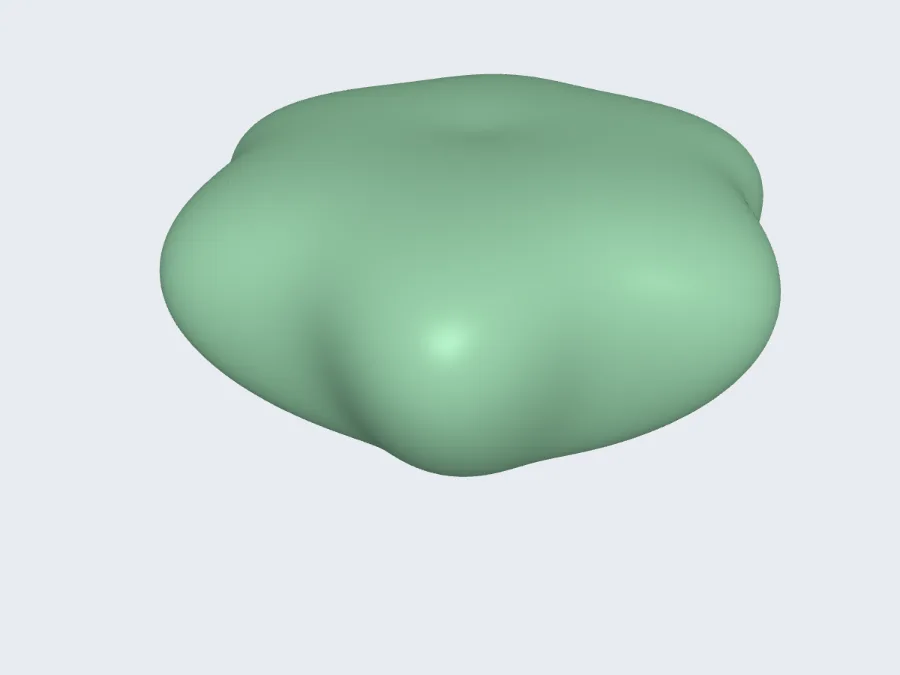
Na 16.128 driehoeken → resolutie 642 · maximale afwijking 0,15 mm
Een verstekbak
CAD-onderdeel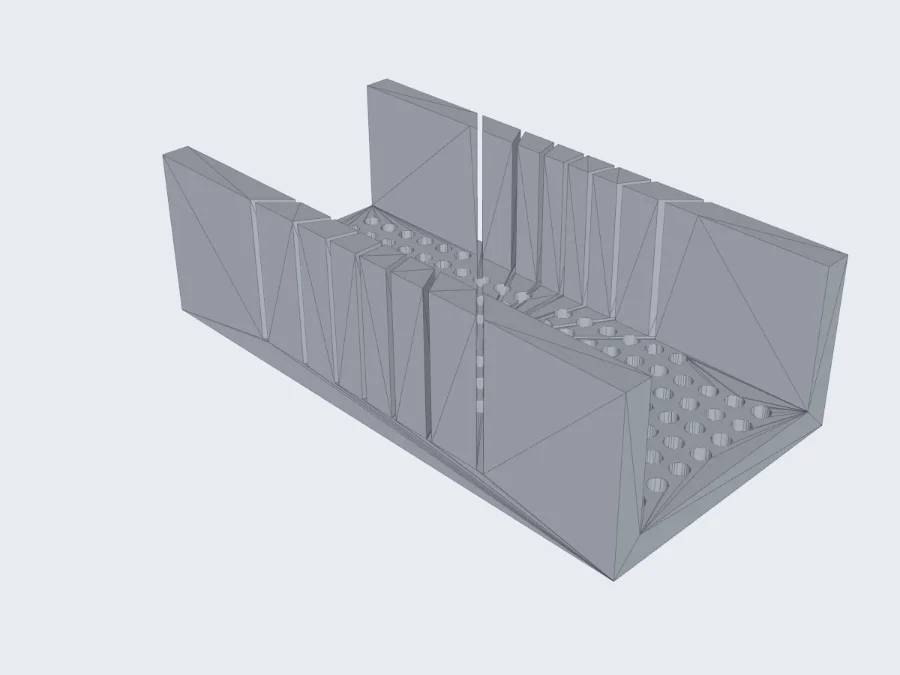
Voor 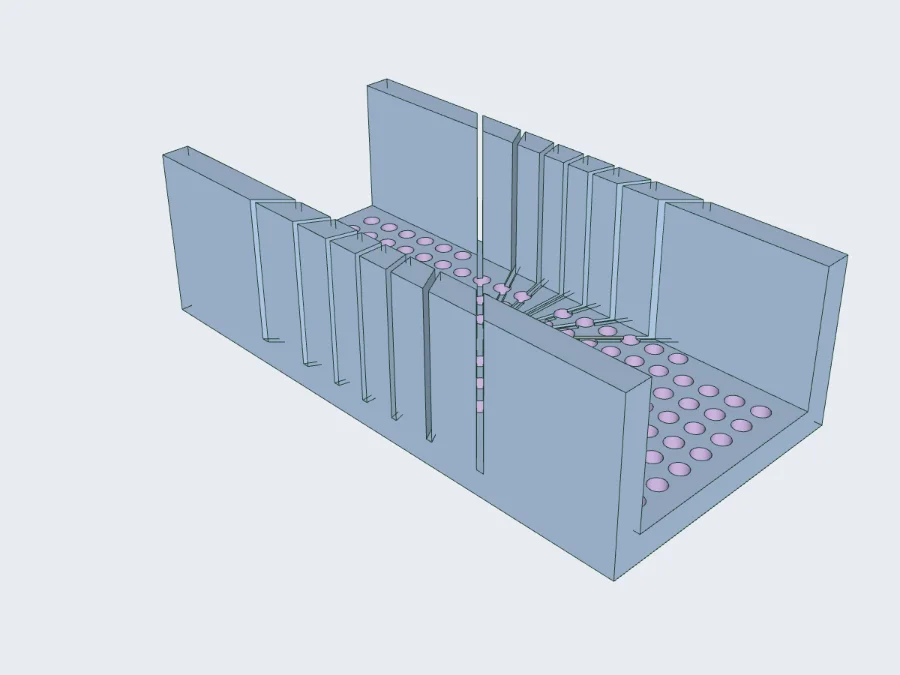
Na 20.258 driehoeken → 307 exacte vlakken · Vorm 99,9% exact
Model van caesar_1111 · CC BY
Vragen over gefacetteerde STEP-bestanden
Is een gefacetteerde STEP fout?
Nee. Het is een geldige STEP en hij bevat de vorm. Hij is wel beperkt: meten en refereren werken, maar gebogen delen bewerken is lastig.
Kan ik een gefacetteerde STEP in mijn CAD repareren?
Bij een eenvoudig prismatisch onderdeel kun je de vlakken met de hand opnieuw tekenen. Bij vrije vormen is dat veel werk, en meestal gaat het sneller om de mesh opnieuw te converteren met een tool die gladde oppervlakken opbouwt.
Waarom geeft mijn converter me een gefacetteerde STEP?
Omdat een plat vlak per driehoek schrijven de eenvoudigste conversie is, en veel converters daar stoppen. Het bestand is een STEP, maar de driehoeken zitten er nog in.
Kan ik een gefacetteerde STEP frezen?
Het is een solid, dus hij kan als solid worden geladen, maar gaten zijn geen cilinders en gebogen delen zijn maar zo nauwkeurig als de driehoeken waren. Voor een onderdeel dat je gaat frezen zijn exacte vlakken of gladde oppervlakken een veiliger vertrekpunt.
Waarom is mijn STEP-bestand zo groot en traag?
Een gefacetteerde STEP slaat een vlak per driehoek op, en een gedetailleerde mesh heeft er tienduizenden. Je CAD moet elk vlak doorwerken als je draait, selecteert of opnieuw opbouwt, en daarom voelt het traag.
Verder lezen
STL versus STEP
STL versus STEP: een STL is een lijst driehoeken voor alleen de vorm; een STEP bevat exacte oppervlakken en solids die je CAD kan meten en bewerken.
STL naar solid in SolidWorks
STL naar SolidWorks: open een STL als solid body, gebruik Surface From Mesh of ScanTo3D. Wat elk oplevert, waar het ophoudt en hoe je problemen oplost.
STL naar solid in Fusion 360
Fusion 360 mesh naar solid: converteer een STL met Convert Mesh, kies de juiste methode en los de gebruikelijke fouten op (surface body, compute failed).
Kun je een STL CNC-frezen?
Kun je een STL-bestand CNC-frezen? Soms, maar een STL is alleen driehoeken. Wat frezen nodig heeft en hoe je een STL naar STEP converteert voor een offerte.
STL naar STEP converteren
Converteer STL naar STEP online. Gladde oppervlakken en bij CAD-onderdelen exacte vlakken en cilinders. Controleer het resultaat voor je downloadt.
Gladde oppervlakken in plaats van platte vlakken?
Upload je mesh, vergelijk het resultaat er in 3D mee en download de STEP als je hem hebt gecontroleerd.