
Gids
3D-scan naar CAD: van een mesh naar een STEP-bestand
Een 3D-scan naar CAD gaat in twee stappen: de scanner geeft je een mesh, en die mesh wordt dan een STEP-bestand dat je CAD kan openen. De meeste keuzes zitten in de tweede stap: welk resultaat je nodig hebt, wat je met gaten doet en hoe je het resultaat controleert.
STL, OBJ, PLY, 3MF of AMF · in millimeters
 Voor
 Na
Wat een scanner je geeft
Een scanner geeft je geen CAD-model. Hij geeft je een mesh: driehoeken die het gemeten oppervlak volgen, meestal als STL-, OBJ- of PLY-bestand. Zie wat elke 3D-scanner exporteert. In de mesh zitten geen vlakken, cilinders of maten.
Om met die vorm in CAD te werken heb je oppervlakken en solids nodig, en die bevat een STEP-bestand.
Wat wil je met de scan?
Het antwoord bepaalt hoeveel werk je nodig hebt.
- Een referentieJe wilt de scan naast een ontwerp leggen en ertegen meten. Een mesh kan genoeg zijn.
- Een vervangend onderdeelJe wilt het onderdeel opnieuw maken. Je hebt een solid nodig met oppervlakken die een machine kan volgen, en de maten die ertoe doen gecontroleerd aan het echte onderdeel. Lees kun je een STL-bestand CNC-frezen.
- Een herontwerpJe wilt het onderdeel wijzigen. Je hebt een solid in je CAD nodig waar je in kunt snijden, aan kunt toevoegen en die je met andere onderdelen kunt combineren.
Welke modus bij je mesh past
OperGo Surface stelt een modus voor op basis van je bestand. Je kunt wisselen en vergelijken, want het resultaat bekijken is gratis.
| Je mesh | Modus | Wat eruit komt | Wat je moet controleren |
|---|---|---|---|
| Een gesloten scan: een behuizing, een knop, een beeldje | Gesloten onderdeel | Een solid van gladde oppervlakken die de mesh volgt | De afwijkingskaart, bij dunne wanden en kleine details |
| Een scan met een paar gaten die je gesloten wilt hebben | Gesloten onderdeel, met de gaten dichten | Een solid | De gesloten delen: ze zijn niet gemeten, dus hun vorm is niet de gescande vorm |
| Een gedeeltelijke scan, maar één kant, of openingen die open moeten blijven | Open oppervlak | Een oppervlak; gaten worden niet opgevuld | De randen van het oppervlak |
| Een mesh geëxporteerd uit CAD-software, niet gescand | CAD-onderdeel | Exacte vlakken, cilinders en gaten | Diameters van gaten en vlakke delen in je CAD |
| Je weet het niet zeker | De voorgestelde modus | Vergelijk twee modi voordat je downloadt | De maximale afwijking van elk |
Bereid de scan voor voordat je hem uploadt
Verwijder wat niet bij het onderdeel hoort
Snijd de opspanning, de draaitafel of de tafel weg die meegescand is. Een ruwe scan met resten van de opspanning, of met grote openingen, moet eerst worden opgeschoond voordat hij goed converteert.
Kijk naar de gaten
Een gat in een scan is een plek die de scanner niet kon zien, geen gat in het onderdeel. Beslaat het een deel dat je nodig hebt, scan dat deel dan opnieuw.
Controleer de eenheden
Het bestand wordt in millimeters gelezen. Heeft je scansoftware inches geëxporteerd, zet dan “Staat je bestand in inches?” aan.
Exporteer een mesh
STL, OBJ, PLY, 3MF of AMF werken allemaal. Upload hem en de tool toont je het onderdeel.
Ruis en gaten
Ruis is de korrel die een scanner op een oppervlak achterlaat: kleine onregelmatigheden die niet in het echte onderdeel zitten. Het resultaat volgt je mesh, dus de afwijking die je ziet bevat die ruis.
Jij beslist wat er met gaten en losse stukjes gebeurt. Voor het converteren toont de tool wat hij heeft gevonden, zoals kleine scheuren, losse fragmenten en gaten, en er verandert niets tenzij jij het aanzet. Je kunt de gaten dichten om een solid te krijgen, of het onderdeel open houden en een oppervlak krijgen dat ze niet opvult.
Resolutie en afwijking
Bij een Gesloten onderdeel of een Open oppervlak kies je de resolutie: uit hoeveel oppervlakken het resultaat bestaat. De kwaliteit Normaal is resolutie 600 en is gratis te downloaden, met een limiet per dag; de kwaliteiten Fijn en Aangepast gaan hoger.
Elk resultaat komt met een kaart van waar het van je mesh afwijkt en met de maximale afwijking. Is een deel waar je om geeft te ver ernaast, probeer dan een hogere resolutie of een andere modus en vergelijk. Een CAD-onderdeel hangt niet af van de resolutie.
Echte conversies
Een gesloten vleugel geconverteerd als Gesloten onderdeel en een open kap als Open oppervlak. De cijfers komen uit de echte conversies.
Een vleugel met vleugelprofiel
Gesloten onderdeel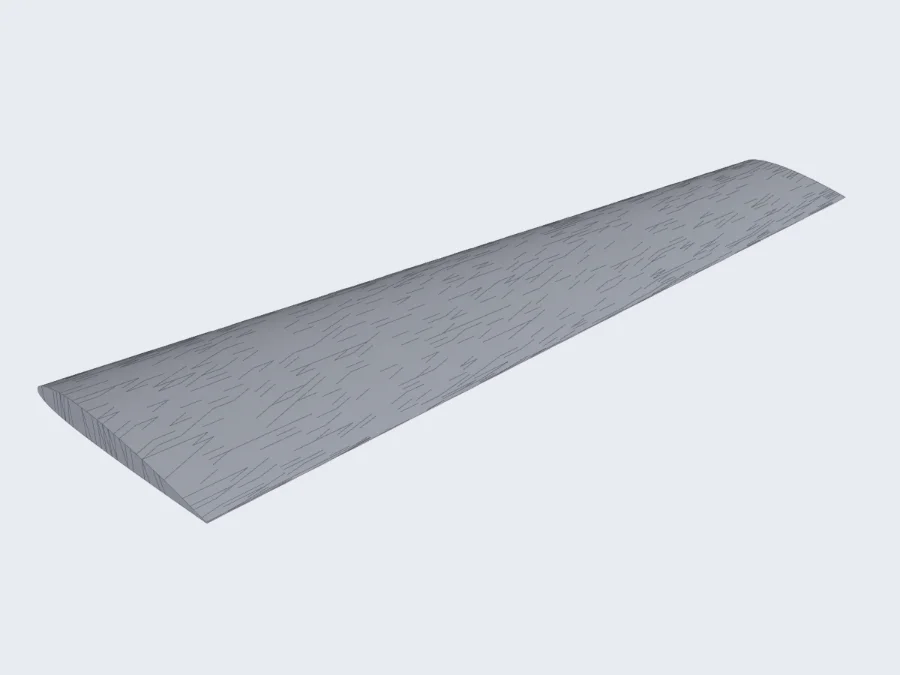
Voor 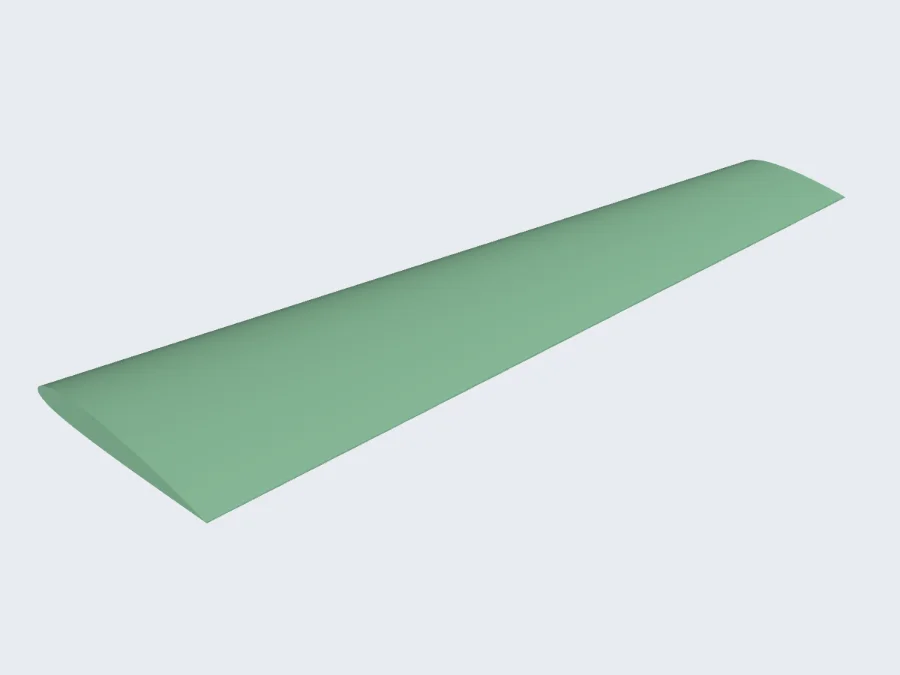
Na 7.868 driehoeken → resolutie 622 · maximale afwijking 0,02 mm
Een open bolkap
Open oppervlak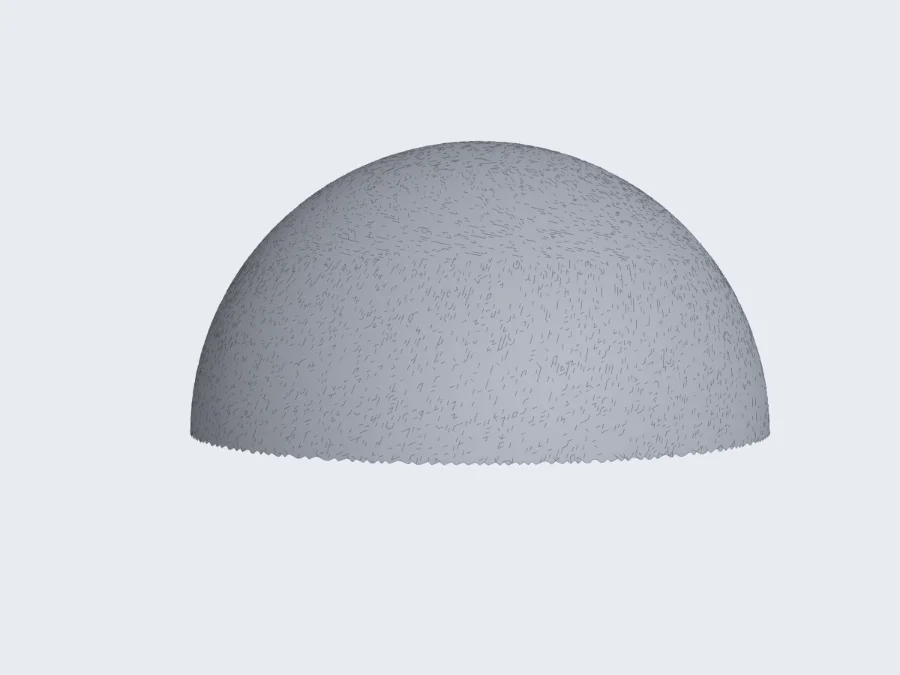
Voor 
Na 92.808 driehoeken → resolutie 609 · maximale afwijking 0,21 mm
Vragen over 3D-scan naar CAD
Welk bestand geeft een scanner?
De meeste scanners exporteren een mesh als STL-, OBJ- of PLY-bestand. OperGo Surface leest die, plus 3MF en AMF, en geeft je een STEP-bestand.
Kan ik een scan met ruis converteren?
Ruis is normaal in een scan. Het resultaat volgt je mesh, en de maximale afwijking ervan zie je voordat je downloadt. Een zeer ruwe scan moet misschien eerst worden opgeschoond.
Hoe nauwkeurig is het resultaat?
Je hoeft geen getal op goed vertrouwen aan te nemen: je ziet het resultaat in 3D naast je oorspronkelijke mesh, met een kaart van hoe ver het afwijkt en de maximale afwijking, bijvoorbeeld 0,15 mm bij het voorbeeld van de knop. Bedenk dat de mesh zelf maar zo nauwkeurig is als de scan.
Is een 3D-scan naar STEP hetzelfde als een 3D-scan naar CAD-model?
Je krijgt een STEP-bestand met solids en oppervlakken, dat elk CAD-programma opent dat STEP leest. Het is geen parametrisch model, dus je bewerkt het door toe te voegen en weg te snijden, niet door schetsmaten te wijzigen.
Moet ik een scan als CAD-onderdeel converteren?
Nee. CAD-onderdeel is bedoeld voor een mesh uit CAD-software, waar vlakken en cilinders schoon zijn. Een scan converteer je als Gesloten onderdeel of Open oppervlak, met gladde oppervlakken die hem volgen.
Gerelateerde gidsen
STL naar STEP converteren
Converteer STL naar STEP online. Gladde oppervlakken en bij CAD-onderdelen exacte vlakken en cilinders. Controleer het resultaat voor je downloadt.
3D-scanner naar STEP
3D-scanner naar STEP: scansoftware exporteert een mesh, geen STEP. Wat Revopoint, Creality, Shining 3D, 3DMakerpro en telefoon-apps exporteren.
STL versus STEP
STL versus STEP: een STL is een lijst driehoeken voor alleen de vorm; een STEP bevat exacte oppervlakken en solids die je CAD kan meten en bewerken.
Gefacetteerde versus gladde STEP
Gefacetteerde versus gladde STEP: een gefacetteerde STEP heeft een plat vlak per driehoek. Controleer je bestand in een minuut en krijg gladde oppervlakken.
Kun je een STL CNC-frezen?
Kun je een STL-bestand CNC-frezen? Soms, maar een STL is alleen driehoeken. Wat frezen nodig heeft en hoe je een STL naar STEP converteert voor een offerte.
OBJ naar STEP
Converteer OBJ naar STEP online. Upload je OBJ-bestand, controleer het resultaat in 3D naast je mesh en download een STEP die je CAD kan openen.
3MF naar STEP
Converteer 3MF naar STEP online. Upload je 3MF-bestand, controleer het resultaat in 3D naast je mesh en download een STEP die je CAD kan openen.
Zet je scan op de proef
Upload de mesh en zie het resultaat in 3D ernaast. Bekijken is in elke kwaliteit gratis.