
Gids
3D-scanner naar STEP: wat je scanner exporteert en hoe je het converteert
Van een 3D-scanner naar STEP vraagt een stap die de scanner zelf niet zet: de scansoftware van elke consumentenscanner die we hebben bekeken exporteert een mesh (STL, OBJ, PLY of 3MF), geen STEP-bestand. Exporteer de mesh, converteer hem naar een STEP-solid en controleer voordat je downloadt hoe ver het resultaat van je scan afwijkt.
STL, OBJ, PLY, 3MF of AMF · in millimeters
 Voor
 Na
Wat de software van elke scanner exporteert
De meshformaten die elke fabrikant voor zijn scansoftware vermeldt. OperGo Surface leest STL, OBJ, PLY, 3MF en AMF.
| Scanner | Scansoftware | Meshformaten die ze exporteert | Gids |
|---|---|---|---|
| Revopoint: POP, MINI, INSPIRE, MIRACO, MetroX, MetroY, Trackit, RANGE | Revo Scan, Revo Metro, Revo Track | STL, OBJ, PLY, 3MF, GLTF, FBX | Revopoint naar STEP |
| Creality: CR-Scan Raptor, Otter, Ferret, Pika, Sermoon | Creality Scan | STL, OBJ, PLY | Creality Scan naar STEP |
| Shining 3D: Einstar 2, Einstar Rockit, Einstar Vega | EXStar Hub, StarVision | STL, OBJ, PLY, en 3MF bij de Rockit en de Einstar 2 | Einstar naar STEP |
| 3DMakerpro: Seal, Moose, Toucan, Turtle | JMStudio | STL, OBJ, PLY | 3DMakerpro naar STEP |
| Bambu Lab S1 (aangekondigd voor november 2026) | Nog niet aangekondigd | Nog niet gepubliceerd | Bambu Lab S1-scan naar STEP |
| Elegoo M1 Ultra (te koop sinds 29 oktober 2026) | ELEGOO SCAN | STL, OBJ, PLY | Elegoo M1 Ultra-scan naar STEP |
| Telefoon-apps: Polycam, KIRI Engine, Scaniverse, RealityScan | De app | Verschilt: bij de meeste OBJ, STL of PLY | 3D-scan met je telefoon naar STEP |
Uit de documentatie van elke fabrikant, gecontroleerd op 26 oktober 2026, en voor Elegoo op 30 oktober 2026. De exportlijsten veranderen met software-updates: controleer het exportmenu van je versie.
Waarom een scanner je een mesh geeft en geen STEP
Een scanner meet punten op het oppervlak van een onderdeel en verbindt ze tot driehoeken. Dat is een mesh: hij volgt de vorm, maar er zitten geen vlakken, cilinders of maten in. Je CAD opent hem als meshlichaam, niet als solid waarin je kunt snijden en meten. Het verschil tussen STL en STEP is precies dat.
Een STEP-bestand beschrijft oppervlakken en solids. Van de scan daar komen is een aparte stap, en over die stap gaat deze gids. Voor de keuzes die erbij horen, zoals wat je met gaten doet en welk resultaat je nodig hebt, zie 3D-scan naar CAD.
Van scanner naar STEP in vier stappen
Exporteer een mesh uit de scansoftware
Kies STL, OBJ of PLY. Vermeldt de software ook 3MF, dan werkt dat ook. Puntenwolkbestanden zoals ASC bevatten punten zonder driehoeken: exporteer dus de mesh, niet de puntenwolk.
Verwijder wat niet bij het onderdeel hoort
Snijd de draaitafel, de tafel en elke opspanning weg die met het onderdeel is gescand, in de scansoftware of na het uploaden.
Upload hem en kies de modus
Een scan van een heel object converteert als Gesloten onderdeel en je krijgt een solid. Een scan van maar één kant, of met openingen die open moeten blijven, converteert als Open oppervlak. CAD-onderdeel is bedoeld voor meshes uit CAD-software, niet voor scans.
Controleer het resultaat en download
Je ziet het resultaat in 3D naast je mesh, met een kaart van hoe ver het afwijkt en de maximale afwijking. Bekijken is in elke kwaliteit gratis, dus je kunt de modi vergelijken voordat je beslist.
Wat je in je export moet controleren
- EenhedenEen STL-bestand slaat geen eenheden op. OperGo Surface leest STL, OBJ en PLY in millimeters; komt het onderdeel 25,4 keer te groot of te klein uit, zet dan “Staat je bestand in inches?” aan.
- Schaal bij telefoonscansEen scan die uit foto’s is gemaakt kan op de verkeerde grootte uitkomen. Stel vóór het exporteren in de app de echte schaal in, met een afstand die je aan het onderdeel hebt gemeten.
- Het bestandstypeGLB, GLTF, USDZ en FBX worden niet gelezen. Biedt je software ze aan, kies dan OBJ, STL of PLY.
- KleurVeel scanners leggen kleur vast, en OBJ en PLY kunnen die bevatten. De STEP beschrijft alleen de vorm: kleur en textuur blijven weg.
Echte conversies
Een gesloten vleugel geconverteerd als Gesloten onderdeel en een open kap als Open oppervlak. De cijfers komen uit de echte conversies.
Een vleugel met vleugelprofiel
Gesloten onderdeel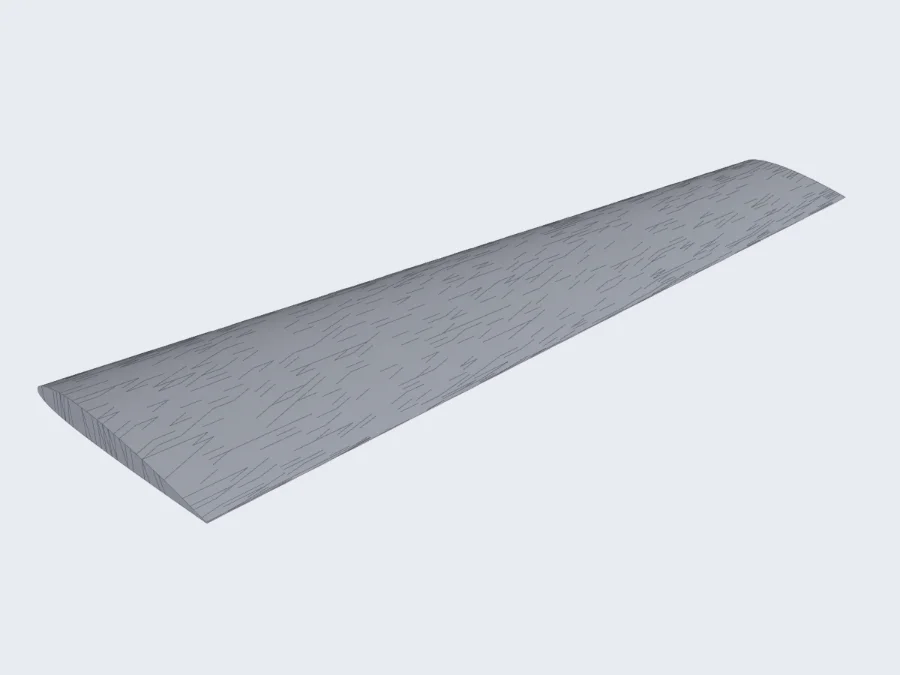
Voor 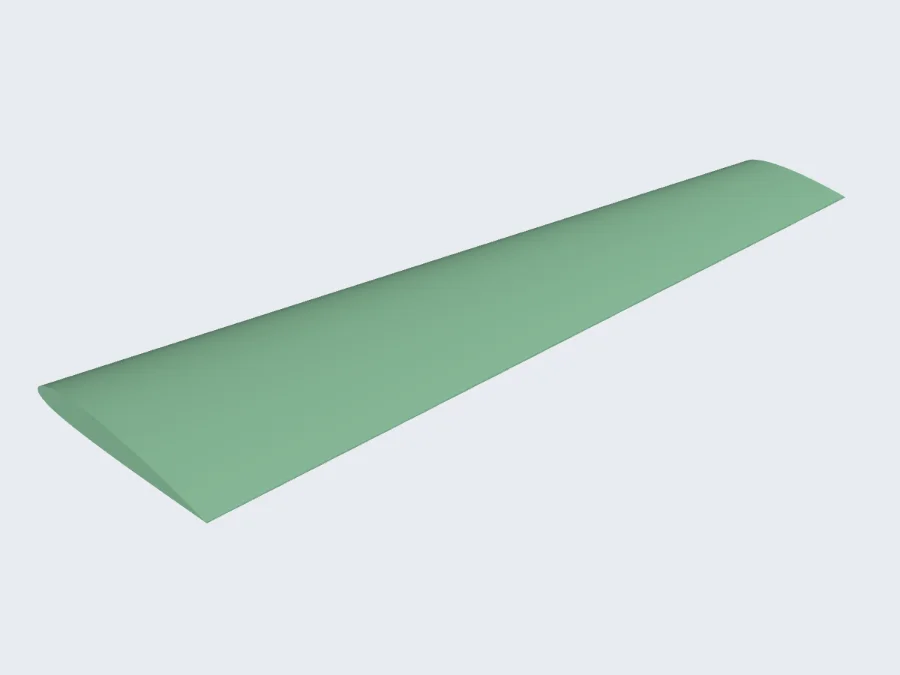
Na 7.868 driehoeken → resolutie 622 · maximale afwijking 0,02 mm
Een open bolkap
Open oppervlak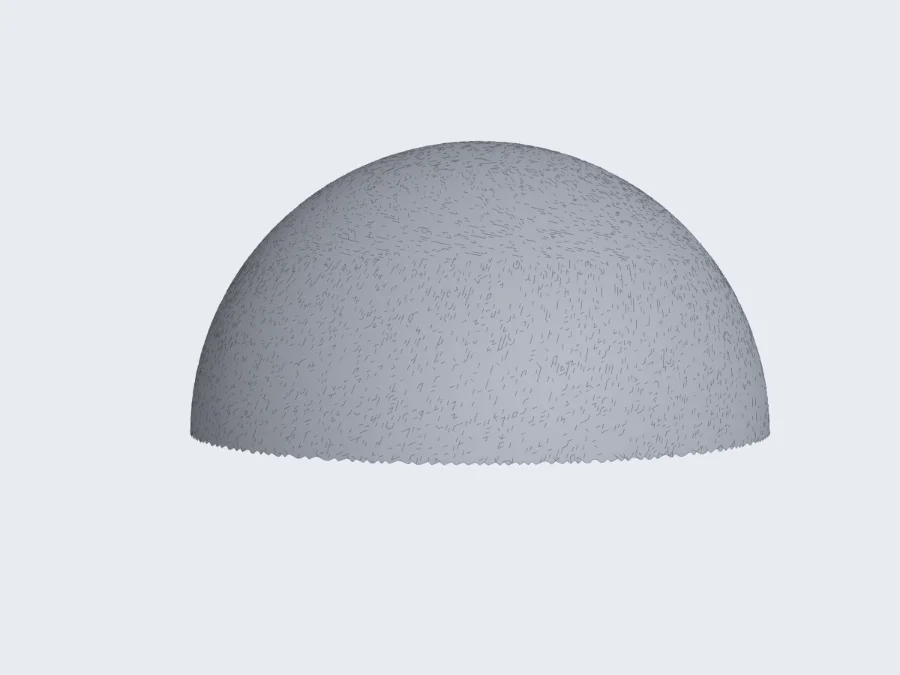
Voor 
Na 92.808 driehoeken → resolutie 609 · maximale afwijking 0,21 mm
Vragen over 3D-scanner naar STEP
Kan mijn 3D-scanner direct STEP exporteren?
Niet vanuit de scansoftware van de consumentenscanners die we hebben bekeken: Revo Scan, Creality Scan, EXStar Hub, StarVision, JMStudio en ELEGOO SCAN exporteren meshes en puntenwolken. Een STEP ontstaat door die mesh te converteren, met reverse-engineeringsoftware of met een converter zoals OperGo Surface.
Welk formaat moet ik uit mijn scanner exporteren?
STL is het eenvoudigst, en de software van alle scanners die we hebben bekeken biedt het aan; bij telefoon-apps verschilt het. OBJ en PLY werken ook. Vermijd puntenwolkformaten zoals ASC en formaten voor viewers zoals GLB of USDZ.
Is de STEP nauwkeurig ten opzichte van mijn onderdeel?
De STEP volgt je mesh, en voordat je downloadt zie je hoe ver hij afwijkt: een kaart in 3D en de maximale afwijking. De mesh zelf is maar zo nauwkeurig als de scan, dus meet de maten die ertoe doen aan het echte onderdeel.
Is de STEP van een scan parametrisch?
Nee. Het is een solid of een oppervlak dat je kunt openen in elk CAD-programma dat STEP leest en bewerken door toe te voegen en weg te snijden, maar het heeft geen featureboom en geen geschiedenis.
Horen deze scannerfabrikanten bij OperGo?
Nee. De merk- en productnamen zijn van hun eigenaren, en OperGo is met geen van hen verbonden. We noemen ze alleen zodat je kunt vinden wat je scanner exporteert.
Gerelateerde gidsen
3D-scan naar CAD
3D-scan naar CAD in gewone taal: wat een scanner je geeft, welke modus bij je scan past, hoe je hem voorbereidt en hoe je de STEP controleert.
STL versus STEP
STL versus STEP: een STL is een lijst driehoeken voor alleen de vorm; een STEP bevat exacte oppervlakken en solids die je CAD kan meten en bewerken.
Gefacetteerde versus gladde STEP
Gefacetteerde versus gladde STEP: een gefacetteerde STEP heeft een plat vlak per driehoek. Controleer je bestand in een minuut en krijg gladde oppervlakken.
OBJ naar STEP
Converteer OBJ naar STEP online. Upload je OBJ-bestand, controleer het resultaat in 3D naast je mesh en download een STEP die je CAD kan openen.
3MF naar STEP
Converteer 3MF naar STEP online. Upload je 3MF-bestand, controleer het resultaat in 3D naast je mesh en download een STEP die je CAD kan openen.
STL naar STEP converteren
Converteer STL naar STEP online. Gladde oppervlakken en bij CAD-onderdelen exacte vlakken en cilinders. Controleer het resultaat voor je downloadt.
Zet je scan op de proef
Upload de mesh uit je scanner en zie het resultaat in 3D ernaast. Bekijken is in elke kwaliteit gratis.