
Guía
De escáner 3D a STEP: qué exporta tu escáner y cómo convertirlo
Pasar de un escáner 3D a STEP exige un paso que el escáner no hace: el programa de escaneo de todos los escáneres de consumo que hemos comprobado exporta una malla (STL, OBJ, PLY o 3MF), no un archivo STEP. Exporta esa malla, conviértela en un sólido STEP y comprueba cuánto se aparta el resultado de tu escaneo antes de descargarlo.
STL, OBJ, PLY, 3MF o AMF · en milímetros
 Antes
 Después
Qué exporta el programa de cada escáner
Los formatos de malla que cada fabricante indica para su programa de escaneo. OperGo Surface lee STL, OBJ, PLY, 3MF y AMF.
| Escáner | Programa de escaneo | Formatos de malla que exporta | Guía |
|---|---|---|---|
| Revopoint: POP, MINI, INSPIRE, MIRACO, MetroX, MetroY, Trackit, RANGE | Revo Scan, Revo Metro, Revo Track | STL, OBJ, PLY, 3MF, GLTF, FBX | Revopoint a STEP |
| Creality: CR-Scan Raptor, Otter, Ferret, Pika, Sermoon | Creality Scan | STL, OBJ, PLY | Creality Scan a STEP |
| Shining 3D: Einstar 2, Einstar Rockit, Einstar Vega | EXStar Hub, StarVision | STL, OBJ, PLY, y 3MF en Rockit y Einstar 2 | Einstar a STEP |
| 3DMakerpro: Seal, Moose, Toucan, Turtle | JMStudio | STL, OBJ, PLY | 3DMakerpro a STEP |
| Bambu Lab S1 (anunciado para noviembre de 2026) | Aún no anunciado | Aún no publicados | Escaneo con Bambu Lab S1 a STEP |
| Elegoo M1 Ultra (a la venta desde el 29 de octubre de 2026) | ELEGOO SCAN | STL, OBJ, PLY | Escaneo con Elegoo M1 Ultra a STEP |
| Apps del móvil: Polycam, KIRI Engine, Scaniverse, RealityScan | La app | Varía: OBJ, STL o PLY en la mayoría | Escaneo 3D con el móvil a STEP |
Según la documentación de cada fabricante, comprobada el 26 de octubre de 2026, y el 30 de octubre de 2026 para Elegoo. Las listas de exportación cambian con las actualizaciones del programa: mira el menú de exportación de tu versión.
Por qué un escáner te da una malla y no un STEP
Un escáner mide puntos de la superficie de una pieza y los une en triángulos. Eso es una malla: sigue la forma, pero no contiene planos, cilindros ni cotas. Tu CAD la abre como un cuerpo de malla, no como un sólido que puedas cortar y medir. La diferencia entre STL y STEP es justo esa.
Un archivo STEP describe superficies y sólidos. Llegar ahí desde un escaneo es un paso aparte, y es el paso de esta guía. Para las decisiones que lo acompañan, como qué hacer con los agujeros y qué resultado necesitas, mira escaneo 3D a CAD.
Del escáner a STEP en cuatro pasos
Exporta una malla desde el programa de escaneo
Elige STL, OBJ o PLY. Si el programa también ofrece 3MF, sirve igual. Los archivos de nube de puntos, como ASC, guardan puntos sin triángulos: exporta la malla, no la nube de puntos.
Quita lo que no es la pieza
Recorta el plato giratorio, la mesa y cualquier útil que se escaneó con la pieza, en el programa de escaneo o después de subir el archivo.
Súbela y elige el modo
Un escaneo de un objeto entero se convierte como Pieza cerrada y obtienes un sólido. Un escaneo de un solo lado, o con huecos que deben quedar abiertos, se convierte como Superficie abierta. Pieza de CAD está pensada para mallas exportadas desde un programa de CAD, no para escaneos.
Comprueba el resultado y descarga
Ves el resultado en 3D junto a tu malla, con un mapa de cuánto se aparta y su desviación máxima. Verlo es gratis en cualquier calidad, así que puedes comparar modos antes de decidir.
Qué comprobar en tu exportación
- UnidadesUn archivo STL no guarda unidades. OperGo Surface lee STL, OBJ y PLY en milímetros; si la pieza sale 25,4 veces más grande o más pequeña, activa «¿Tu archivo está en pulgadas?».
- Escala en los escaneos del móvilUn escaneo hecho a partir de fotos puede salir con un tamaño equivocado. Fija la escala real en la app antes de exportar, con una distancia que hayas medido en la pieza.
- El tipo de archivoGLB, GLTF, USDZ y FBX no se leen. Si tu programa los ofrece, elige OBJ, STL o PLY.
- ColorMuchos escáneres capturan color, y OBJ y PLY pueden llevarlo. El STEP describe solo la forma: el color y la textura se quedan fuera.
Conversiones reales
Un ala cerrada convertida como Pieza cerrada y un casquete abierto como Superficie abierta. Las cifras salen de las conversiones reales.
Ala con perfil aerodinámico
Pieza cerrada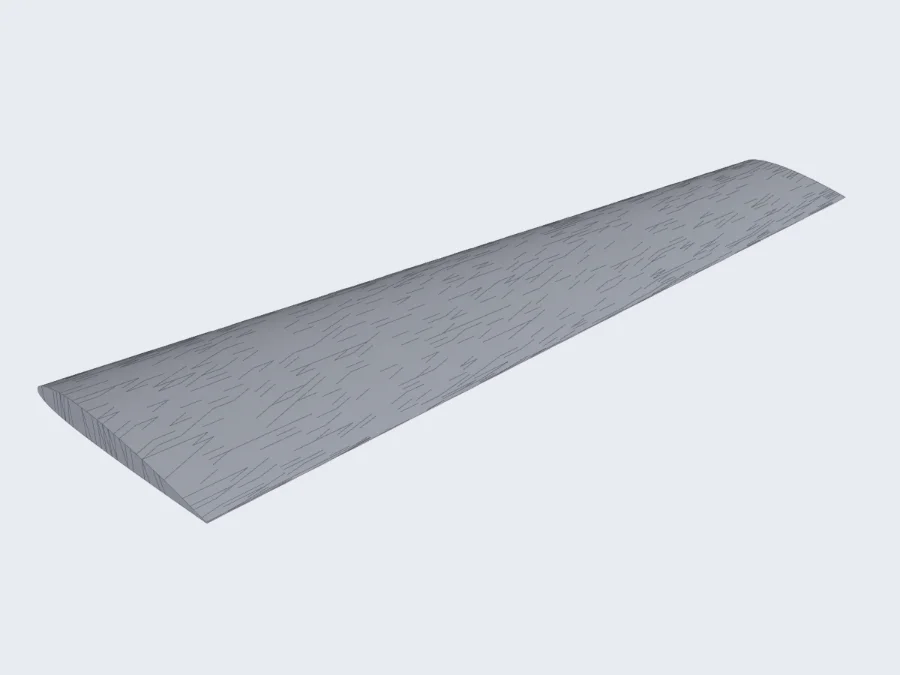
Antes 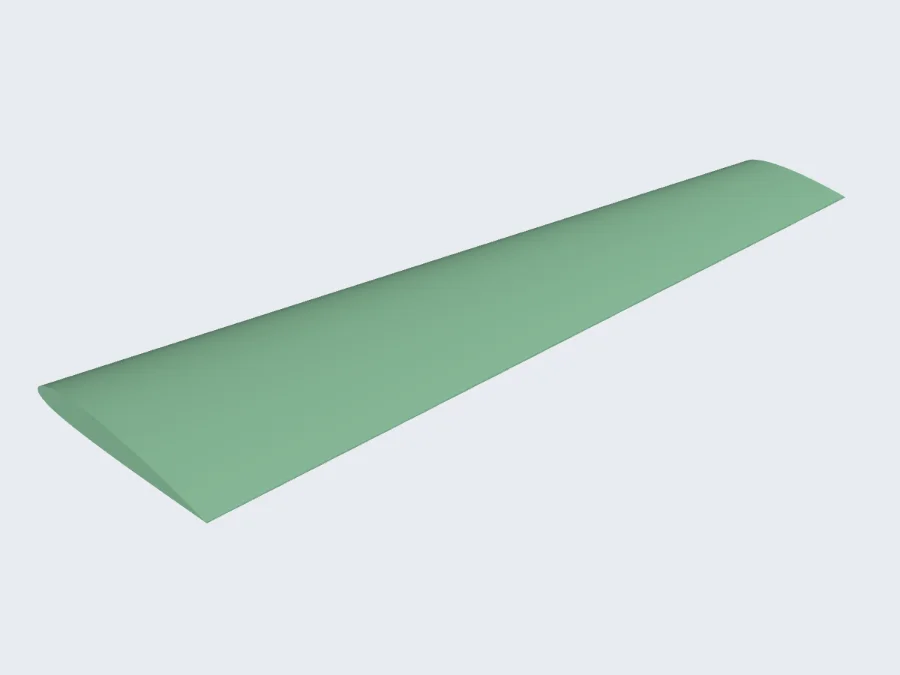
Después 7868 triángulos → resolución 622 · desviación máxima 0,02 mm
Casquete esférico abierto
Superficie abierta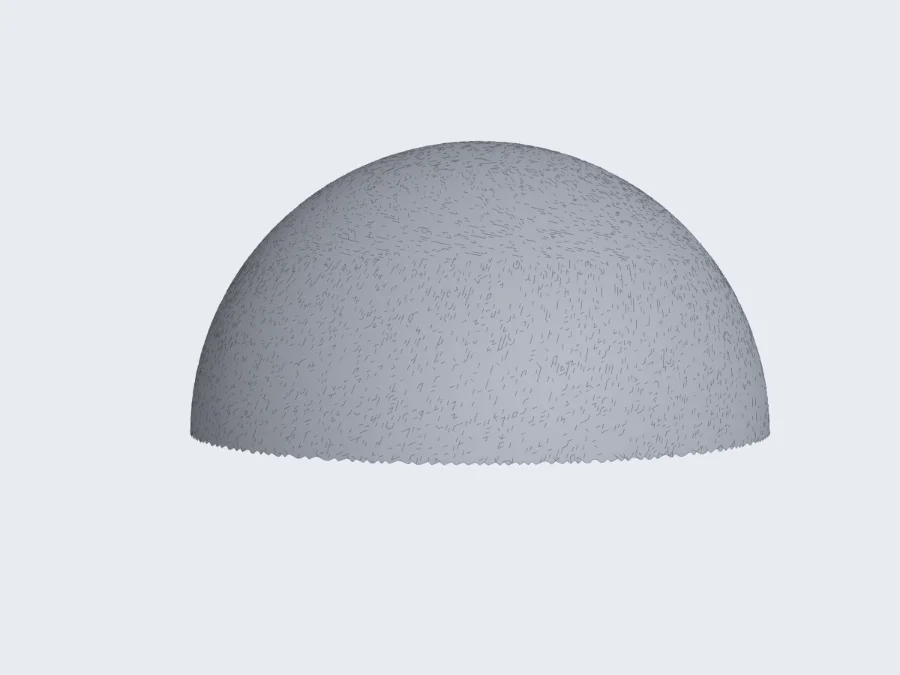
Antes 
Después 92.808 triángulos → resolución 609 · desviación máxima 0,21 mm
Preguntas sobre escáner 3D a STEP
¿Puede mi escáner 3D exportar STEP directamente?
No desde el programa de escaneo de los escáneres de consumo que hemos comprobado: Revo Scan, Creality Scan, EXStar Hub, StarVision, JMStudio y ELEGOO SCAN exportan mallas y nubes de puntos. Un STEP sale de convertir esa malla, con un programa de ingeniería inversa o con un conversor como OperGo Surface.
¿Qué formato debo exportar desde mi escáner?
STL es el más sencillo, y todos los programas de los escáneres que hemos comprobado lo ofrecen; las apps del móvil varían. OBJ y PLY también sirven. Evita los formatos de nube de puntos, como ASC, y los pensados para visores, como GLB o USDZ.
¿Es el STEP fiel a mi pieza?
El STEP sigue tu malla, y ves cuánto se aparta antes de descargar: un mapa en 3D y la desviación máxima. La malla solo es tan precisa como el escaneo, así que mide en la pieza real las dimensiones que importan.
¿Es paramétrico el STEP de un escaneo?
No. Es un sólido o una superficie que puedes abrir en cualquier CAD que lea STEP y editar añadiendo y cortando, pero no tiene árbol de operaciones ni historial.
¿Forman parte de OperGo estos fabricantes de escáneres?
No. Las marcas y los nombres de producto pertenecen a sus dueños, y OperGo no está afiliada a ninguno. Los nombramos solo para que encuentres qué exporta tu escáner.
Guías relacionadas
Escaneo 3D a CAD
Escaneo 3D a CAD explicado con claridad: qué te da un escáner, qué modo encaja con tu escaneo, cómo prepararlo y cómo comprobar el STEP que obtienes.
STL vs STEP
STL vs STEP: un STL es una lista de triángulos que solo describe la forma exterior; un STEP guarda superficies y sólidos exactos que un CAD mide y edita.
STEP facetado o liso
STEP facetado o liso: un STEP facetado tiene una cara plana por triángulo. Comprueba tu archivo en un minuto y mira cómo obtener superficies lisas.
OBJ a STEP
Convertir OBJ a STEP en línea. Sube tu archivo OBJ, comprueba el resultado en 3D contra tu malla y descarga un STEP que tu CAD pueda abrir.
3MF a STEP
Convertir 3MF a STEP en línea. Sube tu archivo 3MF, comprueba el resultado en 3D contra tu malla y descarga un STEP que tu CAD pueda abrir.
Convertir STL a STEP
Convertir STL a STEP online: superficies lisas y, en piezas de CAD, planos y cilindros exactos, no una cara por triángulo. Revisa antes de descargar.
Pon tu escaneo a prueba
Sube la malla de tu escáner y mira el resultado en 3D junto a ella. Verlo es gratis en cualquier calidad.