
ガイド
3DスキャナーのデータをSTEPに変換:スキャナーが書き出す形式と変換の方法
3DスキャナーのデータをSTEPに変換するには、スキャナー自体が行わない手順が1つ必要です。私たちが確認したコンシューマー向けスキャナーのスキャンソフトは、どれもSTEPファイルではなくメッシュ(STL、OBJ、PLY、3MF)を書き出します。そのメッシュを書き出してSTEPのソリッドに変換し、ダウンロードする前に結果がスキャンからどれだけ離れているかを確認します。
STL・OBJ・PLY・3MF・AMF · 単位はミリメートル
 変換前
 変換後
各スキャナーのソフトが書き出す形式
各メーカーがスキャンソフトについて公開しているメッシュ形式です。OperGo SurfaceはSTL、OBJ、PLY、3MF、AMFを読み込みます。
| スキャナー | スキャンソフト | 書き出せるメッシュ形式 | ガイド |
|---|---|---|---|
| Revopoint:POP、MINI、INSPIRE、MIRACO、MetroX、MetroY、Trackit、RANGE | Revo Scan、Revo Metro、Revo Track | STL、OBJ、PLY、3MF、GLTF、FBX | RevopointのスキャンをSTEPに変換 |
| Creality:CR-Scan Raptor、Otter、Ferret、Pika、Sermoon | Creality Scan | STL、OBJ、PLY | Creality ScanのデータをSTEPに変換 |
| Shining 3D:Einstar 2、Einstar Rockit、Einstar Vega | EXStar Hub、StarVision | STL、OBJ、PLY。RockitとEinstar 2は3MFも | EinstarのスキャンをSTEPに変換 |
| 3DMakerpro:Seal、Moose、Toucan、Turtle | JMStudio | STL、OBJ、PLY | 3DMakerproのスキャンをSTEPに変換 |
| Bambu Lab S1(2026年11月予定と発表) | 未発表 | 未公開 | Bambu Lab S1のスキャンをSTEPに変換 |
| Elegoo M1 Ultra(2026年10月29日発売) | ELEGOO SCAN | STL、OBJ、PLY | Elegoo M1 UltraのスキャンをSTEPに変換 |
| スマホアプリ:Polycam、KIRI Engine、Scaniverse、RealityScan | アプリ本体 | アプリによる。多くはOBJ、STL、PLY | スマホの3DスキャンをSTEPに変換 |
各メーカーの資料をもとに、2026年10月26日に確認しました(Elegooは2026年10月30日に確認)。書き出せる形式はソフトの更新で変わります。お使いのバージョンの書き出しメニューを確認してください。
スキャナーからSTEPではなくメッシュが得られる理由
スキャナーはパーツの表面上の点を測定し、それを三角形でつなぎます。これがメッシュです。形には沿っていますが、平面も円筒も寸法も入っていません。CADはこれを、カットしたり測ったりできるソリッドではなく、メッシュボディとして開きます。STLとSTEPの違いはまさにこの点です。
STEPファイルは曲面とソリッドを記述します。スキャンからそこへ進むのは別の手順で、このガイドが扱うのはその手順です。穴をどうするか、どんな結果が必要かなど、それに伴う判断については3DスキャンからCADへをご覧ください。
スキャナーからSTEPまでの4ステップ
スキャンソフトからメッシュを書き出す
STL、OBJ、PLYのどれかを選びます。ソフトが3MFにも対応していれば、それも使えます。ASCなどの点群ファイルは三角形のない点だけなので、点群ではなくメッシュを書き出してください。
パーツ以外のものを取り除く
パーツと一緒にスキャンされたターンテーブル、台、治具を、スキャンソフトの中で、またはアップロードしたあとで切り取ります。
アップロードしてモードを選ぶ
物体全体のスキャンは「閉じたパーツ」として変換し、ソリッドが得られます。片面だけのスキャンや、開いたままにすべきすき間があるスキャンは「開いた曲面」として変換します。「CADパーツ」はスキャン用ではなく、CADソフトから書き出したメッシュのためのモードです。
結果を確認してダウンロードする
結果はメッシュと並べて3Dで表示され、どれだけ離れているかのマップと最大偏差も表示されます。表示はどの品質でも無料なので、決める前にモードを比べられます。
書き出したファイルで確認すること
- 単位STLファイルには単位が保存されません。OperGo SurfaceはSTL、OBJ、PLYをミリメートル単位で読み込みます。パーツが25.4倍大きすぎる、または小さすぎる場合は、「ファイルの単位はインチですか?」をオンにしてください。
- スマホのスキャンのスケール写真から作ったスキャンは、実際と違う大きさになることがあります。書き出す前に、パーツで測った距離を使ってアプリで実際のスケールを設定してください。
- ファイルの種類GLB、GLTF、USDZ、FBXは読み込めません。ソフトがこれらを出す場合は、代わりにOBJ、STL、PLYを選んでください。
- 色多くのスキャナーは色も取り込み、OBJとPLYは色を持てます。STEPが記述するのは形だけで、色とテクスチャは含まれません。
実際の変換
閉じた翼を「閉じたパーツ」として、開いたキャップを「開いた曲面」として変換しました。数値は実際の変換によるものです。
翼型断面の翼
閉じたパーツ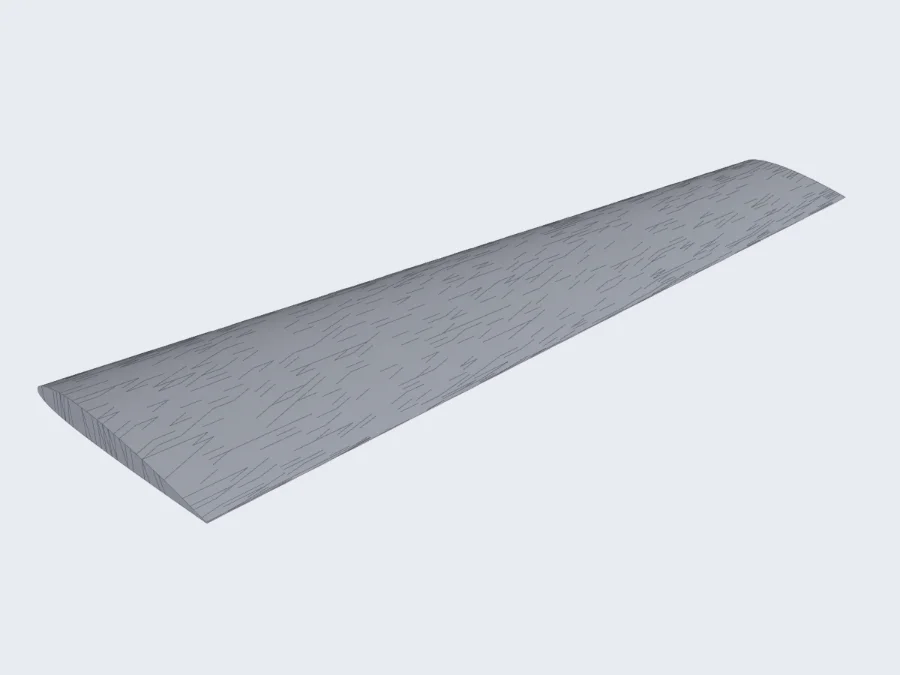
変換前 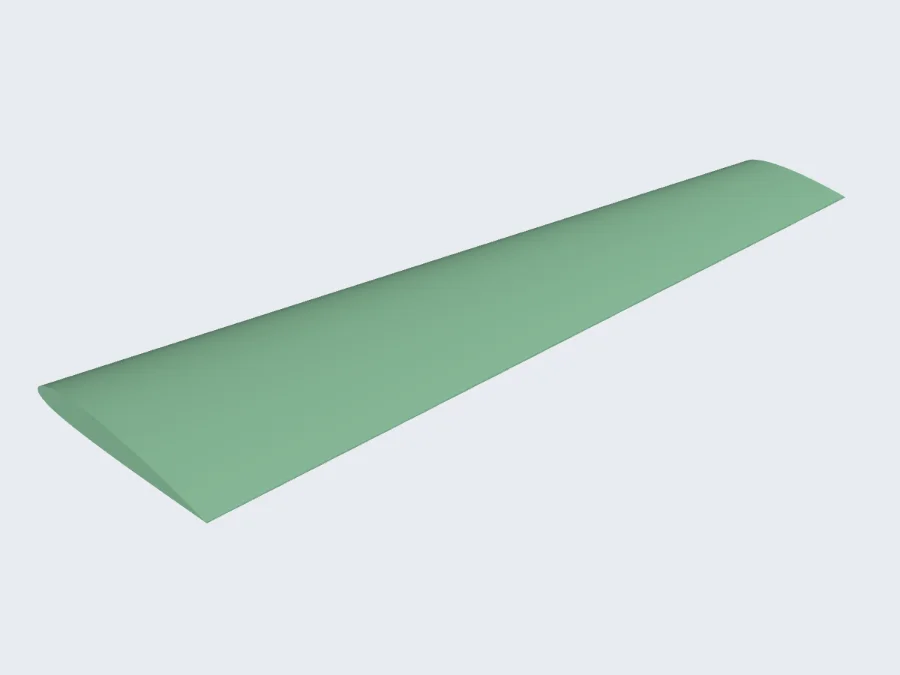
変換後 7,868個の三角形 → 解像度622 · 最大偏差 0.02 mm
開いた球面のキャップ
開いた曲面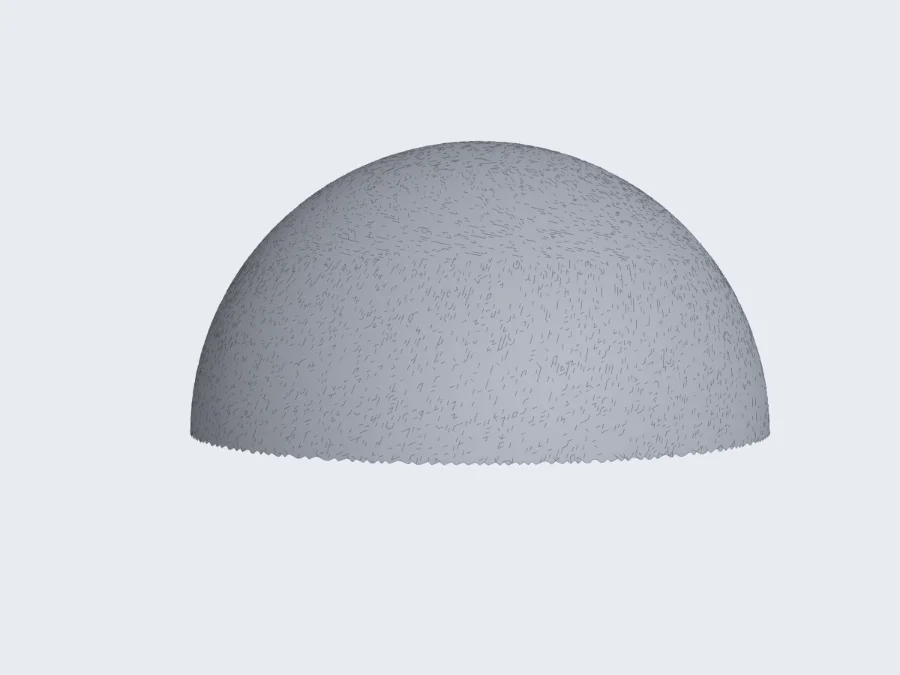
変換前 
変換後 92,808個の三角形 → 解像度609 · 最大偏差 0.21 mm
3DスキャナーのデータをSTEPに変換することについての質問
3Dスキャナーから直接STEPを書き出せますか?
私たちが確認したコンシューマー向けスキャナーのスキャンソフトでは書き出せません。Revo Scan、Creality Scan、EXStar Hub、StarVision、JMStudio、ELEGOO SCANが書き出すのはメッシュと点群です。STEPは、そのメッシュをCAD化ソフトや、OperGo Surfaceのような変換ツールで変換して得られます。
スキャナーからはどの形式で書き出せばよいですか?
いちばん簡単なのはSTLで、確認したすべてのスキャナーのソフトが対応しています。スマホアプリはアプリによって異なります。OBJとPLYも使えます。ASCなどの点群形式や、GLBやUSDZなどビューアー向けの形式は避けてください。
STEPはパーツの形に正確ですか?
STEPはメッシュに沿い、ダウンロードする前にどれだけ離れているかを3Dのマップと最大偏差で確認できます。メッシュ自体の精度はスキャンの精度を超えないので、重要な寸法は実物のパーツで測ってください。
スキャンから作ったSTEPはパラメトリックですか?
いいえ。STEPを読み込めるどのCADでも開け、形状を足したりカットしたりして編集できるソリッドまたは曲面ですが、フィーチャーツリーも履歴もありません。
これらのスキャナーメーカーはOperGoの一部ですか?
いいえ。ブランド名と製品名はそれぞれの所有者に属し、OperGoはどのメーカーとも提携していません。お使いのスキャナーが何を書き出すかを調べやすくするためだけに名前を挙げています。
関連するガイド
3DスキャンからCADへ
3DスキャンからCADへの流れをわかりやすく説明します。スキャナーから得られるもの、スキャンに合うモードの選び方、アップロード前の準備、得られたSTEPをCADで確認する方法までを順に説明します。
STLとSTEPの違い
STLとSTEPの違い:STLは表面の形だけを表す三角形の一覧で、STEPはCADで測定・編集できる正確な曲面とソリッドを持ちます。お手元のファイルの確認方法と、用途ごとの使い分けを説明します。
角ばったSTEPとなめらかなSTEP
角ばったSTEPとなめらかなSTEPの違い:角ばったSTEPは三角形1つにつき1枚の平らな面でできています。CADでファイルを1分で確認する方法と、なめらかな曲面のSTEPにする方法を説明します。
OBJをSTEPに変換
OBJをSTEPにオンラインで変換。OBJファイルをアップロードし、結果をメッシュと比べて3Dで確認してから、お使いのCADで開けるSTEPファイルをダウンロードできます。表示はどの品質でも無料です。
3MFをSTEPに変換
3MFをSTEPにオンラインで変換。3MFファイルをアップロードし、結果をメッシュと比べて3Dで確認してから、お使いのCADで開けるSTEPファイルをダウンロードできます。表示はどの品質でも無料です。
STLをSTEPに変換
STLをSTEPにオンラインで変換。三角形ごとの平らな面ではなく、なめらかな曲面にします。CADパーツなら平面や円筒も正確な面に。ダウンロードする前に、結果を元のメッシュと比べて確認できます。
お手持ちのスキャンで試してみてください
スキャナーから書き出したメッシュをアップロードし、結果をメッシュと並べて3Dで見てください。表示はどの品質でも無料です。