
OperGo Surface · ファイル形式
OBJをSTEPに変換
OBJをSTEPに変換するには、ファイルをアップロードするだけです。OperGo Surfaceがメッシュを、なめらかな曲面を持つSTEPのソリッドにします。ダウンロードする前に、結果をメッシュと並べて3Dで確認できます。
STL・OBJ・PLY・3MF・AMF · 単位はミリメートル
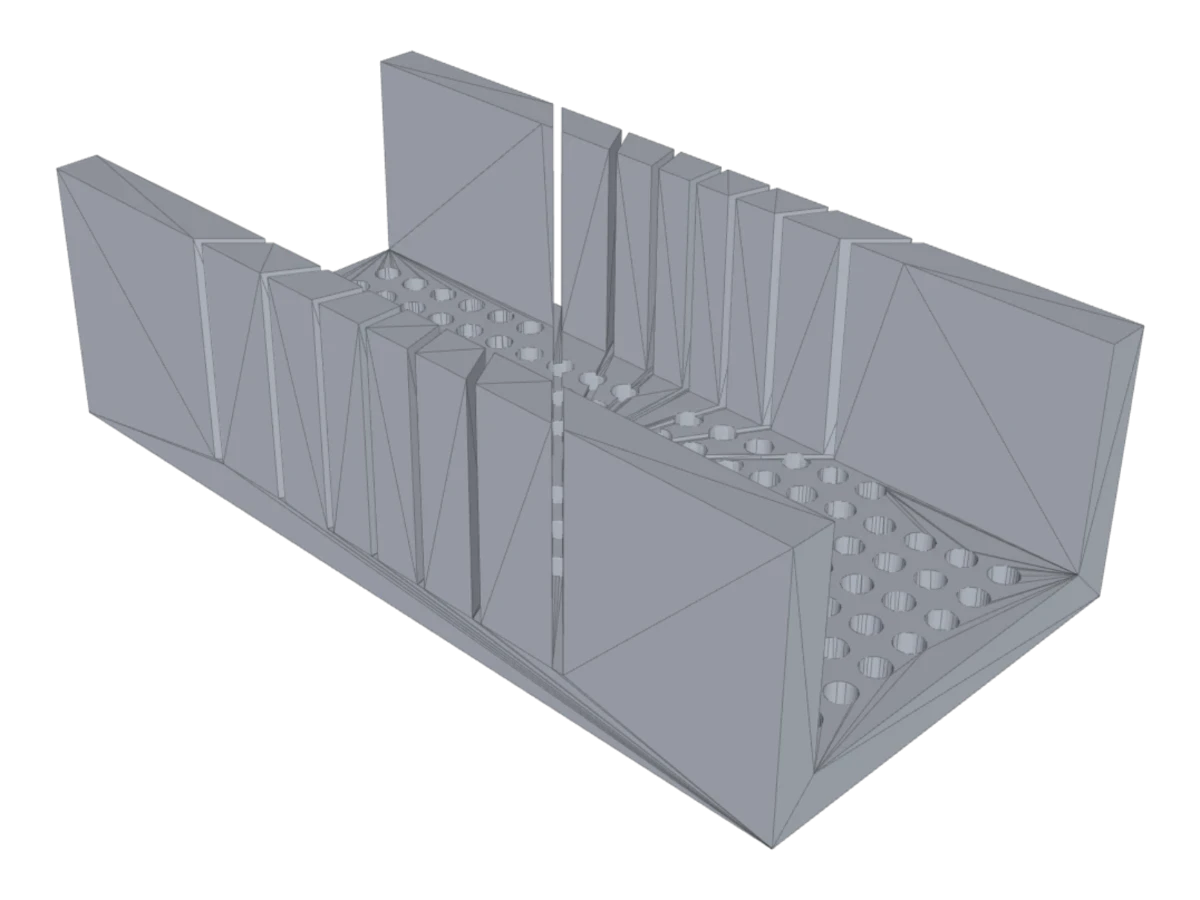 変換前
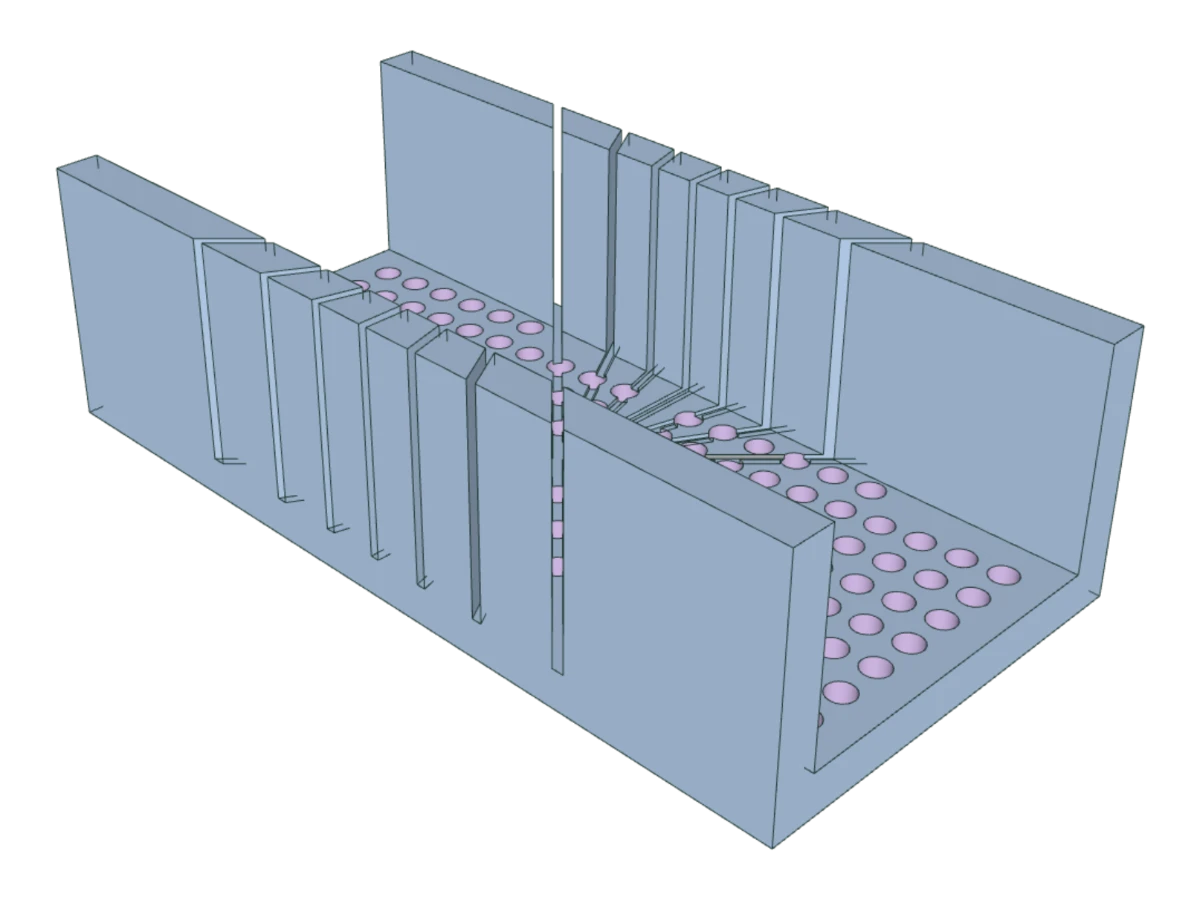 変換後
OBJファイルとは
OBJは3Dモデルのためのテキスト形式です。点と、それをつなぐ多角形を並べたもので、多角形は三角形とは限りません。色と材質は別の.mtlファイルにあり、テクスチャの画像がその隣に置かれます。スキャナー、フォトグラメトリー、3Dモデル作成ソフトはよくOBJを書き出します。
OBJは単位を宣言しません。そのためOperGo Surfaceはファイルをミリメートル単位で読み込み、インチのファイル用に切り替えを用意しています。
アップロードする前に
- .objだけをアップロードする材質とテクスチャはSTEPに入らないので、.mtlファイルと画像は不要です。
- 単位を確かめるモデルがインチで作られていれば、変換の前に「ファイルの単位はインチですか?」をオンにします。わからない場合は、パーツが表示されたときに大きさを確認してください。
- スキャンそのままのデータは先に整えるOBJがスキャナーや写真から作られたものなら、パーツのまわりの台や治具を取り除いてください。開口部とノイズについては3DスキャンからCADへで説明しています。
OBJファイルをSTEPに変換する3つのステップ
ファイルをアップロード
OBJファイルを選ぶか、ページにドロップします。ツールがパーツを表示します。
単位を確認してモードを選ぶ
閉じた形状には「閉じたパーツ」、閉じていない形状には「開いた曲面」、CADソフトで作成したモデルには「CADパーツ」。ツールが1つ提案します。結果の表示は無料なので、比べることができます。
確認してSTEPをダウンロード
ダウンロードする前に、メッシュからの最大偏差を確認できます。標準品質(解像度600)の閉じたパーツと開いた曲面は、1日の上限つきで無料でダウンロードできます。
OBJからSTEPへの変換で得られるもの
メッシュの形を持つSTEPファイルです。閉じた形状は、三角形1つにつき1枚の平らな面ではなく、なめらかな曲面のソリッドになります。閉じていない曲面は曲面のままです。CADソフトで作成したモデルは、平面と円筒が正確な面になります。
STEPはパラメトリックではなく、フィーチャーツリーも履歴もありませんが、STEPを読み込めるCADソフトなら開けます。
実際の変換
マイターボックスを「CADパーツ」として変換しました。数値は実際の変換によるものです。
マイターボックス
CADパーツ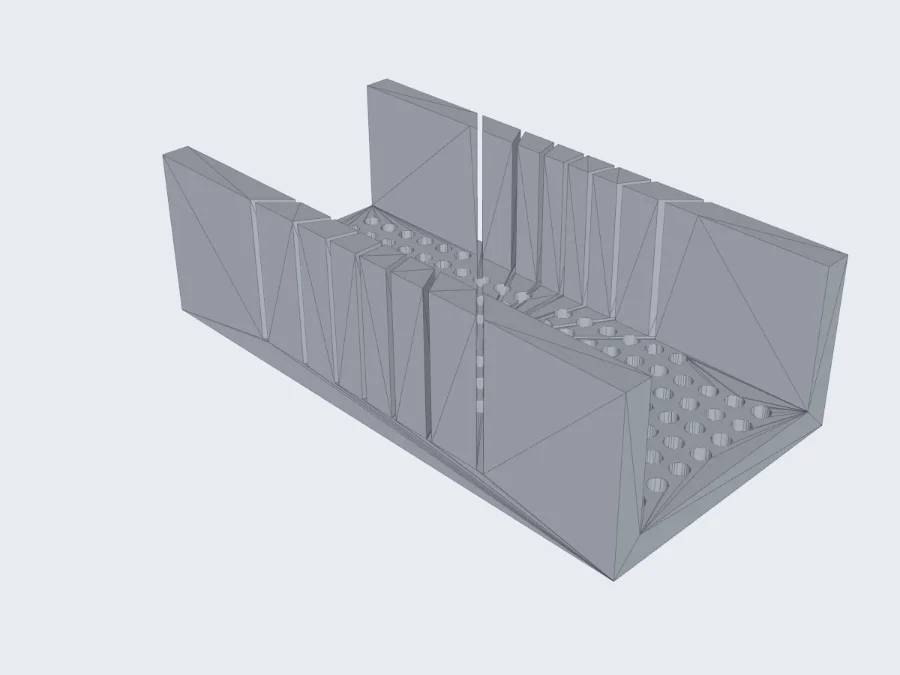
変換前 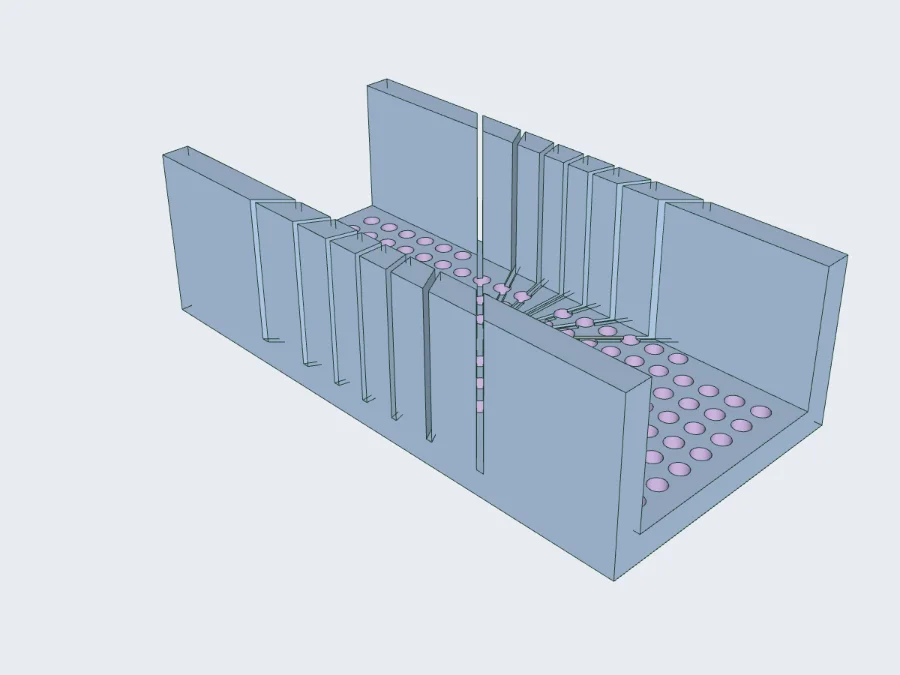
変換後 20,258個の三角形 → 正確な面307枚 · 形状の99.9%が正確
モデル:caesar_1111 · CC BY
OBJからSTEPへの変換についての質問
OBJからSTPは、OBJからSTEPと同じですか?
はい。STPとSTEPは同じ形式の2つの拡張子なので、得られるファイルは同じです。
OBJファイルをソリッドに変換できますか?
はい、パーツが閉じていればできます。「閉じたパーツ」、またはCADで作成したモデルなら「CADパーツ」を選ぶと、ソリッドになります。メッシュが開いている場合は、「開いた曲面」で曲面になり、穴はふさぎません。
OBJのテクスチャはどうなりますか?
STEPには入りません。STEPに入るのはパーツの形で、色や材質は入りません。
OBJからSTEPへの変換は無料ですか?
結果の表示はどの品質でも無料です。標準品質(解像度600)の閉じたパーツと開いた曲面は、1日の上限つきで無料でダウンロードできます。CADパーツと、それより高い解像度は有料です。
関連するガイド
STLをSTEPに変換
STLをSTEPにオンラインで変換。三角形ごとの平らな面ではなく、なめらかな曲面にします。CADパーツなら平面や円筒も正確な面に。ダウンロードする前に、結果を元のメッシュと比べて確認できます。
3MFをSTEPに変換
3MFをSTEPにオンラインで変換。3MFファイルをアップロードし、結果をメッシュと比べて3Dで確認してから、お使いのCADで開けるSTEPファイルをダウンロードできます。表示はどの品質でも無料です。
STLとSTEPの違い
STLとSTEPの違い:STLは表面の形だけを表す三角形の一覧で、STEPはCADで測定・編集できる正確な曲面とソリッドを持ちます。お手元のファイルの確認方法と、用途ごとの使い分けを説明します。
角ばったSTEPとなめらかなSTEP
角ばったSTEPとなめらかなSTEPの違い:角ばったSTEPは三角形1つにつき1枚の平らな面でできています。CADでファイルを1分で確認する方法と、なめらかな曲面のSTEPにする方法を説明します。
3DスキャンからCADへ
3DスキャンからCADへの流れをわかりやすく説明します。スキャナーから得られるもの、スキャンに合うモードの選び方、アップロード前の準備、得られたSTEPをCADで確認する方法までを順に説明します。
お手持ちのOBJファイルで試してみてください
結果の表示はどの品質でも無料です。ダウンロードするかどうかを決める前に、メッシュと比べて確認してください。