
OperGo Surface · Format de fichier
Convertir OBJ en STEP
Pour convertir OBJ en STEP, envoyez le fichier et OperGo Surface transforme le maillage en solide STEP aux surfaces lisses. Vous voyez le résultat en 3D, à côté de votre maillage, avant de télécharger.
Fichiers STL, OBJ, PLY, 3MF ou AMF · en millimètres
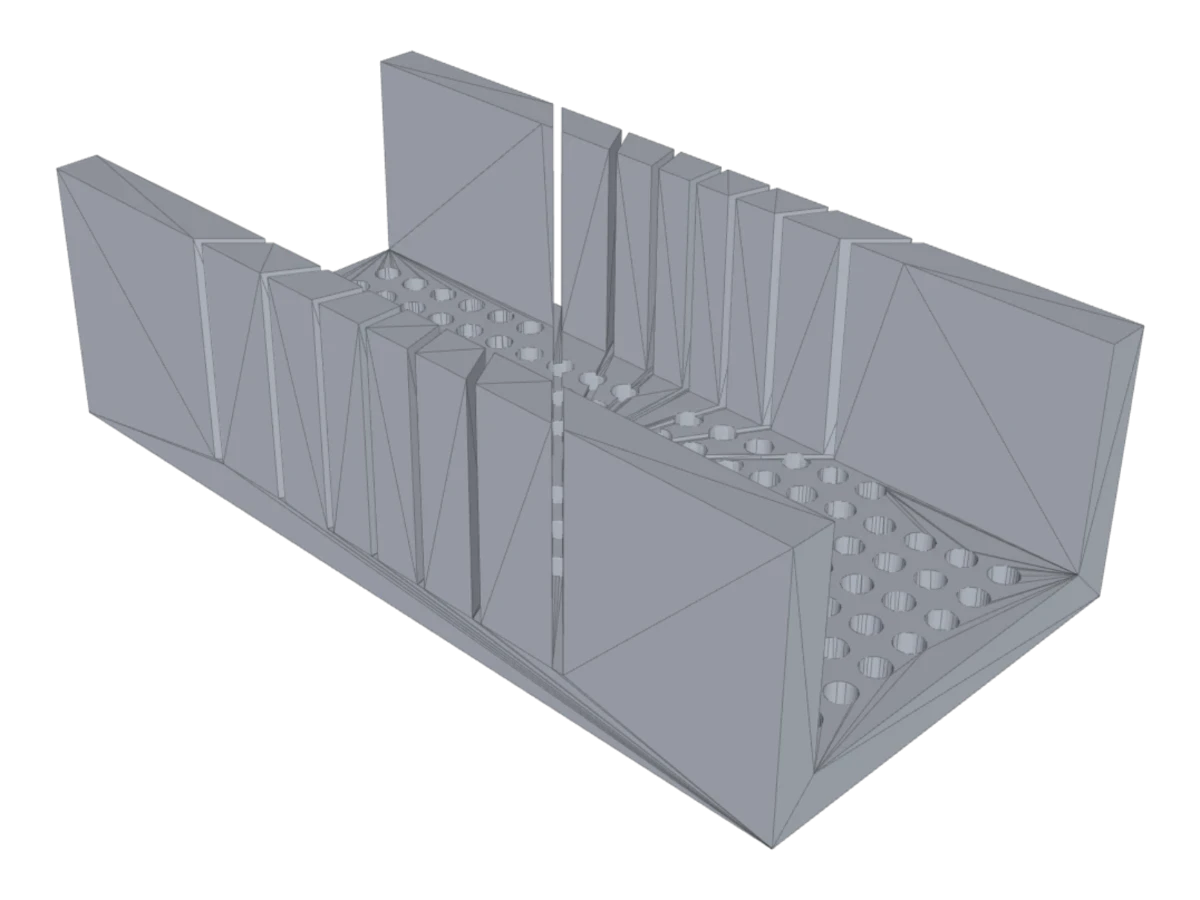 Avant
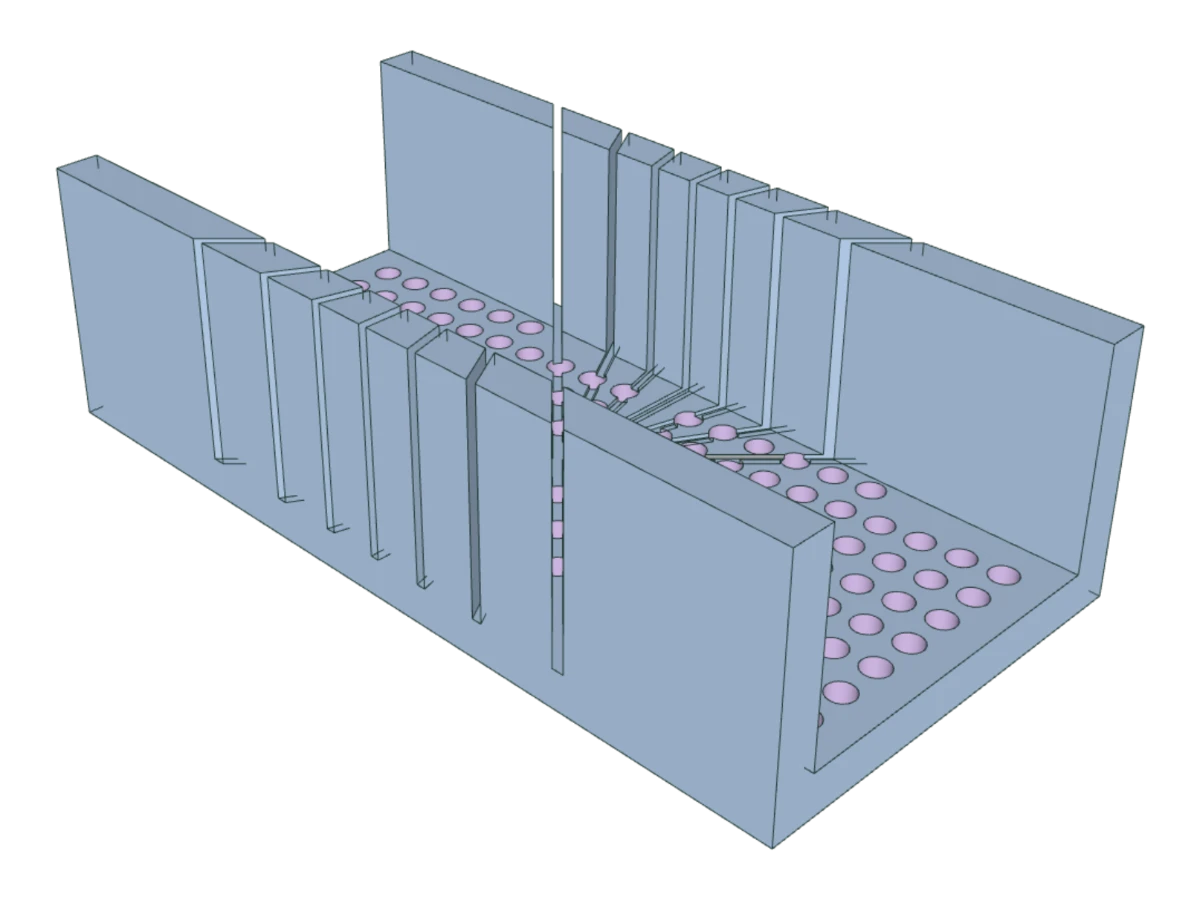 Après
Qu’est-ce qu’un fichier OBJ
L’OBJ est un format texte pour les modèles 3D. Il liste des points et les polygones qui les relient, et ces polygones ne sont pas toujours des triangles. Les couleurs et les matières sont dans un fichier .mtl séparé, avec les textures à côté. Les scanners, la photogrammétrie et les logiciels de modélisation 3D exportent souvent en OBJ.
Un OBJ ne déclare pas ses unités. C’est pourquoi OperGo Surface lit le fichier en millimètres, et pourquoi il existe un interrupteur pour les fichiers en pouces.
Avant d’envoyer
- N’envoyez que le .objLes matières et les textures n’entrent pas dans le STEP : le fichier .mtl et les images sont donc inutiles.
- Connaissez les unitésSi le modèle a été fait en pouces, vous activerez « Votre fichier est-il en pouces ? » avant de convertir. Si vous ne savez pas, vérifiez la taille de la pièce quand elle apparaît.
- Nettoyez d’abord un scan brutSi l’OBJ vient d’un scanner ou de photos, retirez la table ou le support autour de la pièce. Du scan 3D à la CAO traite des trous et du bruit.
Convertir un fichier OBJ en STEP en trois étapes
Envoyez votre fichier
Choisissez votre fichier OBJ ou déposez-le sur la page. L’outil vous montre la pièce.
Vérifiez les unités et choisissez le mode
Pièce fermée pour une forme fermée, Surface ouverte pour une forme qui ne se ferme pas, Pièce CAO pour un modèle dessiné avec un logiciel de CAO. L’outil en propose un ; voir le résultat est gratuit, vous pouvez donc comparer.
Vérifiez et téléchargez votre STEP
Vous voyez l’écart maximal par rapport à votre maillage avant de télécharger. Une Pièce fermée ou une Surface ouverte en qualité Normale (résolution 600) se télécharge gratuitement, avec une limite par jour.
Ce que donne une conversion d’OBJ en STEP
Un fichier STEP à la forme de votre maillage. Une forme fermée devient un solide aux surfaces lisses, et non une face plane par triangle. Une surface qui ne se ferme pas reste une surface. Un modèle dessiné avec un logiciel de CAO sort avec des faces exactes pour ses plans et ses cylindres.
Le STEP n’est pas paramétrique : il n’a ni arbre de construction ni historique, mais il s’ouvre dans toute CAO qui lit le STEP.
Une conversion réelle
Une boîte à onglets, convertie en Pièce CAO. Les chiffres viennent de la conversion réelle.
Une boîte à onglets
Pièce CAO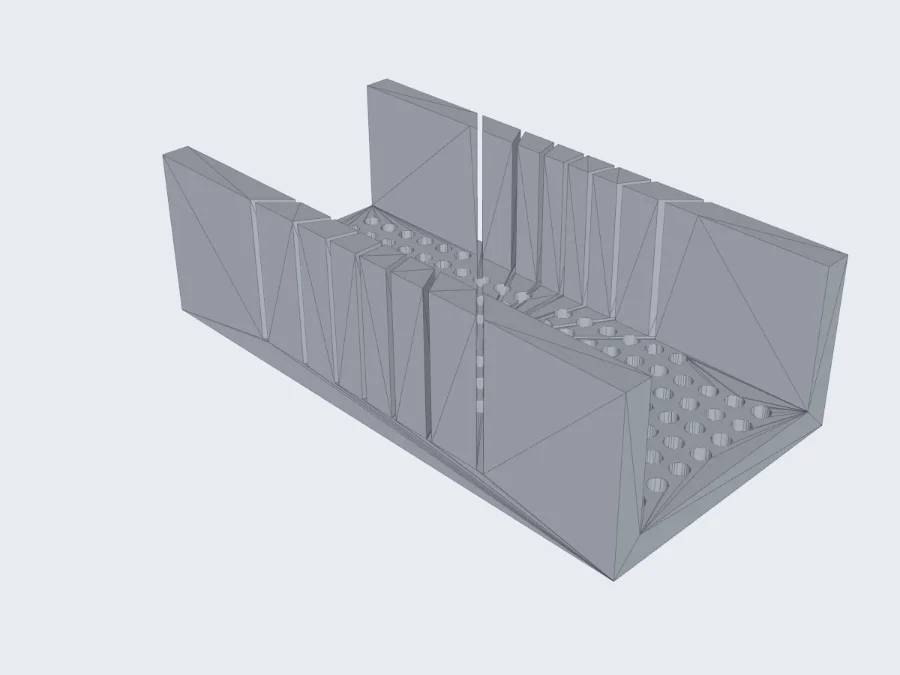
Avant 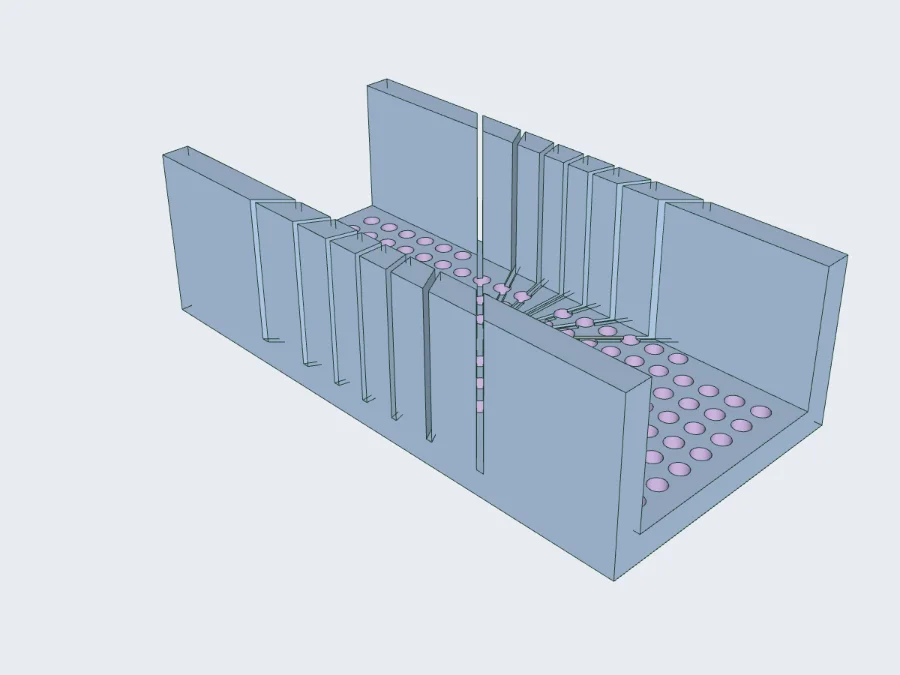
Après 20 258 triangles → 307 faces exactes · forme exacte à 99,9 %
Modèle de caesar_1111 · CC BY
Questions sur la conversion d’OBJ en STEP
OBJ vers STP, est-ce la même chose qu’OBJ vers STEP ?
Oui. STP et STEP sont deux extensions du même format : vous obtenez le même fichier.
Peut-on convertir un fichier OBJ en solide ?
Oui, quand la pièce est fermée. Choisissez Pièce fermée, ou Pièce CAO pour un modèle dessiné en CAO, et vous obtenez un solide. Si le maillage est ouvert, Surface ouverte vous donne une surface et ne bouche pas les trous.
Que devient la texture de mon OBJ ?
Elle reste de côté. Le STEP contient la forme de la pièce, pas ses couleurs ni ses matières.
La conversion d’OBJ en STEP est-elle gratuite ?
Voir le résultat est gratuit dans toutes les qualités. Une Pièce fermée ou une Surface ouverte en qualité Normale, résolution 600, se télécharge gratuitement avec une limite par jour. Une Pièce CAO et les résolutions plus élevées sont payantes.
Guides associés
Convertir STL en STEP
Convertissez un STL en STEP en ligne : surfaces lisses et, pour les pièces CAO, plans et cylindres exacts. Vérifiez le résultat avant de télécharger.
Convertir 3MF en STEP
Convertir 3MF en STEP en ligne. Envoyez votre fichier 3MF, vérifiez le résultat en 3D sur votre maillage et téléchargez un STEP que votre CAO peut ouvrir.
STL vs STEP
STL vs STEP : un STL est une liste de triangles qui ne décrit que la surface ; un STEP contient des surfaces et des solides exacts qu’une CAO mesure et modifie.
STEP facetté ou lisse
STEP facetté ou lisse : un STEP facetté a une face plane par triangle. Vérifiez votre fichier en une minute et obtenez des surfaces lisses à la place.
Du scan 3D à la CAO
Du scan 3D à la CAO en termes simples : ce que donne un scanner, quel mode choisir, comment préparer le scan et comment vérifier le STEP obtenu.
Essayez votre fichier OBJ
Voir le résultat est gratuit dans toutes les qualités. Vérifiez-le sur votre maillage avant de décider de télécharger.