
Guide
Scan 3D vers CAO : du maillage au fichier STEP
Passer d’un scan 3D à la CAO se fait en deux étapes : le scanner vous donne un maillage, puis le maillage devient un fichier STEP que votre CAO peut ouvrir. L’essentiel des décisions se joue dans la seconde étape : quel résultat il vous faut, que faire des trous et comment vérifier le résultat.
Fichiers STL, OBJ, PLY, 3MF ou AMF · en millimètres
 Avant
 Après
Ce que vous donne un scanner
Un scanner ne vous donne pas un modèle CAO. Il vous donne un maillage : des triangles qui suivent la surface mesurée, le plus souvent dans un fichier STL, OBJ ou PLY. Voyez ce qu’exporte chaque scanner 3D. Le maillage ne contient ni plans, ni cylindres, ni cotes.
Pour travailler cette forme en CAO, il faut des surfaces et des solides, ce que contient un fichier STEP.
Que voulez-vous faire du scan ?
La réponse décide de la quantité de travail nécessaire.
- Une référenceVous voulez placer le scan à côté d’une conception et mesurer par rapport à lui. Un maillage peut suffire.
- Une pièce de remplacementVous voulez refabriquer la pièce. Il vous faut un solide aux surfaces qu’une machine peut suivre, et les dimensions qui comptent vérifiées sur la pièce réelle. Voyez peut-on usiner un fichier STL en CNC.
- Une nouvelle conceptionVous voulez modifier la pièce. Il vous faut un solide dans votre CAO que vous pouvez couper, compléter et combiner avec d’autres pièces.
Quel mode pour votre maillage
OperGo Surface propose un mode selon votre fichier. Vous pouvez changer et comparer, car voir le résultat est gratuit.
| Votre maillage | Mode | Ce qui en sort | Ce qu’il faut vérifier |
|---|---|---|---|
| Un scan fermé : un boîtier, un pommeau, une figurine | Pièce fermée | Un solide de surfaces lisses qui suit le maillage | La carte des écarts, aux parois minces et aux petits détails |
| Un scan avec quelques trous que vous voulez fermer | Pièce fermée, avec fermeture des trous | Un solide | Les zones fermées : elles n’ont pas été mesurées, leur forme n’est donc pas celle du scan |
| Un scan partiel, d’un seul côté, ou des ouvertures qui doivent rester ouvertes | Surface ouverte | Une surface ; les trous ne sont pas bouchés | Les bords de la surface |
| Un maillage exporté depuis un logiciel de CAO, non scanné | Pièce CAO | Des plans, des cylindres et des trous exacts | Les diamètres des trous et les faces planes dans votre CAO |
| Vous n’êtes pas sûr | Celui qui est proposé | Comparez deux modes avant de télécharger | L’écart maximal de chacun |
Préparer le scan avant de l’envoyer
Retirez ce qui n’est pas la pièce
Découpez le support, le plateau tournant ou la table scannés avec elle. Un scan brut avec des restes de support, ou avec de grandes ouvertures, doit être nettoyé avant de bien se convertir.
Regardez les trous
Un trou dans un scan est un endroit que le scanner n’a pas pu voir, pas un trou de la pièce. S’il couvre une zone qui vous importe, scannez de nouveau cette zone.
Vérifiez les unités
Le fichier est lu en millimètres. Si votre logiciel de scan a exporté en pouces, activez « Votre fichier est-il en pouces ? ».
Exportez un maillage
STL, OBJ, PLY, 3MF ou AMF conviennent tous. Envoyez-le et l’outil vous montre la pièce.
Bruit et trous
Le bruit est le grain qu’un scanner laisse sur une surface : de minuscules irrégularités qui ne sont pas dans la pièce réelle. Le résultat suit votre maillage, et l’écart que vous voyez les inclut.
Vous décidez de ce qui arrive aux trous et aux morceaux détachés. Avant de convertir, l’outil liste ce qu’il a trouvé, comme de petites fissures, des fragments isolés et des trous, et rien ne change tant que vous ne l’activez pas. Vous pouvez fermer les trous pour obtenir un solide, ou garder la pièce ouverte et obtenir une surface qui ne les comble pas.
Résolution et écart
Pour une Pièce fermée ou une Surface ouverte, vous choisissez la résolution : le nombre de surfaces dont le résultat est fait. La qualité Normale correspond à la résolution 600 et se télécharge gratuitement, avec une limite par jour ; les qualités Fine et Sur mesure vont plus haut.
Chaque résultat vient avec une carte des endroits où il s’écarte de votre maillage et son écart maximal. Si une zone qui vous importe est trop éloignée, essayez une résolution plus élevée ou un autre mode et comparez. Une Pièce CAO ne dépend pas de la résolution.
Conversions réelles
Une aile fermée convertie en Pièce fermée et une calotte ouverte convertie en Surface ouverte. Les chiffres viennent des conversions réelles.
Une aile à profil aérodynamique
Pièce fermée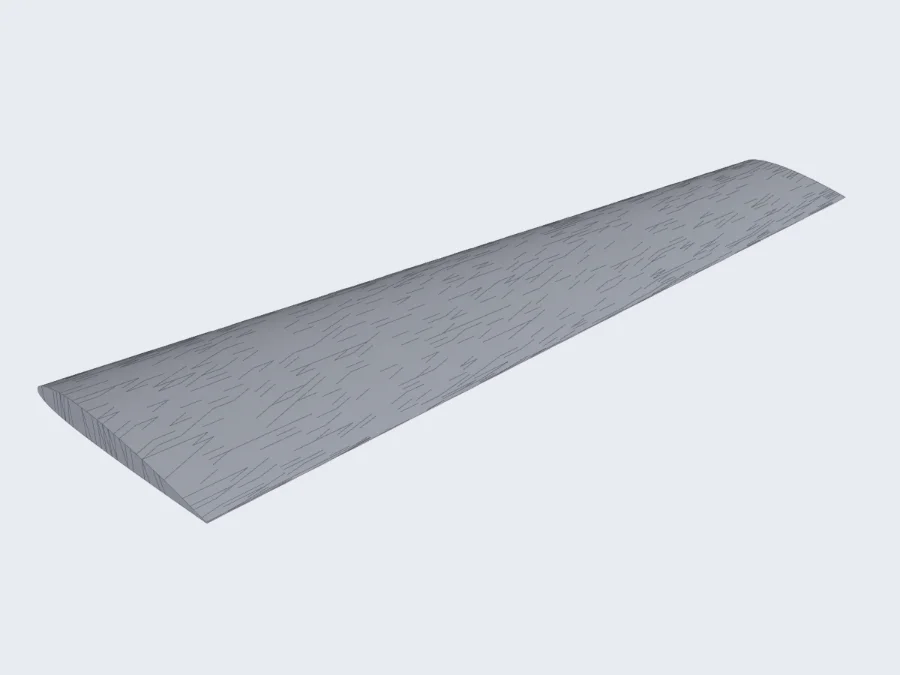
Avant 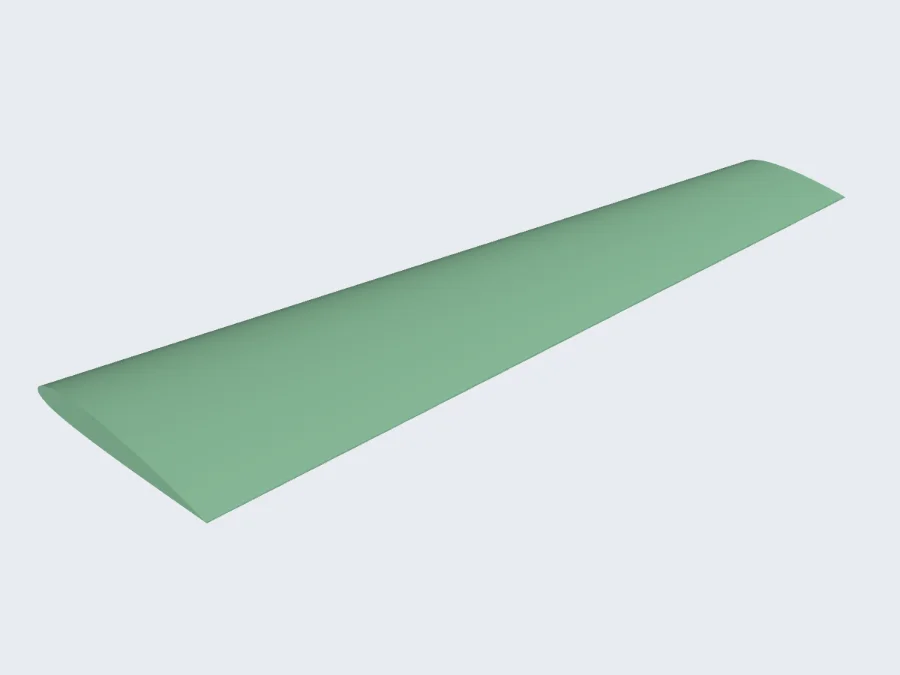
Après 7 868 triangles → résolution 622 · écart maximal 0,02 mm
Une calotte sphérique ouverte
Surface ouverte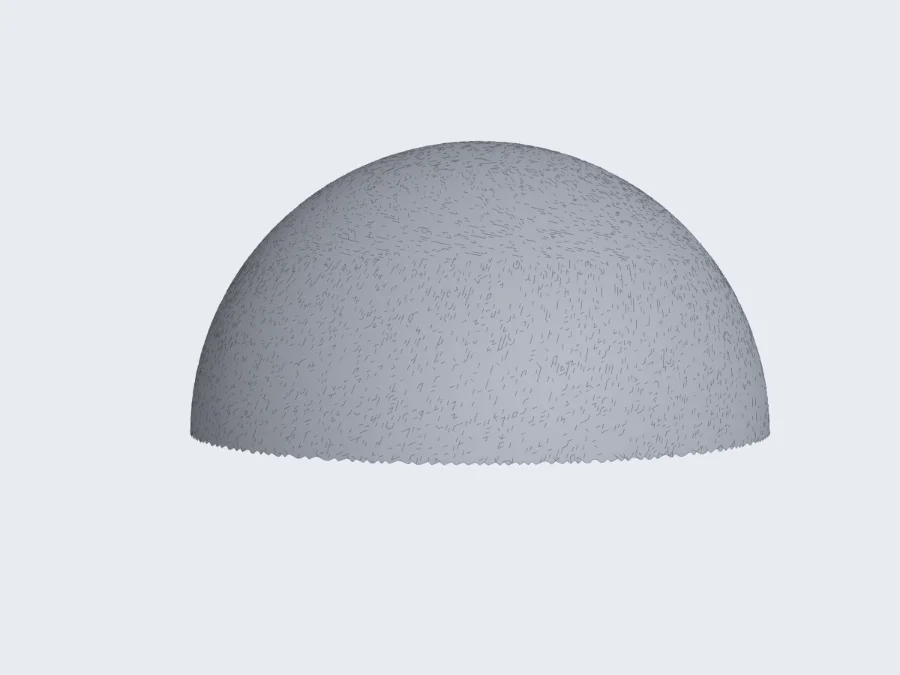
Avant 
Après 92 808 triangles → résolution 609 · écart maximal 0,21 mm
Questions sur le scan 3D vers la CAO
Quel fichier donne un scanner ?
La plupart des scanners exportent un maillage en fichier STL, OBJ ou PLY. OperGo Surface les lit, ainsi que le 3MF et l’AMF, et vous rend un fichier STEP.
Peut-on convertir un scan bruité ?
Le bruit est normal dans un scan. Le résultat suit votre maillage, et l’écart maximal par rapport à lui est affiché avant de télécharger. Un scan brut très rugueux peut devoir être nettoyé d’abord.
Quelle est la précision du résultat ?
Inutile de croire un chiffre sur parole : vous voyez le résultat en 3D sur votre maillage d’origine, avec une carte de l’écart et l’écart maximal, par exemple 0,15 mm sur l’exemple du pommeau. Rappelez-vous que le maillage lui-même n’est précis que dans la mesure du scan.
Convertir un scan 3D en STEP, est-ce la même chose qu’un scan 3D vers un modèle CAO ?
Vous obtenez un fichier STEP avec des solides et des surfaces, que toute CAO lisant le STEP ouvre. Ce n’est pas un modèle paramétrique : on le modifie en ajoutant et en coupant, pas en changeant des cotes d’esquisse.
Dois-je convertir un scan en Pièce CAO ?
Non. Pièce CAO est prévu pour un maillage exporté depuis un logiciel de CAO, où plans et cylindres sont nets. Un scan se convertit en Pièce fermée ou en Surface ouverte, avec des surfaces lisses qui le suivent.
Guides associés
Convertir STL en STEP
Convertissez un STL en STEP en ligne : surfaces lisses et, pour les pièces CAO, plans et cylindres exacts. Vérifiez le résultat avant de télécharger.
Scanner 3D vers STEP
Du scanner 3D au STEP : le logiciel de scan exporte un maillage, pas un STEP. Ce qu’exportent Revopoint, Creality, Shining 3D, et comment convertir.
STL vs STEP
STL vs STEP : un STL est une liste de triangles qui ne décrit que la surface ; un STEP contient des surfaces et des solides exacts qu’une CAO mesure et modifie.
STEP facetté ou lisse
STEP facetté ou lisse : un STEP facetté a une face plane par triangle. Vérifiez votre fichier en une minute et obtenez des surfaces lisses à la place.
Usiner un fichier STL en CNC
Peut-on usiner un fichier STL en CNC ? Parfois, mais un STL n’est que des triangles. Ce qu’il faut à l’usinage, du STL au STEP, et quoi envoyer pour un devis.
Convertir OBJ en STEP
Convertir OBJ en STEP en ligne. Envoyez votre fichier OBJ, vérifiez le résultat en 3D sur votre maillage et téléchargez un STEP que votre CAO peut ouvrir.
Convertir 3MF en STEP
Convertir 3MF en STEP en ligne. Envoyez votre fichier 3MF, vérifiez le résultat en 3D sur votre maillage et téléchargez un STEP que votre CAO peut ouvrir.
Mettez votre scan à l’épreuve
Envoyez le maillage et voyez le résultat en 3D à côté. Voir est gratuit dans toutes les qualités.