
Guía
Escaneo 3D a CAD: de una malla a un archivo STEP
Pasar un escaneo 3D a CAD tiene dos pasos: el escáner te da una malla, y la malla se convierte después en un archivo STEP que tu CAD puede abrir. Casi todas las decisiones están en el segundo paso: qué resultado necesitas, qué hacer con los agujeros y cómo comprobar el resultado.
STL, OBJ, PLY, 3MF o AMF · en milímetros
 Antes
 Después
Qué te da un escáner
Un escáner no te da un modelo de CAD. Te da una malla: triángulos que siguen la superficie que midió, normalmente en un archivo STL, OBJ o PLY. Mira qué exporta cada escáner 3D. La malla no contiene planos, cilindros ni cotas.
Para trabajar esa forma en CAD necesitas superficies y sólidos, que es lo que guarda un archivo STEP.
¿Qué quieres obtener del escaneo?
La respuesta decide cuánto trabajo necesitas.
- Una referenciaQuieres colocar el escaneo junto a un diseño y medir contra él. Puede bastar con una malla.
- Una pieza de repuestoQuieres volver a fabricar la pieza. Necesitas un sólido con superficies que una máquina pueda seguir, y las dimensiones que importan comprobadas en la pieza real. Mira si se puede mecanizar un STL con CNC.
- Un rediseñoQuieres modificar la pieza. Necesitas un sólido en tu CAD que puedas cortar, ampliar y combinar con otras piezas.
Qué modo encaja con tu malla
OperGo Surface propone un modo según tu archivo. Puedes cambiar y comparar, porque ver el resultado es gratis.
| Tu malla | Modo | Qué sale | Qué comprobar |
|---|---|---|---|
| Un escaneo cerrado: una carcasa, un pomo, una figura | Pieza cerrada | Un sólido de superficies lisas que sigue la malla | El mapa de desviación, en paredes finas y detalles pequeños |
| Un escaneo con algunos agujeros que quieres cerrar | Pieza cerrada, cerrando los agujeros | Un sólido | Las zonas cerradas: no se midieron, así que su forma no es forma escaneada |
| Un escaneo parcial, de un solo lado, o con huecos que deben quedar abiertos | Superficie abierta | Una superficie; los agujeros no se rellenan | Los bordes de la superficie |
| Una malla exportada desde un programa de CAD, no escaneada | Pieza de CAD | Planos, cilindros y taladros exactos | Los diámetros de los taladros y las caras planas en tu CAD |
| No estás seguro | El que se propone | Compara dos modos antes de descargar | La desviación máxima de cada uno |
Prepara el escaneo antes de subirlo
Quita lo que no es la pieza
Recorta el útil, el plato giratorio o la mesa que se escaneó con ella. Un escaneo en bruto con restos del útil, o con grandes huecos, necesita limpieza antes de convertirse bien.
Mira los agujeros
Un agujero en un escaneo es un lugar que el escáner no pudo ver, no un agujero de la pieza. Si cubre una zona que necesitas, vuelve a escanear esa zona.
Comprueba las unidades
El archivo se lee en milímetros. Si tu software de escaneo exportó en pulgadas, activa «¿Tu archivo está en pulgadas?».
Exporta una malla
Sirven STL, OBJ, PLY, 3MF o AMF. Súbela y la herramienta te muestra la pieza.
Ruido y agujeros
El ruido es el grano que un escáner deja en una superficie: irregularidades diminutas que no están en la pieza real. El resultado sigue tu malla, así que la desviación que ves lo incluye.
Tú decides qué pasa con los agujeros y los fragmentos sueltos. Antes de convertir, la herramienta enumera lo que ha encontrado, como pequeñas grietas, fragmentos sueltos y agujeros, y no cambia nada si no lo activas. Puedes cerrar los agujeros para obtener un sólido, o mantener la pieza abierta y obtener una superficie que no los rellena.
Resolución y desviación
Para una Pieza cerrada o una Superficie abierta eliges la resolución: de cuántas superficies se compone el resultado. La calidad Normal es resolución 600 y se descarga gratis, con un límite diario; las calidades Fina y A medida llegan más alto.
Cada resultado viene con un mapa de dónde se aparta de tu malla y su desviación máxima. Si una zona que te importa se aparta demasiado, prueba con una resolución más alta o con otro modo y compara. Una Pieza de CAD no depende de la resolución.
Conversiones reales
Un ala cerrada convertida como Pieza cerrada y un casquete abierto como Superficie abierta. Las cifras salen de las conversiones reales.
Ala con perfil aerodinámico
Pieza cerrada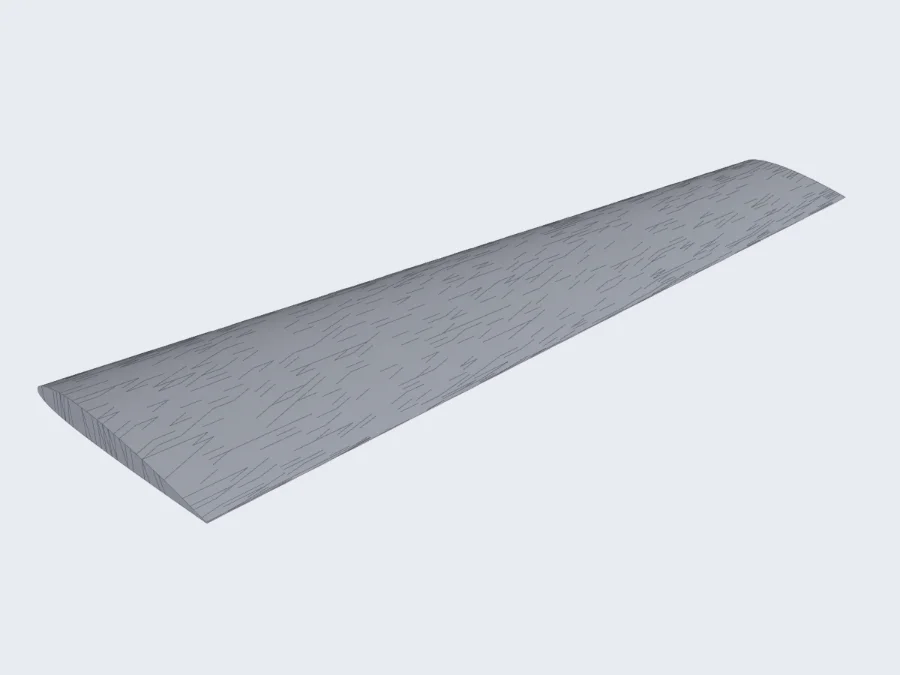
Antes 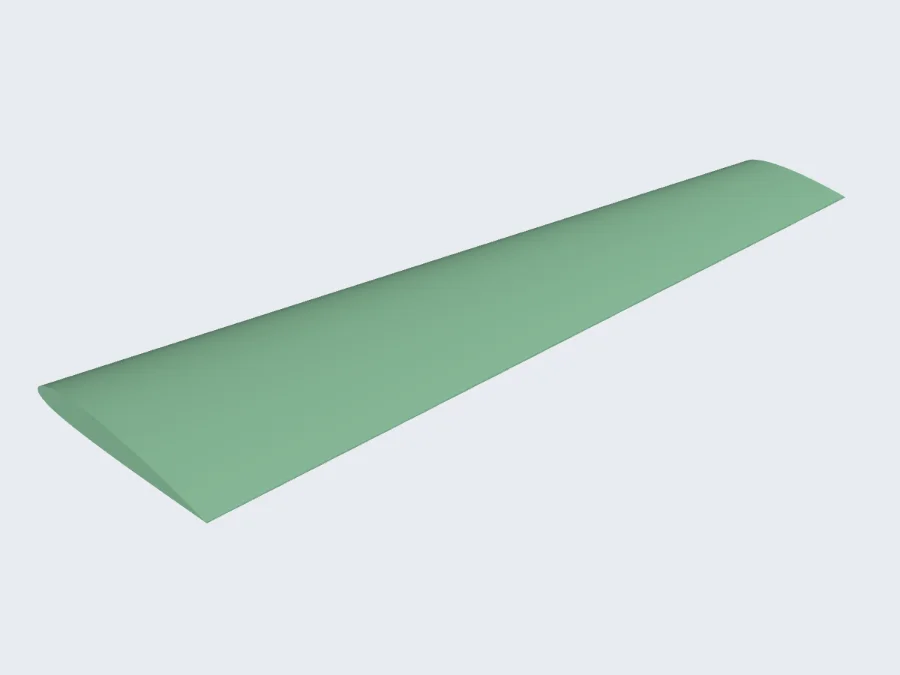
Después 7868 triángulos → resolución 622 · desviación máxima 0,02 mm
Casquete esférico abierto
Superficie abierta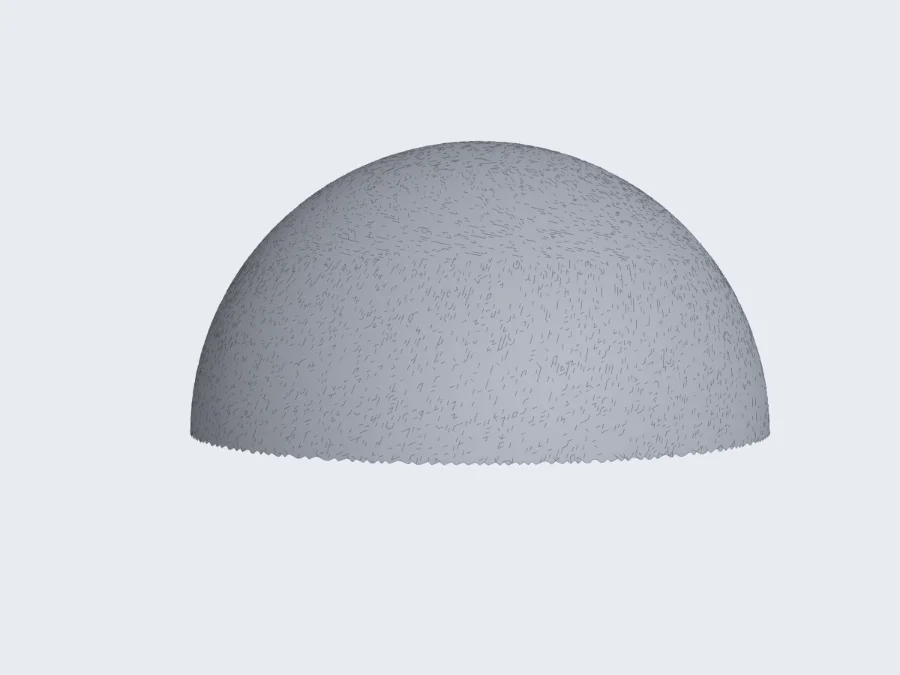
Antes 
Después 92.808 triángulos → resolución 609 · desviación máxima 0,21 mm
Preguntas sobre escaneo 3D a CAD
¿Qué archivo da un escáner?
La mayoría de los escáneres exportan una malla como archivo STL, OBJ o PLY. OperGo Surface lee esos, además de 3MF y AMF, y te da un archivo STEP.
¿Puedo convertir un escaneo con ruido?
El ruido es normal en un escaneo. El resultado sigue tu malla, y la desviación máxima respecto a ella se muestra antes de descargar. Un escaneo en bruto muy áspero puede necesitar limpieza antes.
¿Qué precisión tiene el resultado?
No tienes que fiarte de un número: ves el resultado en 3D contra tu malla original, con un mapa de cuánto se aparta y la desviación máxima, por ejemplo 0,15 mm en el ejemplo del pomo. Recuerda que la malla solo es tan precisa como el escaneo.
¿Convertir un escaneo 3D a STEP es lo mismo que pasar un escaneo 3D a un modelo CAD?
Obtienes un archivo STEP con sólidos y superficies, que abre cualquier programa de CAD que lea STEP. No es un modelo paramétrico, así que lo editas añadiendo y cortando, no cambiando cotas de un croquis.
¿Debo convertir un escaneo como Pieza de CAD?
No. Pieza de CAD está pensada para una malla exportada desde un programa de CAD, donde los planos y los cilindros son limpios. Un escaneo se convierte como Pieza cerrada o Superficie abierta, con superficies lisas que lo siguen.
Guías relacionadas
Convertir STL a STEP
Convertir STL a STEP online: superficies lisas y, en piezas de CAD, planos y cilindros exactos, no una cara por triángulo. Revisa antes de descargar.
De escáner 3D a STEP
De escáner 3D a STEP: el programa de escaneo exporta una malla, no STEP. Qué exportan Revopoint, Creality, Shining 3D, 3DMakerpro y las apps y cómo convertirlo.
STL vs STEP
STL vs STEP: un STL es una lista de triángulos que solo describe la forma exterior; un STEP guarda superficies y sólidos exactos que un CAD mide y edita.
STEP facetado o liso
STEP facetado o liso: un STEP facetado tiene una cara plana por triángulo. Comprueba tu archivo en un minuto y mira cómo obtener superficies lisas.
¿Se puede mecanizar un STL con CNC?
¿Se puede mecanizar un STL con CNC? A veces, pero un STL son solo triángulos. Qué pide el mecanizado, cómo pasar a STEP y qué enviar para un presupuesto.
OBJ a STEP
Convertir OBJ a STEP en línea. Sube tu archivo OBJ, comprueba el resultado en 3D contra tu malla y descarga un STEP que tu CAD pueda abrir.
3MF a STEP
Convertir 3MF a STEP en línea. Sube tu archivo 3MF, comprueba el resultado en 3D contra tu malla y descarga un STEP que tu CAD pueda abrir.
Pon tu escaneo a prueba
Sube la malla y mira el resultado en 3D junto a ella. Verlo es gratis en cualquier calidad.