
Guia
Scan 3D para CAD: de uma malha a um ficheiro STEP
Levar um scan 3D para CAD tem dois passos: o scanner entrega uma malha, e a malha passa a ser um ficheiro STEP que o seu CAD consegue abrir. A maior parte das decisões está no segundo passo: de que resultado precisa, o que fazer com os buracos e como verificar o resultado.
STL, OBJ, PLY, 3MF ou AMF · em milímetros
 Antes
 Depois
O que um scanner entrega
Um scanner não entrega um modelo CAD. Entrega uma malha: triângulos que seguem a superfície que mediu, normalmente num ficheiro STL, OBJ ou PLY. Veja o que exporta cada scanner 3D. A malha não tem planos, cilindros nem cotas.
Para trabalhar essa forma no CAD, precisa de superfícies e sólidos, que é o que um ficheiro STEP guarda.
O que pretende do scan?
A resposta decide quanto trabalho terá.
- Uma referênciaQuer colocar o scan ao lado de um projeto e medir em relação a ele. Uma malha pode bastar.
- Uma peça de substituiçãoQuer fabricar a peça de novo. Precisa de um sólido com superfícies que uma máquina consiga seguir, e das dimensões que importam verificadas na peça real. Veja é possível maquinar um ficheiro STL em CNC.
- Um novo projetoQuer alterar a peça. Precisa de um sólido no seu CAD que possa cortar, acrescentar e combinar com outras peças.
Que modo se adequa à sua malha
A OperGo Surface propõe um modo com base no seu ficheiro. Pode mudar e comparar, porque ver o resultado é grátis.
| A sua malha | Modo | O que sai | O que verificar |
|---|---|---|---|
| Um scan fechado: uma carcaça, um botão, uma figura | Peça fechada | Um sólido de superfícies lisas que segue a malha | O mapa de desvio, nas paredes finas e nos detalhes pequenos |
| Um scan com alguns buracos que quer fechar | Peça fechada, fechando os buracos | Um sólido | As áreas fechadas: não foram medidas, por isso a sua forma não é forma digitalizada |
| Um scan parcial, de um só lado, ou lacunas que devem ficar abertas | Superfície aberta | Uma superfície; os buracos não são preenchidos | Os bordos da superfície |
| Uma malha exportada de um programa de CAD, não digitalizada | Peça CAD | Planos, cilindros e furos exatos | Diâmetros de furos e faces planas no seu CAD |
| Não tem a certeza | O que for proposto | Compare dois modos antes de transferir | O desvio máximo de cada um |
Prepare o scan antes de o carregar
Remova o que não é a peça
Corte o dispositivo de fixação, a mesa giratória ou a mesa que foram digitalizados juntamente com a peça. Um scan bruto com restos do dispositivo, ou com buracos grandes, precisa de limpeza para converter bem.
Observe os buracos
Um buraco num scan é um sítio que o scanner não conseguiu ver, não um furo da peça. Se cobrir uma área de que precisa, volte a digitalizar essa área.
Verifique as unidades
O ficheiro é lido em milímetros. Se o seu software de scan exportou em polegadas, ative "O seu ficheiro está em polegadas?".
Exporte uma malha
STL, OBJ, PLY, 3MF ou AMF servem. Carregue o ficheiro e a ferramenta mostra a peça.
Ruído e buracos
O ruído é a granulação que um scanner deixa numa superfície: irregularidades minúsculas que não existem na peça real. O resultado segue a sua malha, por isso o desvio que vê inclui esse ruído.
A decisão sobre o que acontece aos buracos e aos fragmentos soltos é sua. Antes de converter, a ferramenta lista o que encontrou, como pequenas fissuras, fragmentos soltos e buracos, e nada muda se não o ativar. Pode fechar os buracos para obter um sólido, ou manter a peça aberta e obter uma superfície que não os preenche.
Resolução e desvio
Numa Peça fechada ou numa Superfície aberta, escolhe a resolução: de quantas superfícies é feito o resultado. A qualidade Normal é a resolução 600 e transfere-se de graça, com um limite diário; as qualidades Fina e À medida vão mais alto.
Cada resultado vem com um mapa dos sítios onde se afasta da sua malha e com o desvio máximo. Se uma área que lhe importa ficou demasiado longe, experimente uma resolução maior ou outro modo e compare. Uma Peça CAD não depende da resolução.
Conversões reais
Um aerofólio fechado convertido como Peça fechada e uma calote aberta como Superfície aberta. Os números vêm das conversões reais.
Um aerofólio de perfil aerodinâmico
Peça fechada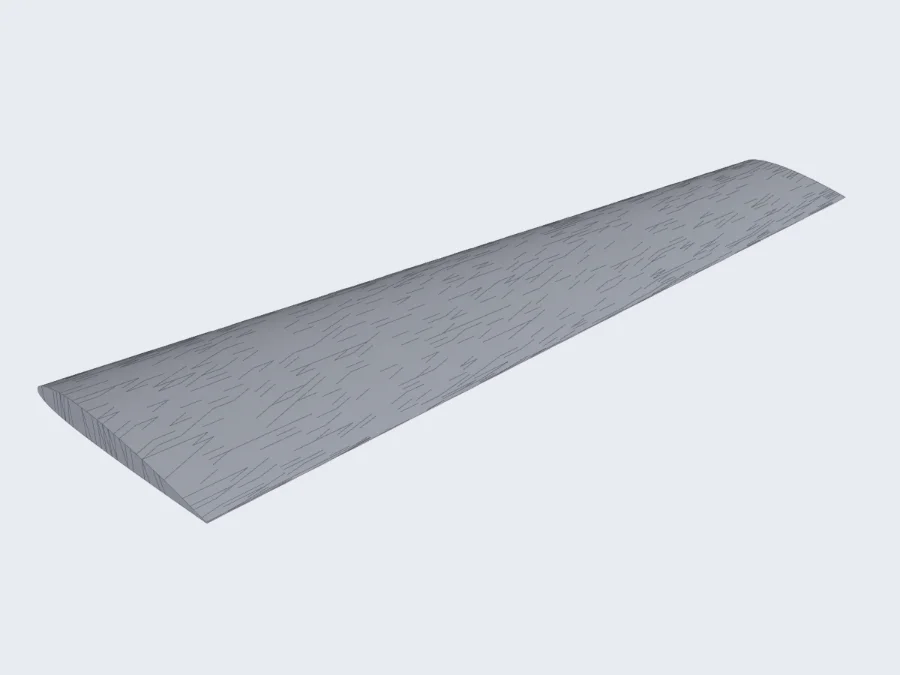
Antes 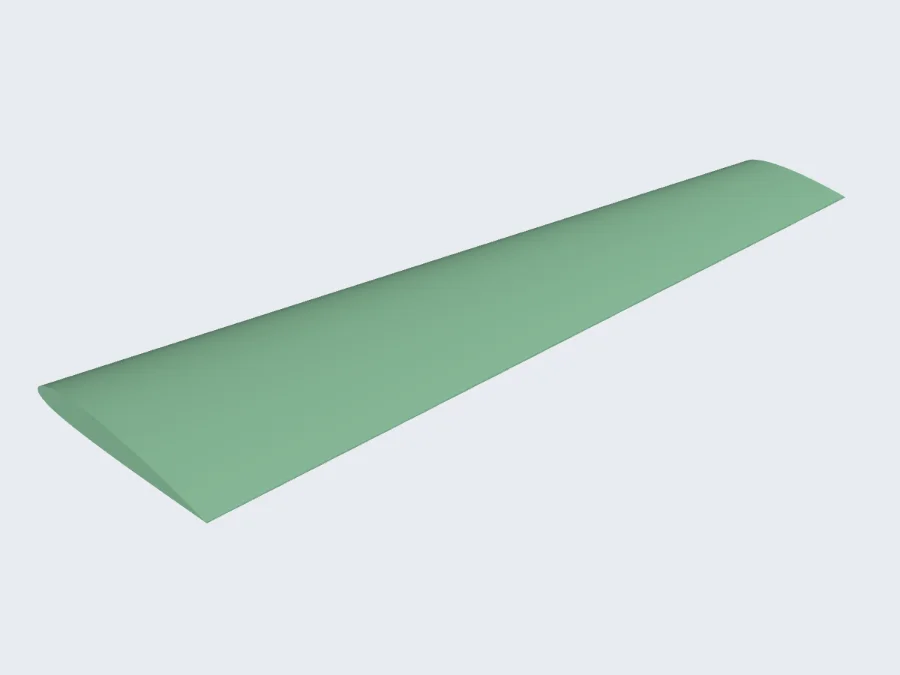
Depois 7868 triângulos → resolução 622 · desvio máximo 0,02 mm
Uma calote esférica aberta
Superfície aberta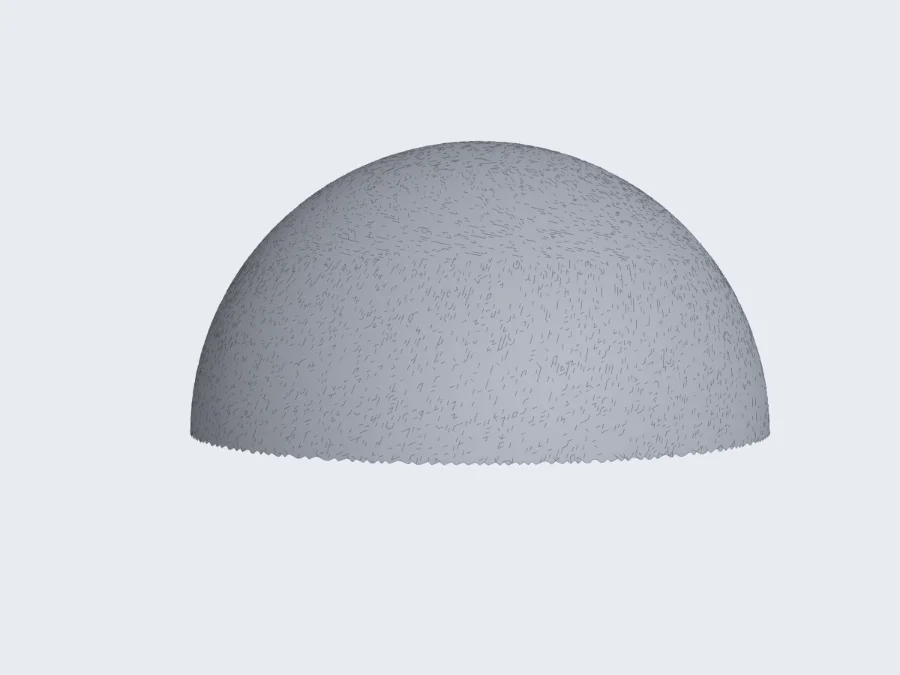
Antes 
Depois 92 808 triângulos → resolução 609 · desvio máximo 0,21 mm
Perguntas sobre scan 3D para CAD
Que ficheiro entrega um scanner?
A maioria dos scanners exporta uma malha num ficheiro STL, OBJ ou PLY. A OperGo Surface lê esses formatos, além de 3MF e AMF, e entrega um ficheiro STEP.
Posso converter um scan com ruído?
O ruído é normal num scan. O resultado segue a sua malha, e o desvio máximo em relação a ela é mostrado antes de transferir. Um scan bruto muito irregular pode precisar de limpeza prévia.
Qual é a precisão do resultado?
Não precisa de confiar num número: vê o resultado em 3D sobre a sua malha original, com um mapa de quanto se afasta dela e o desvio máximo, por exemplo 0,15 mm no exemplo do botão. Lembre-se de que a própria malha só é tão precisa quanto o scan.
Converter um scan 3D para STEP é o mesmo que converter um scan 3D para um modelo CAD?
Obtém um ficheiro STEP com sólidos e superfícies, que qualquer programa de CAD que leia STEP abre. Não é um modelo paramétrico, por isso edita-o acrescentando e cortando, não mudando cotas de esboço.
Devo converter um scan como Peça CAD?
Não. A Peça CAD destina-se a uma malha exportada de um programa de CAD, em que os planos e os cilindros são limpos. Um scan converte-se como Peça fechada ou Superfície aberta, com superfícies lisas que o seguem.
Guias relacionados
Converter STL para STEP
Converter STL para STEP online. Superfícies lisas e, em peças CAD, planos e cilindros exatos, não uma face plana por triângulo. Verifique antes de transferir.
Scanner 3D para STEP
Scanner 3D para STEP: o software de scan exporta uma malha, não um STEP. O que exportam Revopoint, Creality, Shining 3D, 3DMakerpro e aplicações de telemóvel.
STL vs STEP
STL vs STEP: um STL é uma lista de triângulos que descreve só a forma da superfície; um STEP guarda superfícies e sólidos exatos que um CAD mede e edita.
STEP facetado vs liso
STEP facetado vs STEP liso: um STEP facetado tem uma face plana por triângulo. Verifique o seu ficheiro num minuto e veja como obter superfícies lisas.
É possível maquinar um STL em CNC?
É possível maquinar um STL em CNC? Às vezes, mas um STL são só triângulos. O que a maquinagem exige, como converter para STEP e o que enviar para orçamento.
OBJ para STEP
Converter OBJ para STEP online. Carregue o seu ficheiro OBJ, verifique o resultado em 3D sobre a sua malha e transfira um STEP que o seu CAD consegue abrir.
3MF para STEP
Converter 3MF para STEP online. Carregue o seu ficheiro 3MF, verifique o resultado em 3D sobre a sua malha e transfira um STEP que o seu CAD consegue abrir.
Ponha o seu scan à prova
Carregue a malha e veja o resultado em 3D ao lado dela. Ver o resultado é grátis em qualquer qualidade.