
ガイド
3DスキャンからCADへ:メッシュからSTEPファイルまで
3DスキャンからCADへは2段階です。スキャナーからメッシュが得られ、そのメッシュをCADで開けるSTEPファイルにします。判断が必要なのはほとんど2段階目で、どんな結果が必要か、穴をどうするか、結果をどう確認するかを決めます。
STL・OBJ・PLY・3MF・AMF · 単位はミリメートル
 変換前
 変換後
スキャナーから得られるもの
スキャナーから得られるのはCADモデルではありません。メッシュ、つまり測定した表面に沿う三角形で、通常はSTL、OBJ、PLYファイルとして書き出されます。各3Dスキャナーが書き出す形式をご覧ください。メッシュには平面も円筒も寸法も入っていません。
その形状をCADで扱うには曲面とソリッドが必要で、それを持っているのがSTEPファイルです。
スキャンを何に使いますか?
その答えで、必要な作業の量が決まります。
- 参照用スキャンを設計の隣に置いて、それに合わせて測りたい場合。メッシュのままで足りることもあります。
- 交換用のパーツパーツをもう一度作りたい場合。機械がたどれる曲面を持つソリッドと、実物で確認した重要な寸法が必要です。STLファイルでCNC加工はできるかをご覧ください。
- 再設計パーツを変更したい場合。CADでカットしたり、形状を足したり、ほかのパーツと組み合わせたりできるソリッドが必要です。
メッシュに合うモード
OperGo Surfaceはファイルに合わせてモードを提案します。結果の表示は無料なので、切り替えて比較できます。
| お手元のメッシュ | モード | 得られるもの | 確認すること |
|---|---|---|---|
| 閉じたスキャン:ハウジング、つまみ、フィギュアなど | 閉じたパーツ | メッシュに沿う、なめらかな曲面のソリッド | 薄い壁や細かい部分での偏差のマップ |
| ふさぎたい開口部が少しあるスキャン | 閉じたパーツ(開口部をふさぐ) | ソリッド | ふさいだ部分。測定されていないので、その形はスキャンした形ではない |
| 一部だけのスキャン、片面だけのスキャン、開いたままにすべきすき間があるもの | 開いた曲面 | 曲面。穴はふさがない | 曲面の縁 |
| スキャンではなく、CADソフトから書き出したメッシュ | CADパーツ | 正確な平面・円筒・穴 | CADでの穴の直径と平らな面 |
| どれかわからない | 提案されたモード | ダウンロードする前に2つのモードを比べる | それぞれの最大偏差 |
アップロードする前にスキャンを整える
パーツ以外のものを取り除く
一緒にスキャンされた治具、ターンテーブル、台を切り取ります。治具が残り、大きな開口部があるスキャンそのままのデータは、きれいに変換する前に整える必要があります。
開口部を見る
スキャンの開口部は、スキャナーから見えなかった場所で、パーツの穴ではありません。必要な部分にかかっているなら、そこをスキャンし直してください。
単位を確認する
ファイルはミリメートル単位で読み込みます。スキャンソフトがインチで書き出した場合は、「ファイルの単位はインチですか?」をオンにしてください。
メッシュを書き出す
STL・OBJ・PLY・3MF・AMFのどれでも使えます。アップロードすると、ツールがパーツを表示します。
ノイズと開口部
ノイズとは、スキャナーが表面に残すざらつきで、実物のパーツにはない細かな凹凸です。結果はメッシュに沿うので、表示される偏差にはノイズも含まれます。
開口部やばらばらの断片をどうするかは、お客様が決めます。変換の前に、ツールは見つかったもの(小さな割れ目、ばらばらの断片、開口部など)を一覧にし、オンにしない限り何も変わりません。開口部をふさいでソリッドにすることも、パーツを開いたままにして、開口部をふさがない曲面にすることもできます。
解像度と偏差
「閉じたパーツ」と「開いた曲面」では解像度を選びます。結果を何枚の曲面で作るかということです。標準品質は解像度600で、1日の上限つきで無料でダウンロードできます。高精細品質とカスタム品質では、さらに高くできます。
どの結果にも、メッシュから離れている場所を示すマップと最大偏差が付きます。気になる部分が離れすぎていれば、解像度を上げるか別のモードを試して比べてください。CADパーツは解像度に依存しません。
実際の変換
閉じた翼を「閉じたパーツ」として、開いたキャップを「開いた曲面」として変換しました。数値は実際の変換によるものです。
翼型断面の翼
閉じたパーツ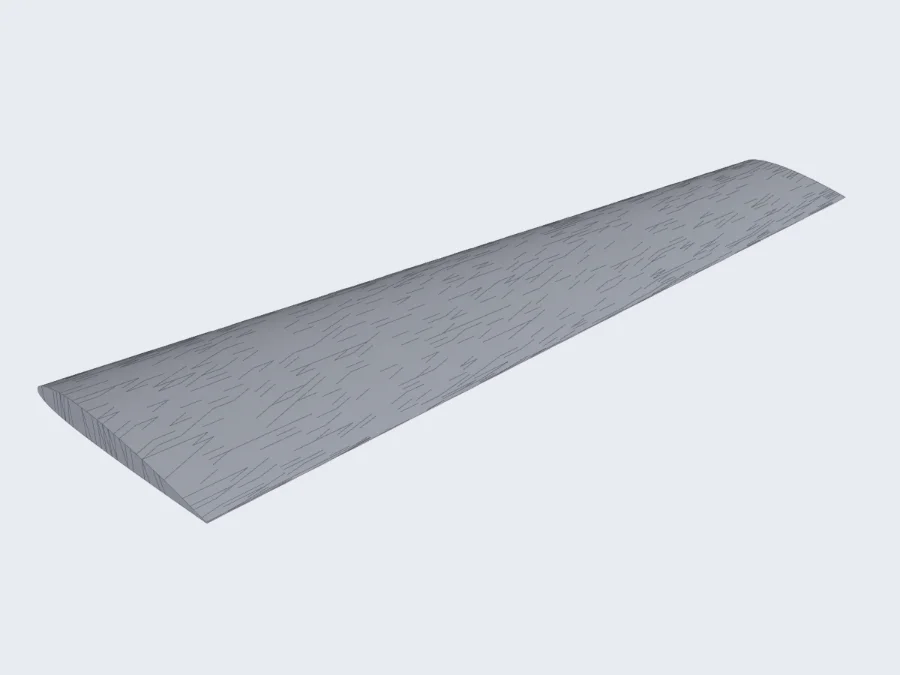
変換前 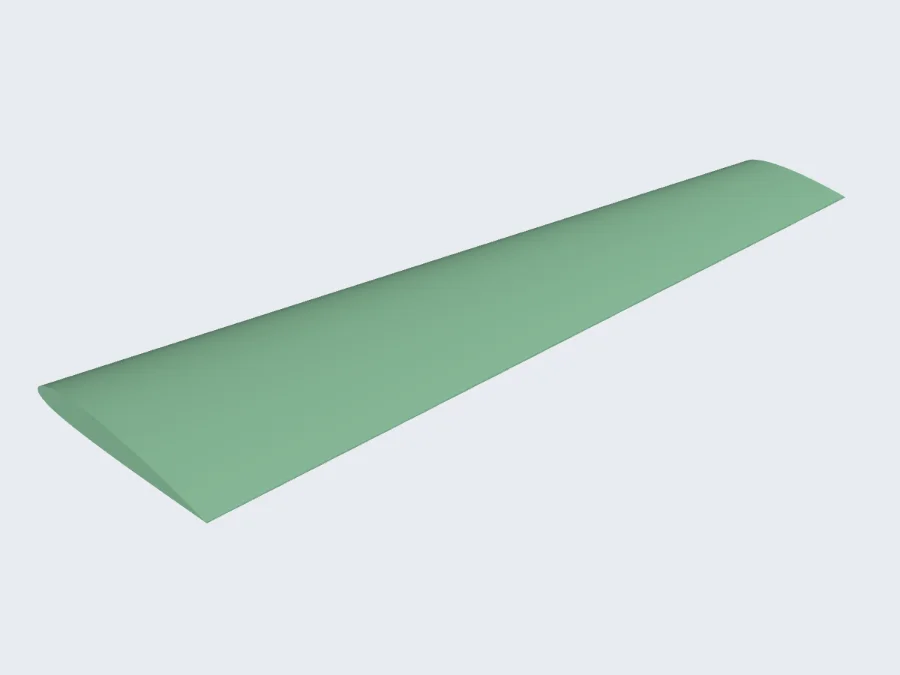
変換後 7,868個の三角形 → 解像度622 · 最大偏差 0.02 mm
開いた球面のキャップ
開いた曲面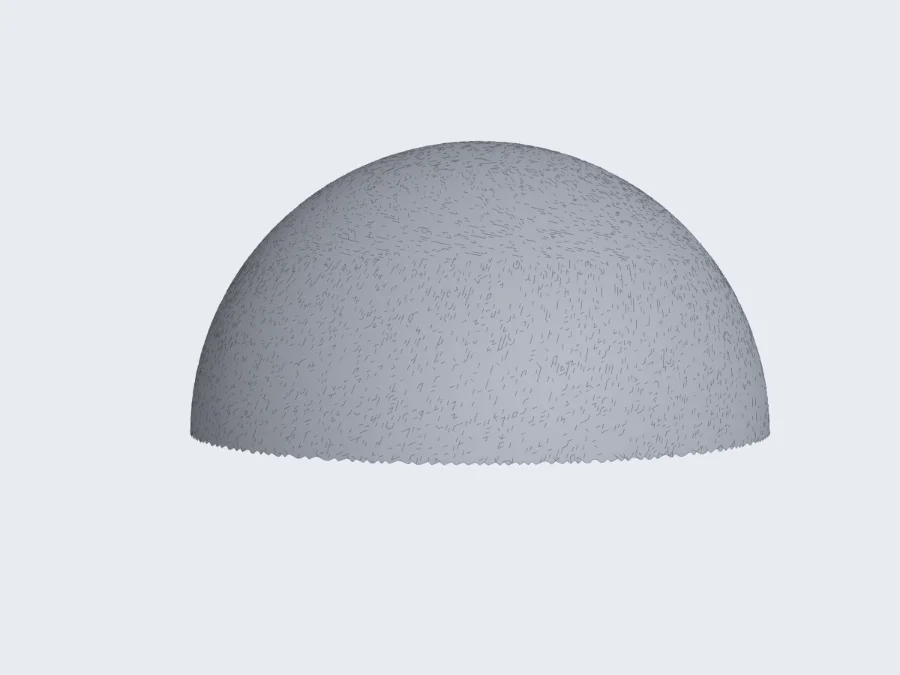
変換前 
変換後 92,808個の三角形 → 解像度609 · 最大偏差 0.21 mm
3DスキャンからCADへについての質問
スキャナーからはどんなファイルが得られますか?
ほとんどのスキャナーは、メッシュをSTL、OBJ、PLYファイルとして書き出します。OperGo Surfaceはこれらに加えて3MFとAMFも読み込み、STEPファイルにします。
ノイズの多いスキャンも変換できますか?
スキャンにノイズがあるのは普通のことです。結果はメッシュに沿い、メッシュからの最大偏差はダウンロードする前に表示されます。非常に粗いスキャンそのままのデータは、先に整える必要があるかもしれません。
結果の精度はどのくらいですか?
数値をうのみにする必要はありません。結果は元のメッシュと3Dで比べて見られ、どれだけ離れているかのマップと最大偏差も表示されます。たとえば、つまみの例では0.15 mmです。ただし、メッシュの精度はスキャンの精度を超えないことに注意してください。
3DスキャンをSTEPに変換することは、3DスキャンをCADモデルにすることと同じですか?
得られるのはソリッドと曲面を持つSTEPファイルで、STEPを読み込めるCADソフトなら開けます。パラメトリックなモデルではないので、スケッチ寸法を変えるのではなく、形状を足したりカットしたりして編集します。
スキャンは「CADパーツ」として変換すべきですか?
いいえ。「CADパーツ」は、平面や円筒がきれいな、CADソフトから書き出したメッシュのためのモードです。スキャンは「閉じたパーツ」か「開いた曲面」として変換し、スキャンに沿うなめらかな曲面にします。
関連するガイド
STLをSTEPに変換
STLをSTEPにオンラインで変換。三角形ごとの平らな面ではなく、なめらかな曲面にします。CADパーツなら平面や円筒も正確な面に。ダウンロードする前に、結果を元のメッシュと比べて確認できます。
3DスキャナーからSTEPへ
3DスキャナーのデータをSTEPに変換するには:スキャンソフトが書き出すのはSTEPではなくメッシュです。Revopoint、Creality、Shining 3D、3DMakerpro、スマホアプリが書き出す形式と、それをSTEPに変換する方法を説明します。
STLとSTEPの違い
STLとSTEPの違い:STLは表面の形だけを表す三角形の一覧で、STEPはCADで測定・編集できる正確な曲面とソリッドを持ちます。お手元のファイルの確認方法と、用途ごとの使い分けを説明します。
角ばったSTEPとなめらかなSTEP
角ばったSTEPとなめらかなSTEPの違い:角ばったSTEPは三角形1つにつき1枚の平らな面でできています。CADでファイルを1分で確認する方法と、なめらかな曲面のSTEPにする方法を説明します。
STLファイルでCNC加工はできる?
STLファイルでCNC加工はできる?場合によってはできますが、STLは三角形だけのデータです。加工に必要なもの、STLをSTEPにする方法、製造の見積もりを依頼するときに送るものを説明します。
OBJをSTEPに変換
OBJをSTEPにオンラインで変換。OBJファイルをアップロードし、結果をメッシュと比べて3Dで確認してから、お使いのCADで開けるSTEPファイルをダウンロードできます。表示はどの品質でも無料です。
3MFをSTEPに変換
3MFをSTEPにオンラインで変換。3MFファイルをアップロードし、結果をメッシュと比べて3Dで確認してから、お使いのCADで開けるSTEPファイルをダウンロードできます。表示はどの品質でも無料です。
お手持ちのスキャンで試してみてください
メッシュをアップロードし、結果をメッシュと並べて3Dで見てください。表示はどの品質でも無料です。