
OperGoのツール · STLからSTEPへ
STLをSTEPに変換。
STLをアップロードすると、なめらかな曲面でできたSTEPをダウンロードできます。チェック済みで、そのままCADで使えます。
パーツ1個でも100個でも。スキャン、3Dプリント、古いパーツにも。
このページのどこにでもファイルをドロップできます。 STL・OBJ・PLY・3MF・AMFファイル · 単位はミリメートル
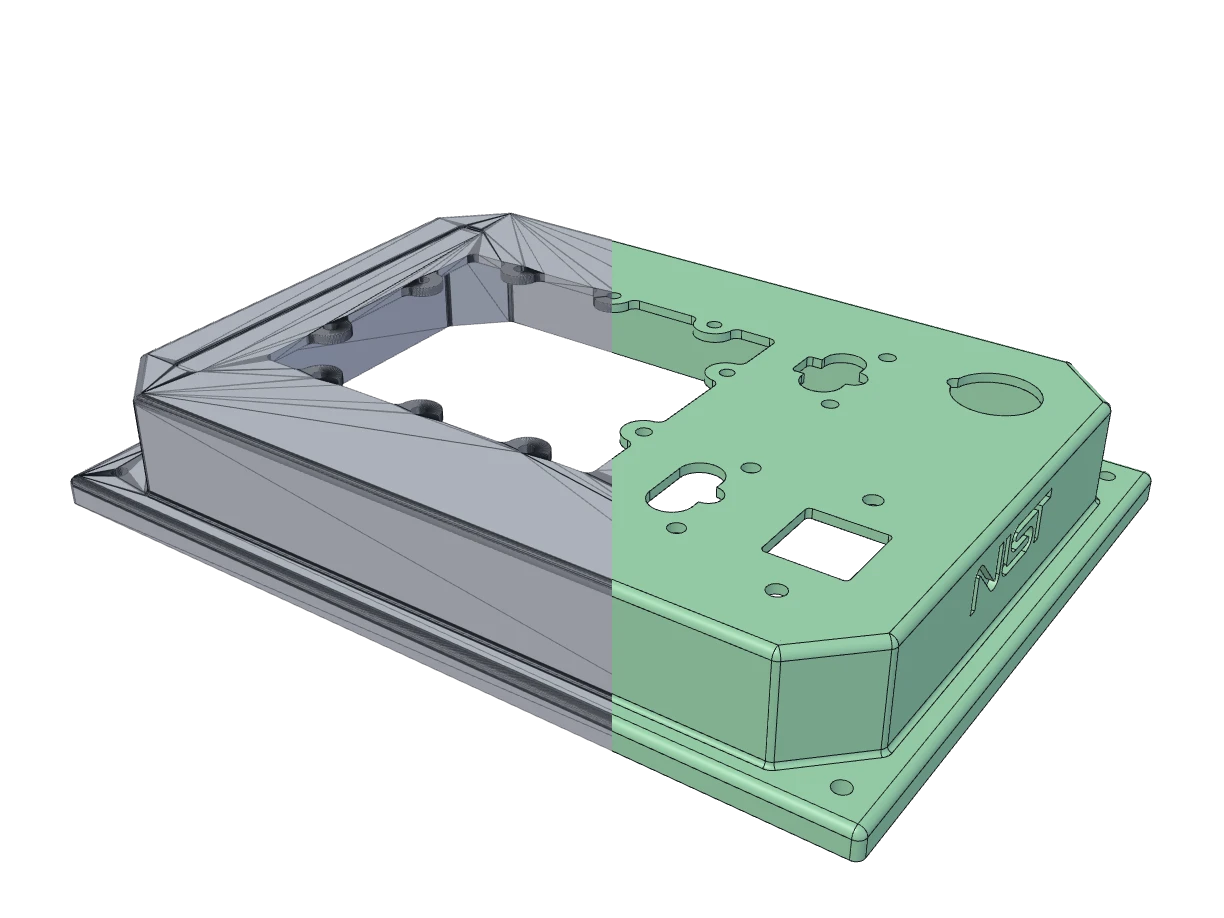
29,696個の三角形 → 正確な面247枚 · 形状の99.9%が正確
NISTのテストモデル
- ファイルは保護されます
- ツール提供: OperGo
- ダウンロード前にチェック済み
使い方
ファイルからCADまで
- 1
ファイルをアップロード
STL・OBJ・PLY・3MF・AMFに対応。ファイルを確認して、パーツを表示します。
数秒 - 2
確認して選ぶ
変換方法と品質を選びます。結果の表示はどの品質でも無料です。
ご自身で決定 - 3
STEPをダウンロード
お渡しする前にチェックします。標準品質は無料です。
数分
3つのモード
パーツの種類ごとに
CADパーツ
平面・円筒・穴が正確な面として復元され、お使いのCADで選択・編集できます。CADで設計したパーツ向けです。
1ファイル €2.99モデル:RedDukem · CC BYファセットSTEPかスムーズSTEPか:見分け方
閉じたパーツ
なめらかな曲面でできた閉じたソリッド。パーツの形に忠実です。スキャン、彫刻、有機的な形状向けです。
Normalは無料 · 解像度に応じて €4.99 または €9.99Smithsonian American Art Museum · CC03DスキャンからCADへ
開いた曲面
開口部をふさがず、足りない部分を作らない、なめらかな曲面。部分スキャンや薄い外皮向けです。
Normalは無料 · 解像度に応じて €4.99 または €9.99
変換例
実際のパーツを変換
実際のパーツで、各モードがどんな結果になるか。


閉じたパーツ
1951年式ライレーのボンネットマスコット
150万個の三角形22,724解像度
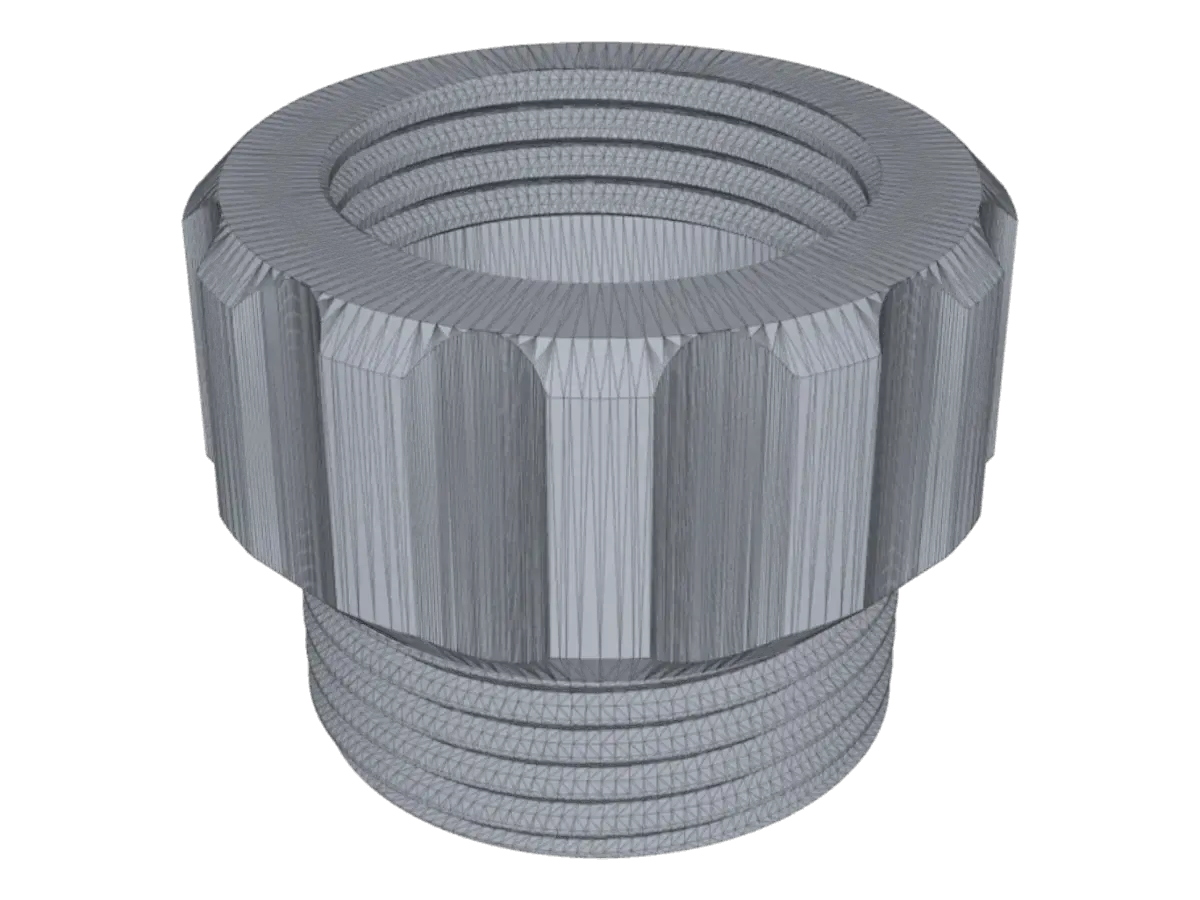
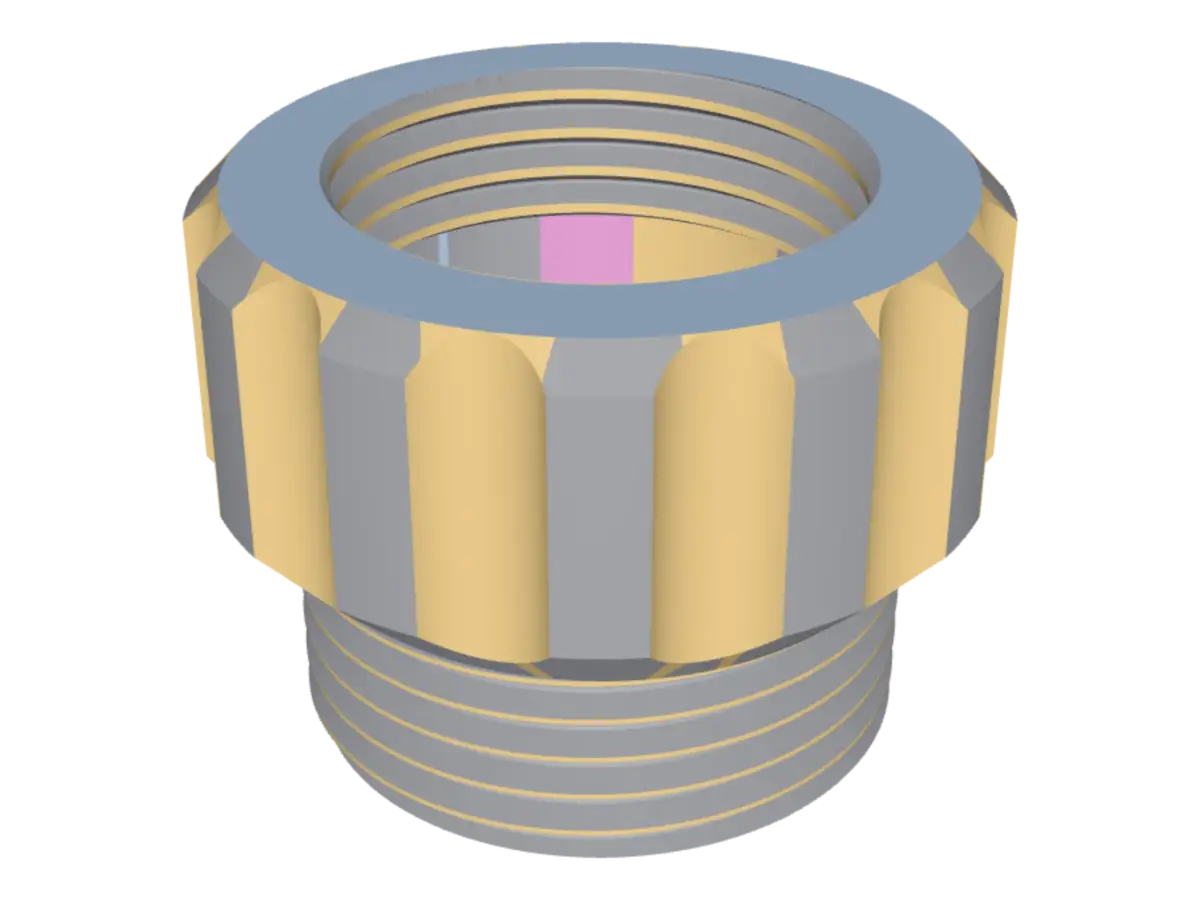
CADパーツ
ねじ付きの散水栓アダプター
97,422個の三角形53,391面
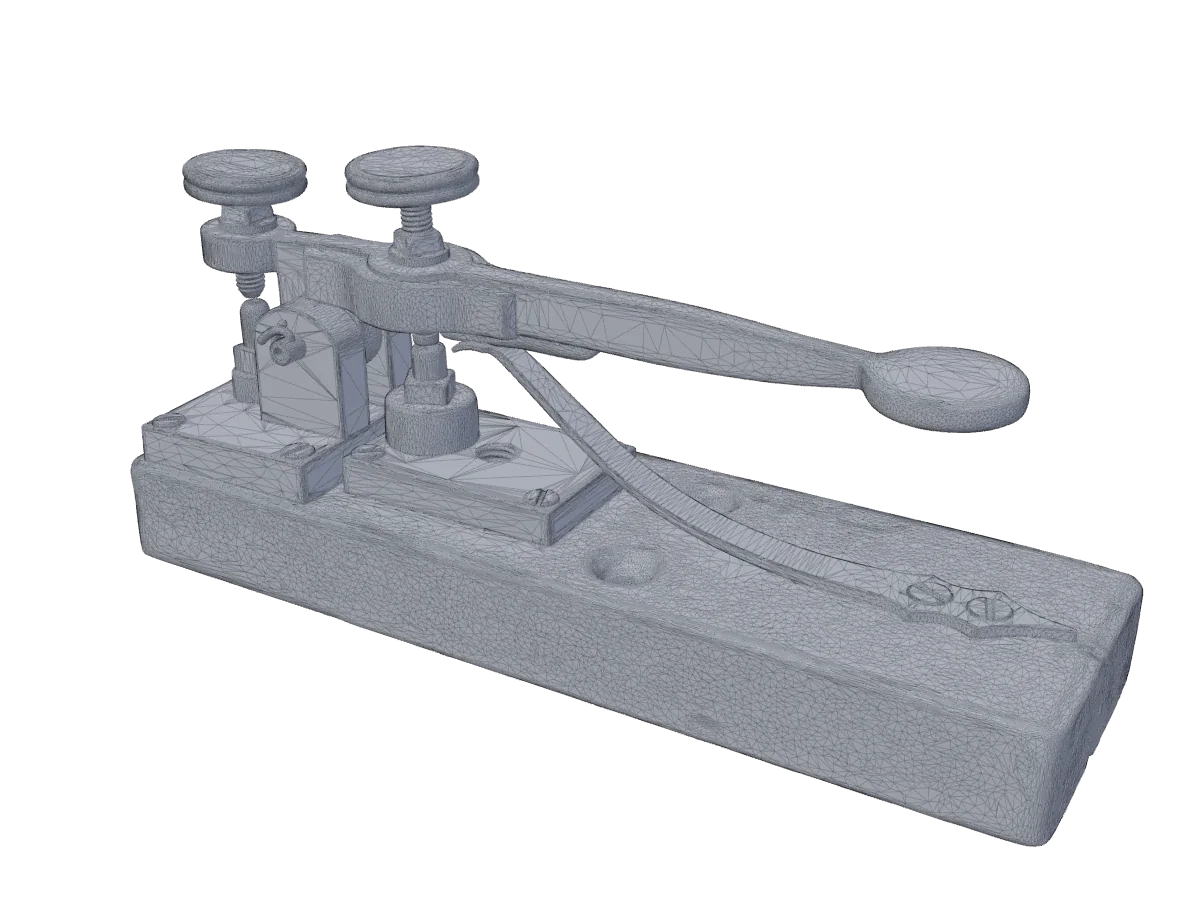
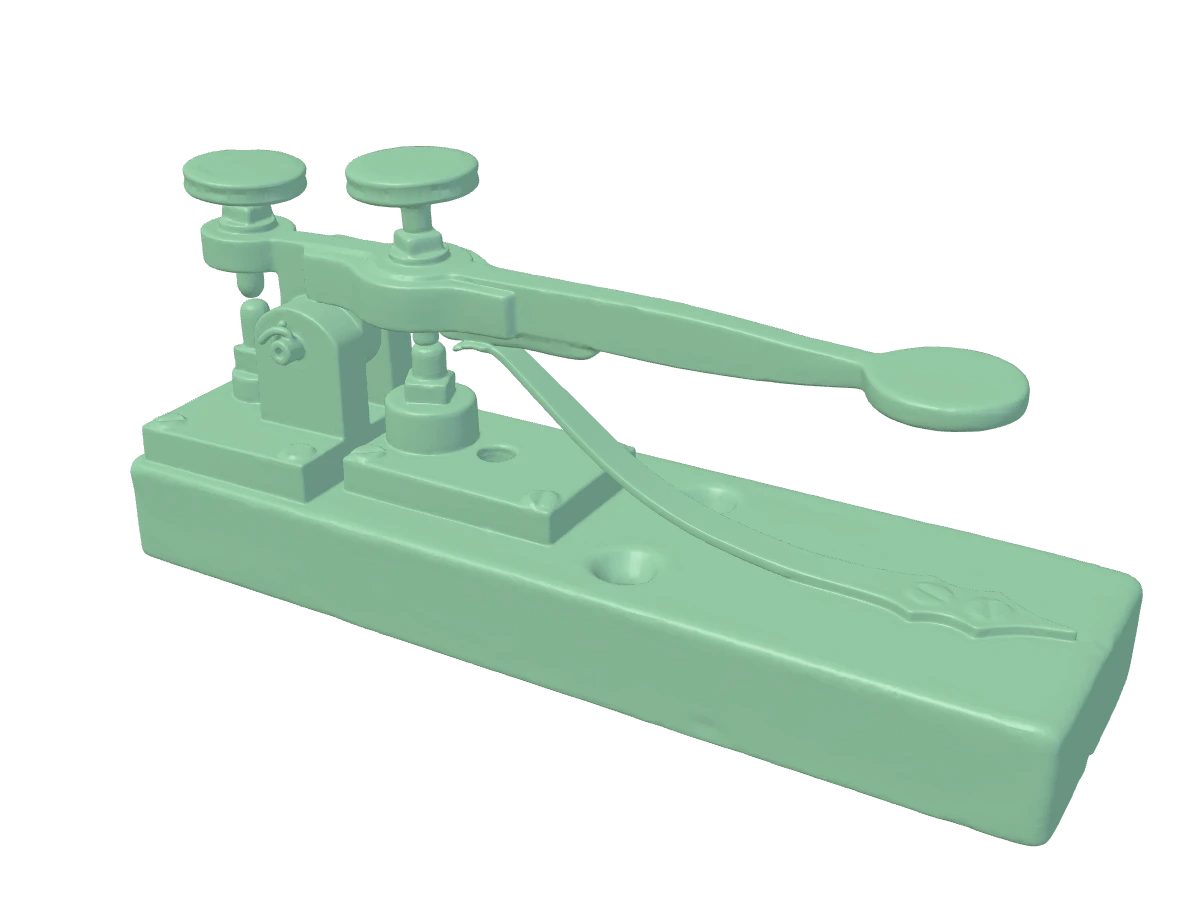
閉じたパーツ
モールス・ヴェイルの電信キー
150,000個の三角形24,282解像度
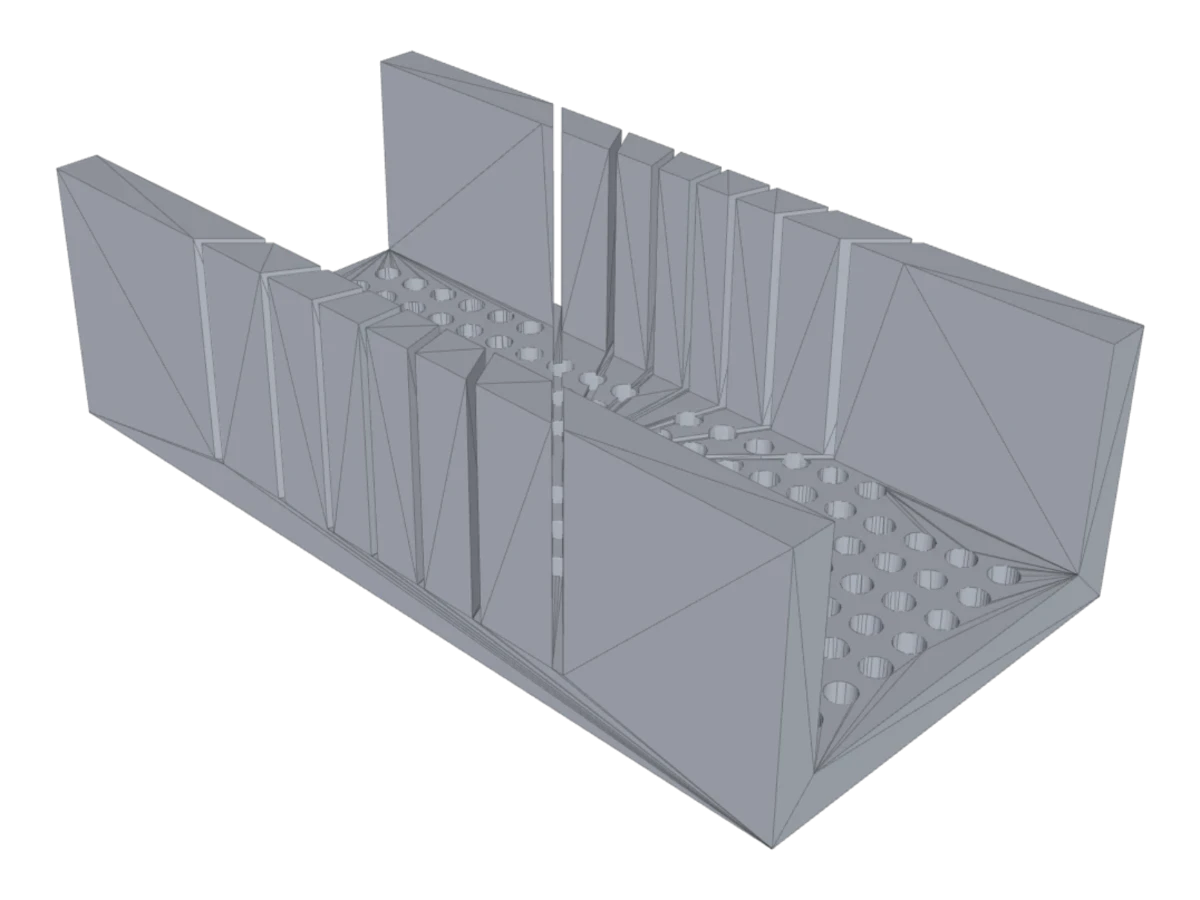
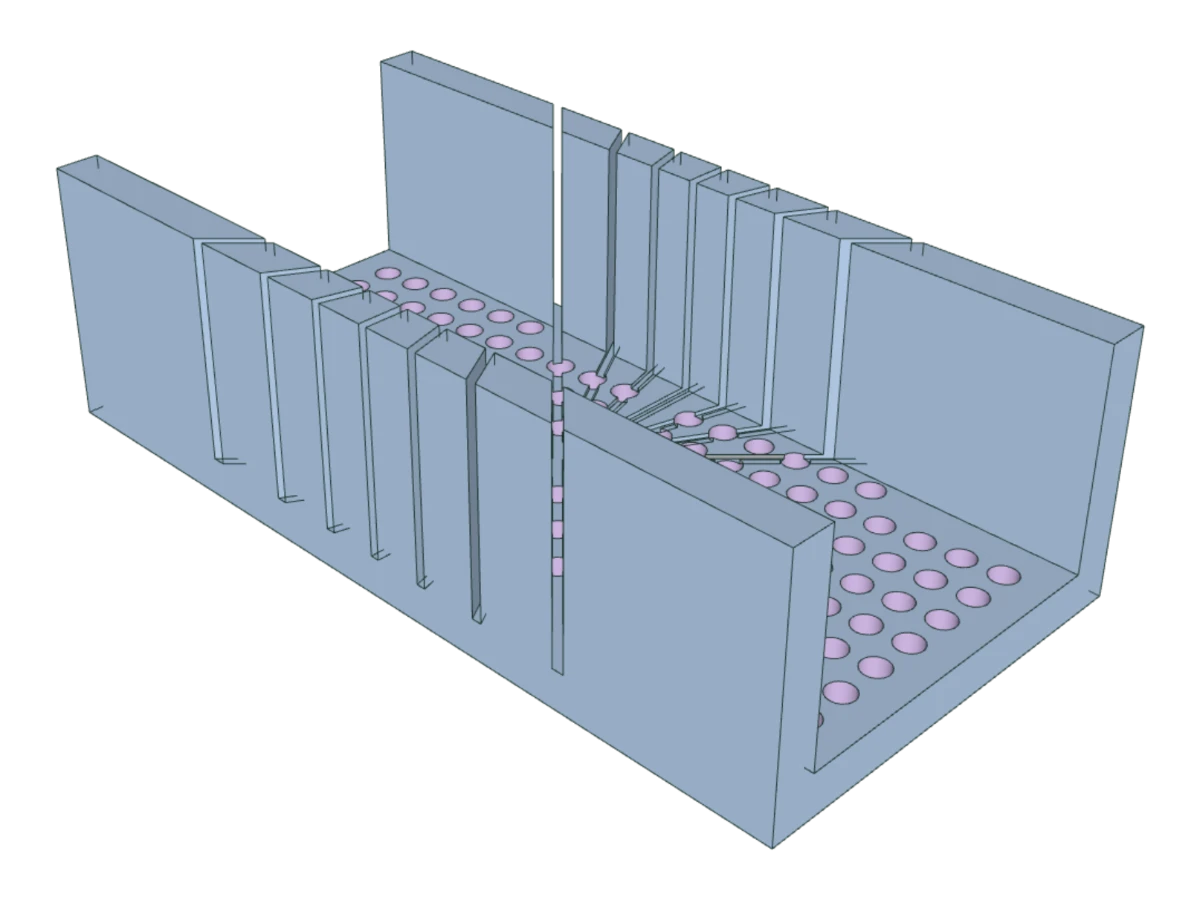
CADパーツ
マイターボックス
20,258個の三角形307正確な面

閉じたパーツ
彫刻「ギリシャの奴隷」
149,753個の三角形9,174解像度


CADパーツ
ヒートシンクのプレート
29,144個の三角形89正確な面
さらに
ほかにも
亀裂と穴を閉じる
数を確認して、ワンクリックで閉じられます。ソリッドにするために必要です。スキャンの離れたパーツも削除できます。
インチのファイル
ファイルがインチなら、ワンクリックで切り替え。パーツは実寸のミリメートルで出力されます。
基準面に揃える
パーツを最大の平面に載せ、長辺を横幅に合わせます。形は変えません。
とげやノイズをなめらかにする
単独のとげやスキャナーの粒状ノイズを取り除きます。偏差は元のファイルとの差で測ります。
偏差マップ
STEPが元のファイルからずれている場所を色で表示。最大値と平均値をミリメートルで示します。
ゼブラ模様
縞が真っすぐ途切れなければ、曲面はなめらかです。ダウンロード前に確認できます。
断面と測定
平面でパーツを切り、距離・角度・半径・厚みをその場で測れます。
続きは別の日に
途中のパーツは「マイファイル」に7日間保存され、アップロードし直さずに再開できます。
ファイル
パーツはお客様のものです。
ファイルはお客様の変換にのみ使用し、誰とも共有しません。アップロードしたファイルは続きの作業ができるよう7日間、無料のSTEPは24時間保存されます。その後はサイト上で利用できなくなり、アーカイブとして保管されます。
支払い済みのパーツのSTEPは、「マイファイル」に7日間保存されます。
角ばったSTEPとなめらかなSTEP
CADでファイルを開いたときに見えるもの。
| 角ばったSTEP | OperGo Surface | |
|---|---|---|
| 曲面は | 三角形1つにつき1枚の、小さな平らな面の集まり | なめらかな1枚の曲面 |
| 円筒を選択すると | 円筒ではなく、平らな面の帯 | 1枚の円筒面(CADパーツの場合) |
| 面の数 | メッシュの三角形と同じ数 | ずっと少ない:曲面または正確な面ごとに1枚 |
| 穴を選択するには | 三角形を1つずつ選ぶ | 穴をそのまま選べる(CADパーツの場合) |
結果はパラメトリックではありません。フィーチャーツリーや履歴はありません。
サブスクなし
結果の表示はいつでも無料です。お支払いはSTEPをダウンロードするときだけです。
| 無料€01日3回までダウンロード | スタンダード€4.991ファイルあたり | 高解像度€9.991ファイルあたり | OperGoのお客様無料毎月20パーツまで | |
|---|---|---|---|---|
| 閉じたパーツ | ||||
| 開いた曲面 | ||||
| 解像度 | 600 | 601–3,600 | 3,601–9,000 | 最大9,000 |
| CADパーツ解像度に依存しません | — | €2.99 | — |
- 無料€01日3回までダウンロード
- 閉じたパーツ
- 開いた曲面
- 解像度600
- CADパーツ解像度に依存しません—
- スタンダード€4.991ファイルあたり
- 閉じたパーツ
- 開いた曲面
- 解像度601–3,600
- CADパーツ解像度に依存しません€2.99
- 高解像度€9.991ファイルあたり
- 閉じたパーツ
- 開いた曲面
- 解像度3,601–9,000
- CADパーツ解像度に依存しません—
- OperGoのお客様無料毎月20パーツまで
- 閉じたパーツ
- 開いた曲面
- 解像度最大9,000
- CADパーツ解像度に依存しません
価格は税込です。サブスクリプションはありません。OperGoのお客様の場合、解像度3,600を超える変換は、毎月20パーツのうち2パーツとして数えます。
すべてが無料ではない理由
ファイルはすべてクラウドのサーバーで処理しています。メッシュをなめらかな曲面に変換するには専用の計算時間が必要で、解像度が高いほど、時間もメモリも多く必要になります。高解像度の変換では、数GBのメモリを持つサーバーで10分ほどかかることもあります。
料金はこのクラウドでの計算の費用で、ソフトウェアのライセンス料ではありません。標準の解像度は無料なので、お手持ちのCADで結果を試せます。料金が上がるのは、計算が増えるときだけです。OperGoのお客様は、追加料金なしでご利用いただけます。
形式、単位、ファイル
STL・OBJ・PLY・3MF・AMFファイルを読み込み、STEPを書き出します。ファイルはミリメートル単位で読み込みます。インチ単位のファイルには、「ファイルの単位はインチですか?」という切り替えがあります。
ファイルは変換にのみ使用し、共有はしません。アップロードしたファイルは続きの作業ができるよう7日間、無料のSTEPは24時間保存されます。その後はサイト上で利用できなくなり、アーカイブとして保管されます。
始める前に
STLファイルをSTEPに変換するには?
STLをアップロードし、結果を確認して、STEPをダウンロードします。モードを選び(ツールが1つ提案します)、元のメッシュに重ねて結果を確認し、納得したらダウンロードします。
STLをソリッドに変換できますか?
はい。閉じたメッシュは、「閉じたパーツ」または「CADパーツ」モードでソリッドになります。メッシュが閉じていない場合は、「開いた曲面」で曲面が得られます。
CADでSTLを開くとメッシュになるのはなぜ?
STLは三角形の一覧にすぎず、曲面も単位も持たないからです。CADからはソリッドではなくメッシュに見えます。STEPは曲面とソリッドを記述するので、CADはモデルとして扱います。変換したファイルがまだ平らな帯のように見える場合は、STEPが角ばる理由をご覧ください。
STLとSTEPの違いは?
STLは形状を三角形で表し、STEPは正確な曲面とソリッドで表します。STEPは本物の円筒や平面を持てますが、STLはそれを近似するだけです。ガイドSTLとSTEPの比較で2つを並べて説明しています。
STLからSTEPへの変換は無料ですか?
一部無料です。結果の表示はどの品質でも無料です。解像度600(標準品質)の閉じたパーツまたは開いた曲面のダウンロードは、1日3回まで無料です。解像度601〜3,600の閉じたパーツ・開いた曲面は1ファイル€4.99、解像度3,601〜9,000は€9.99です。CADパーツは1ファイル€2.99です。OperGoのお客様は、毎月20パーツまで料金に含まれています。
STEPは自分のCADで開けますか?
標準的なSTEPファイルなので、STEPを読み込めるCADで開けるはずです。SolidWorksで結果を開いて確認しています。SolidWorksやFusion 360をお使いなら、SolidWorksとFusion 360のガイドがあります。
結果の精度はどのくらいですか?
ダウンロードする前に確認できます。ツールは元のメッシュからの最大偏差(たとえば0.15 mm)と、離れている場所を示すマップを表示します。精度はメッシュと選んだモードによって変わります。
3DスキャンをSTEPに変換できますか?
はい、整ったスキャンなら変換できます。閉じたスキャンは「閉じたパーツ」、開いたスキャンは「開いた曲面」として変換します。治具が残り、大きな開口部があるスキャンそのままのデータは、先に整える必要があります。ノイズや穴については、ガイド3DスキャンからCADへで説明しています。
OBJ・3MF・PLYファイルも変換できますか?
はい。STL・OBJ・PLY・3MF・AMFファイルはすべて読み込み、ミリメートル単位でSTEPに変換します。3MFからSTEPへとOBJからSTEPへのページもあります。
.stpファイルとは?
.stepファイルと同じものです。STPはSTEPの短い拡張子で、STEPはCADモデルをやり取りするための標準形式です。
ファイルはどのくらい保存されますか?
アップロードしたファイルは、戻ってきたときに続きの作業ができるよう7日間、無料のSTEPは24時間保存されます。その後はサイト上で利用できなくなり、アーカイブとして保管されます。購入したパーツは「マイファイル」に7日間保存されます。
パーツの製造もできますか?
はい。OperGoは、自社エンジニアによるオーダーメイド製造を行っています。STEPができたら、そのパーツの製造見積もりを依頼できます。工場に何が必要かは、STLファイルでCNC加工はできる?で説明しています。
ガイド
角ばったSTEPとなめらかなSTEP
角ばったSTEPとなめらかなSTEPの違い:角ばったSTEPは三角形1つにつき1枚の平らな面でできています。CADでファイルを1分で確認する方法と、なめらかな曲面のSTEPにする方法を説明します。
STLとSTEPの違い
STLとSTEPの違い:STLは表面の形だけを表す三角形の一覧で、STEPはCADで測定・編集できる正確な曲面とソリッドを持ちます。お手元のファイルの確認方法と、用途ごとの使い分けを説明します。
Fusion 360でSTLをソリッドに
Fusion 360でメッシュをソリッドに変換する方法。Convert MeshでSTLを変換し、合った方法を選び、サーフェスボディになる、compute failedが出るといったよくある失敗に対処します。
SolidWorksでSTLをソリッドに
STLをSolidWorksでソリッドに変換する方法。ソリッドボディとして開く、Surface From Mesh、ScanTo3Dのそれぞれで何が得られ、どこまでできるか、よくある問題の対処も説明します。
3DスキャンからCADへ
3DスキャンからCADへの流れをわかりやすく説明します。スキャナーから得られるもの、スキャンに合うモードの選び方、アップロード前の準備、得られたSTEPをCADで確認する方法までを順に説明します。
その他の形式と用途
3MFをSTEPに変換
3MFをSTEPにオンラインで変換。3MFファイルをアップロードし、結果をメッシュと比べて3Dで確認してから、お使いのCADで開けるSTEPファイルをダウンロードできます。表示はどの品質でも無料です。
OBJをSTEPに変換
OBJをSTEPにオンラインで変換。OBJファイルをアップロードし、結果をメッシュと比べて3Dで確認してから、お使いのCADで開けるSTEPファイルをダウンロードできます。表示はどの品質でも無料です。
STLファイルでCNC加工はできる?
STLファイルでCNC加工はできる?場合によってはできますが、STLは三角形だけのデータです。加工に必要なもの、STLをSTEPにする方法、製造の見積もりを依頼するときに送るものを説明します。
表示は無料