
Ein OperGo-Werkzeug · Von STL zu STEP
STL in STEP umwandeln.
Laden Sie Ihre STL hoch und holen Sie sich ein STEP mit glatten Flächen, geprüft und bereit für Ihr CAD.
Ein Teil oder hundert. Scans, Drucke und alte Teile.
Oder legen Sie Ihre Datei irgendwo auf dieser Seite ab. STL-, OBJ-, PLY-, 3MF- oder AMF-Dateien · in Millimetern
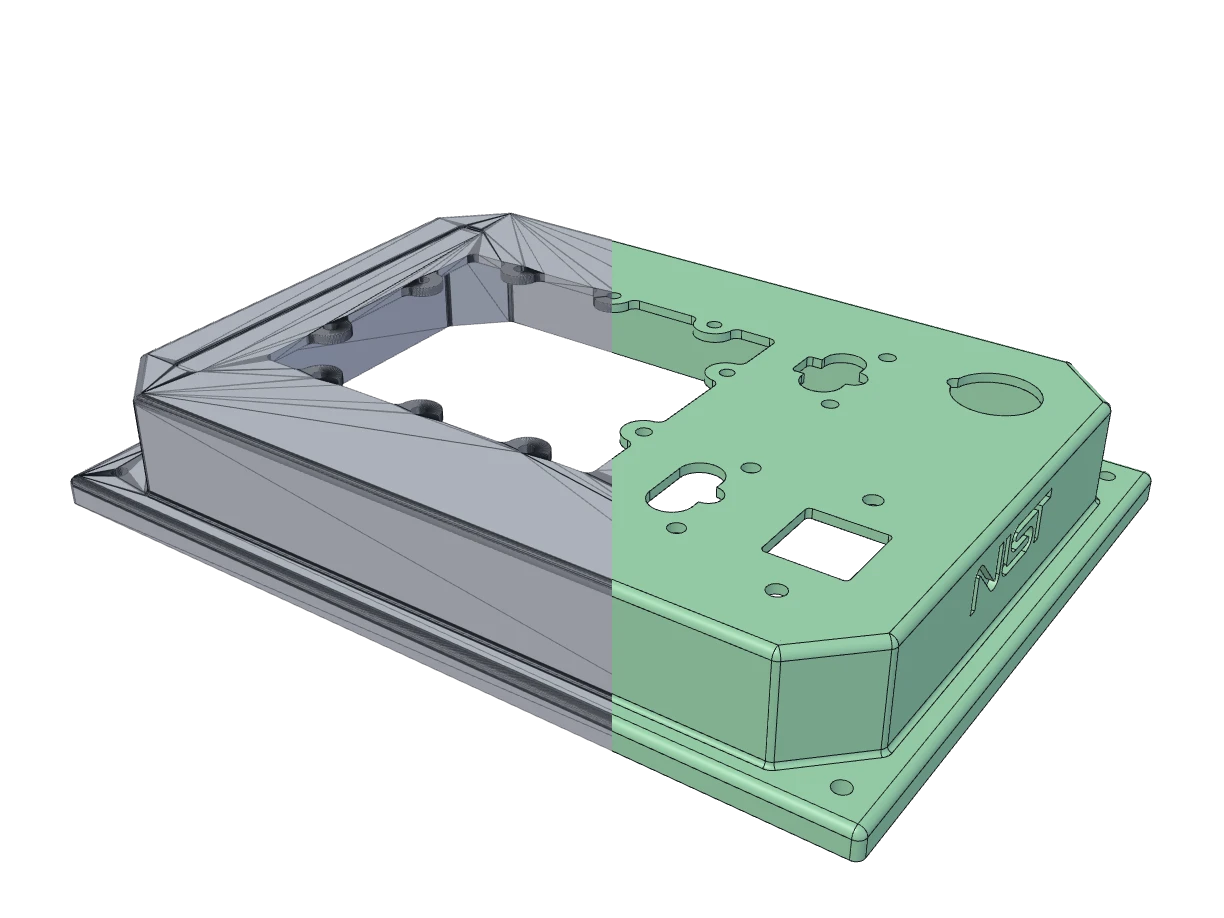
29.696 Dreiecke → 247 exakte Flächen · Form zu 99,9 % exakt
NIST-Testmodell
- Geschützte Dateien
- Ein Werkzeug von OperGo
- Vor dem Download geprüft
So funktioniert es
Von Ihrer Datei zu Ihrem CAD
- 1
Laden Sie Ihre Datei hoch
Eine STL-, OBJ-, PLY-, 3MF- oder AMF-Datei. Wir sehen sie uns an und zeigen Ihnen das Teil.
in Sekunden - 2
Prüfen und wählen
Wählen Sie, wie umgewandelt wird und in welcher Qualität. Das Ergebnis anzusehen ist in jeder Qualität kostenlos.
Sie entscheiden - 3
Laden Sie Ihr STEP herunter
Wir prüfen es, bevor wir es Ihnen übergeben. Die Qualität Normal ist kostenlos.
in Minuten
Drei Modi
Ein Modus für jede
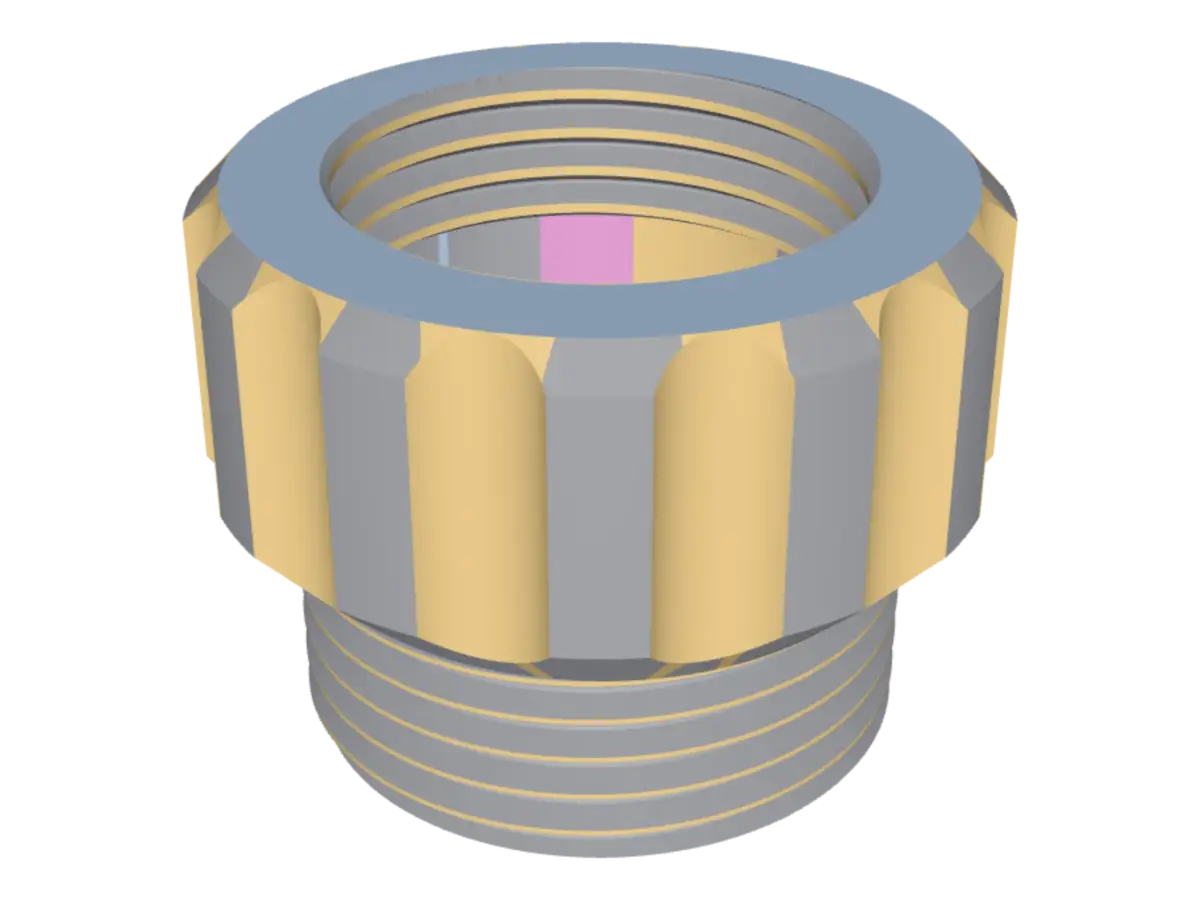
CAD-Teil
Ebenen, Zylinder und Bohrungen werden wieder zu exakten Flächen, die Sie in Ihrem CAD auswählen und bearbeiten. Für Teile, die in CAD konstruiert wurden.
2,99 € pro DateiModell von RedDukem · CC BYFacettiertes oder glattes STEP: so erkennen Sie es
Geschlossenes Teil
Ein geschlossener Körper aus glatten Flächen, treu zur Form Ihres Teils. Für Scans, Skulpturen und organische Teile.
Normal kostenlos · 4,99 € oder 9,99 € je nach AuflösungSmithsonian American Art Museum · CC03D-Scan zu CAD
Offene Fläche
Glatte Flächen, die Lücken offen lassen und nichts erfinden. Für Teilscans oder dünne Häute.
Normal kostenlos · 4,99 € oder 9,99 € je nach Auflösung
Beispiele
Echte Teile, umgewandelt
Das liefert jeder Modus mit echten Teilen.


Geschlossenes Teil
Kühlerfigur eines Riley von 1951
1,5 Mio.Dreiecke22.724Auflösung
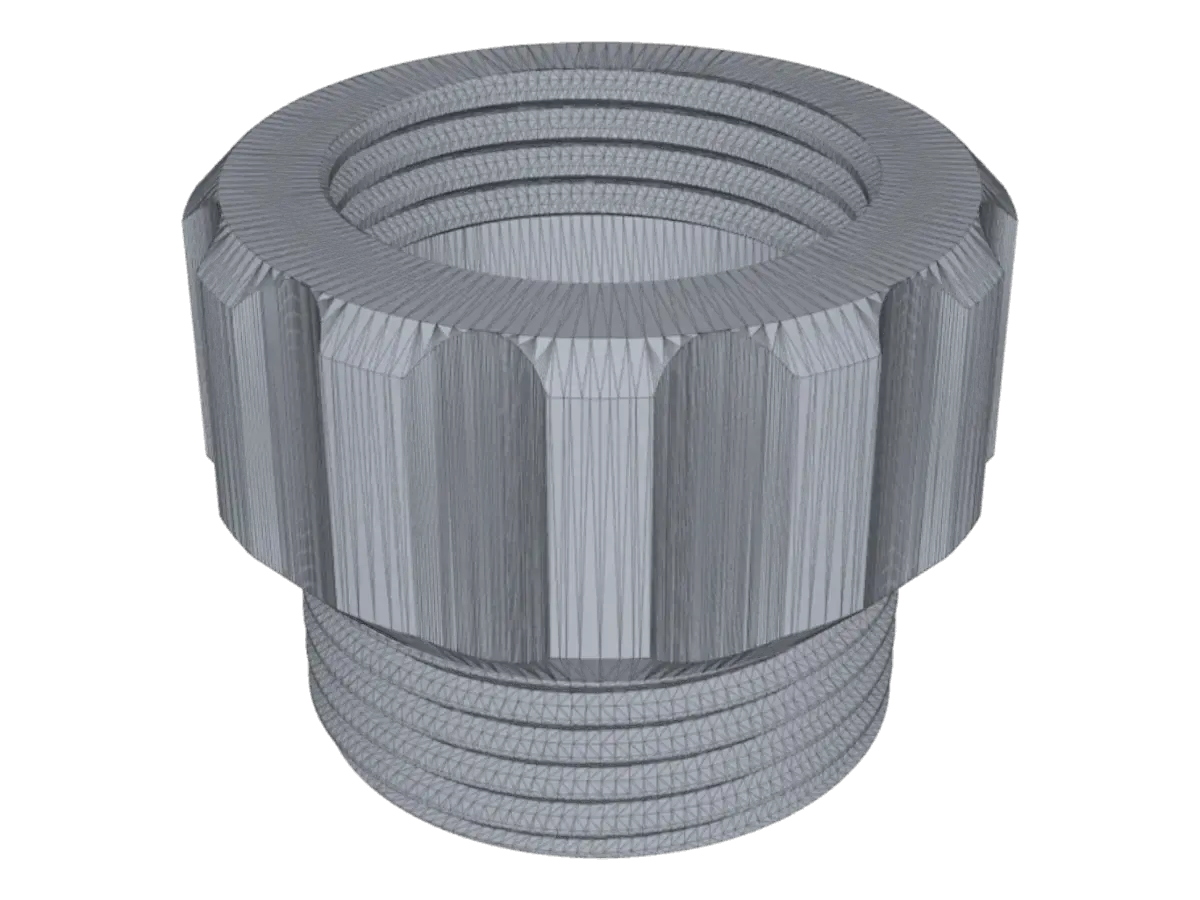
CAD-Teil
Wasserhahnadapter mit Gewinde
97.422Dreiecke53.391Flächen
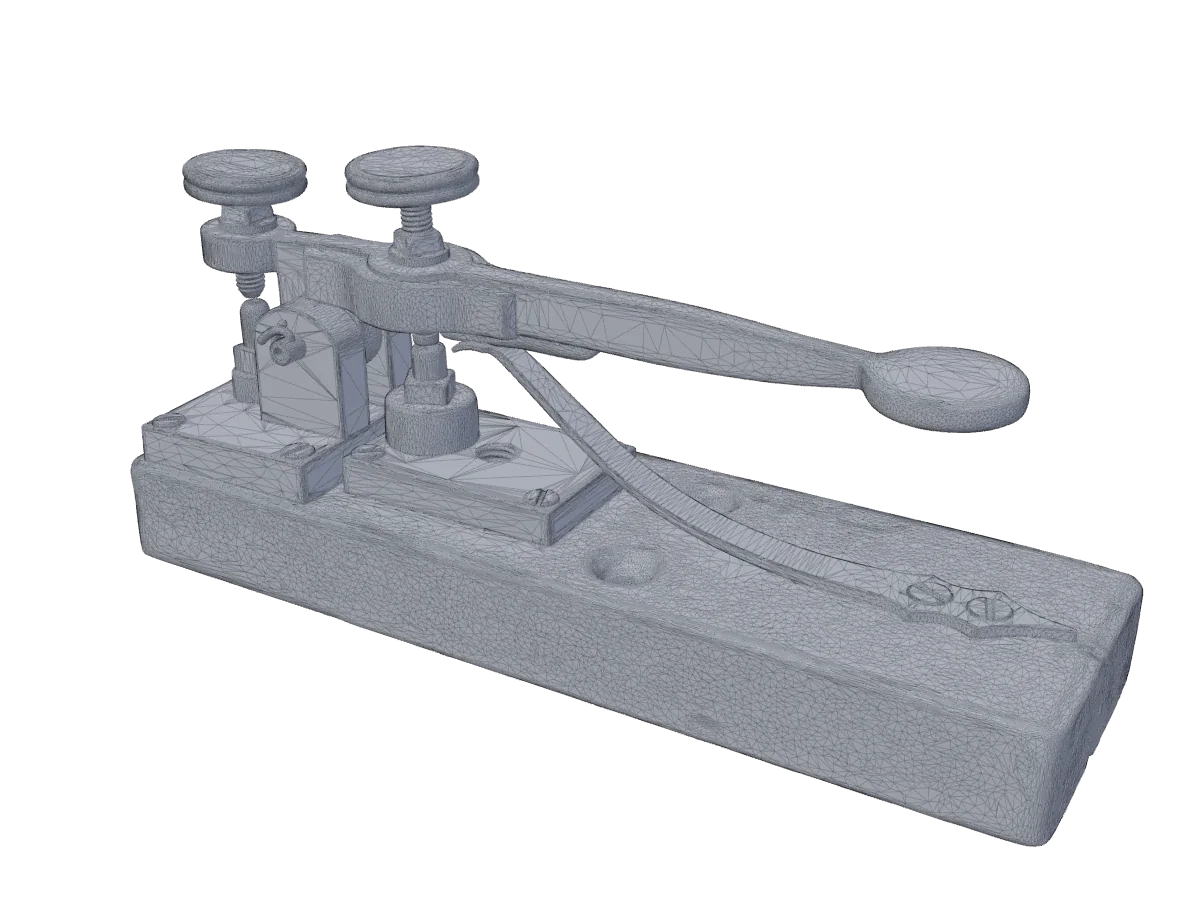
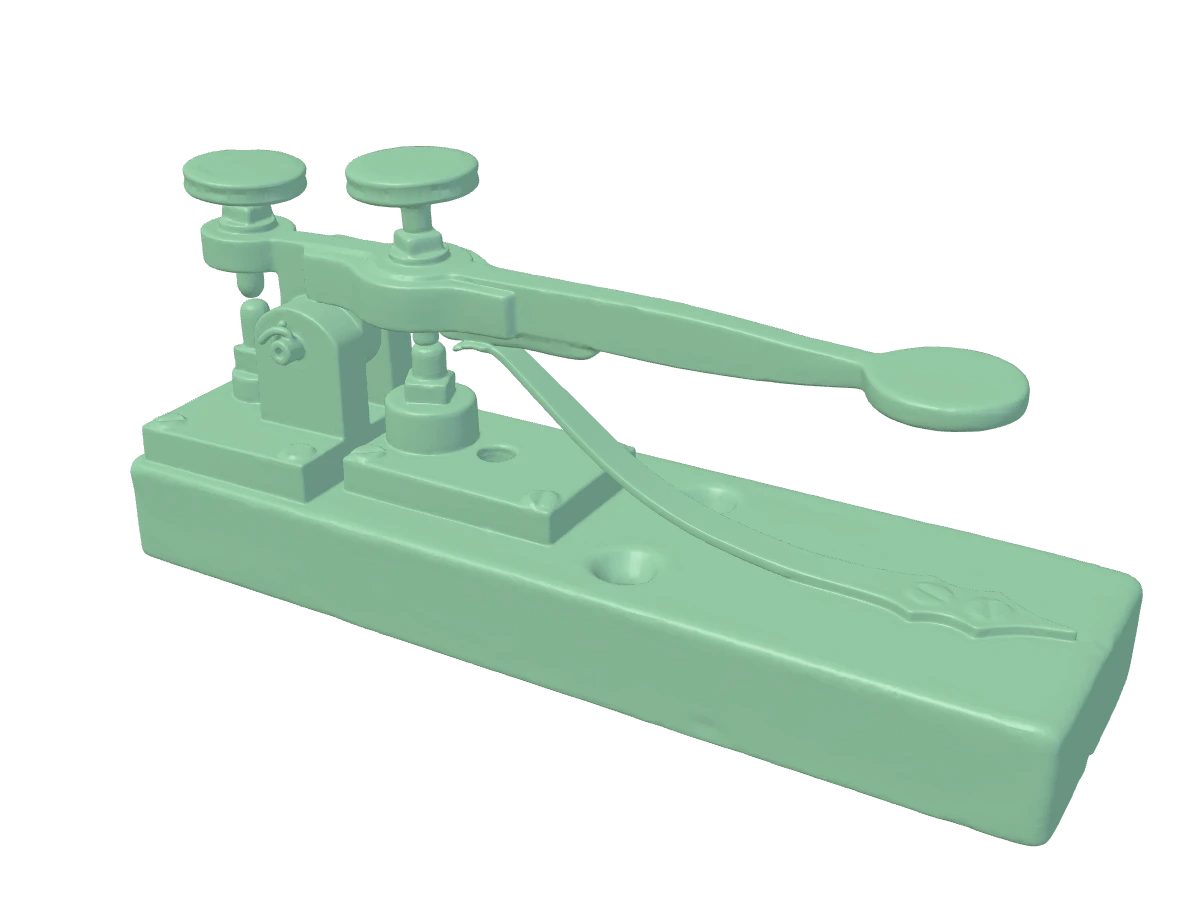
Geschlossenes Teil
Morse‑Vail‑Telegrafentaste
150.000Dreiecke24.282Auflösung
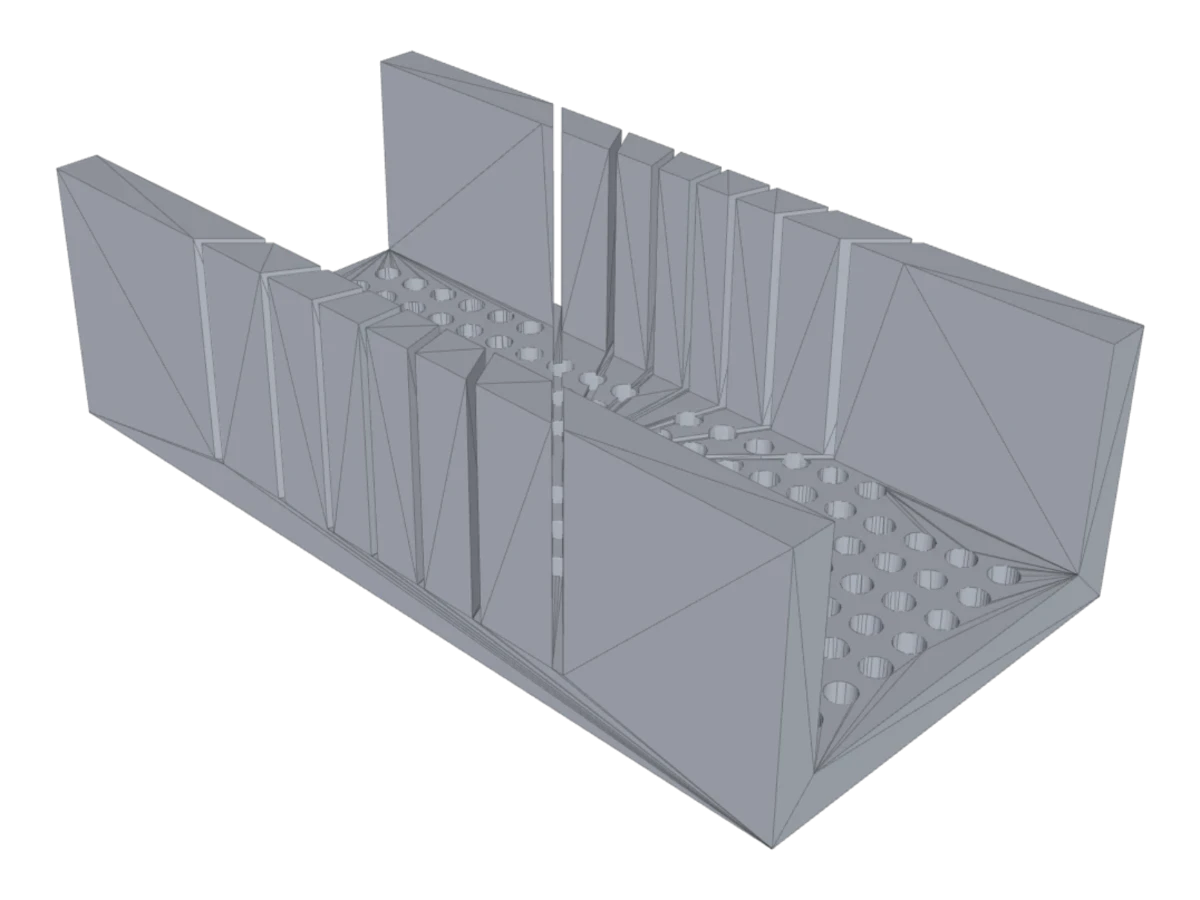
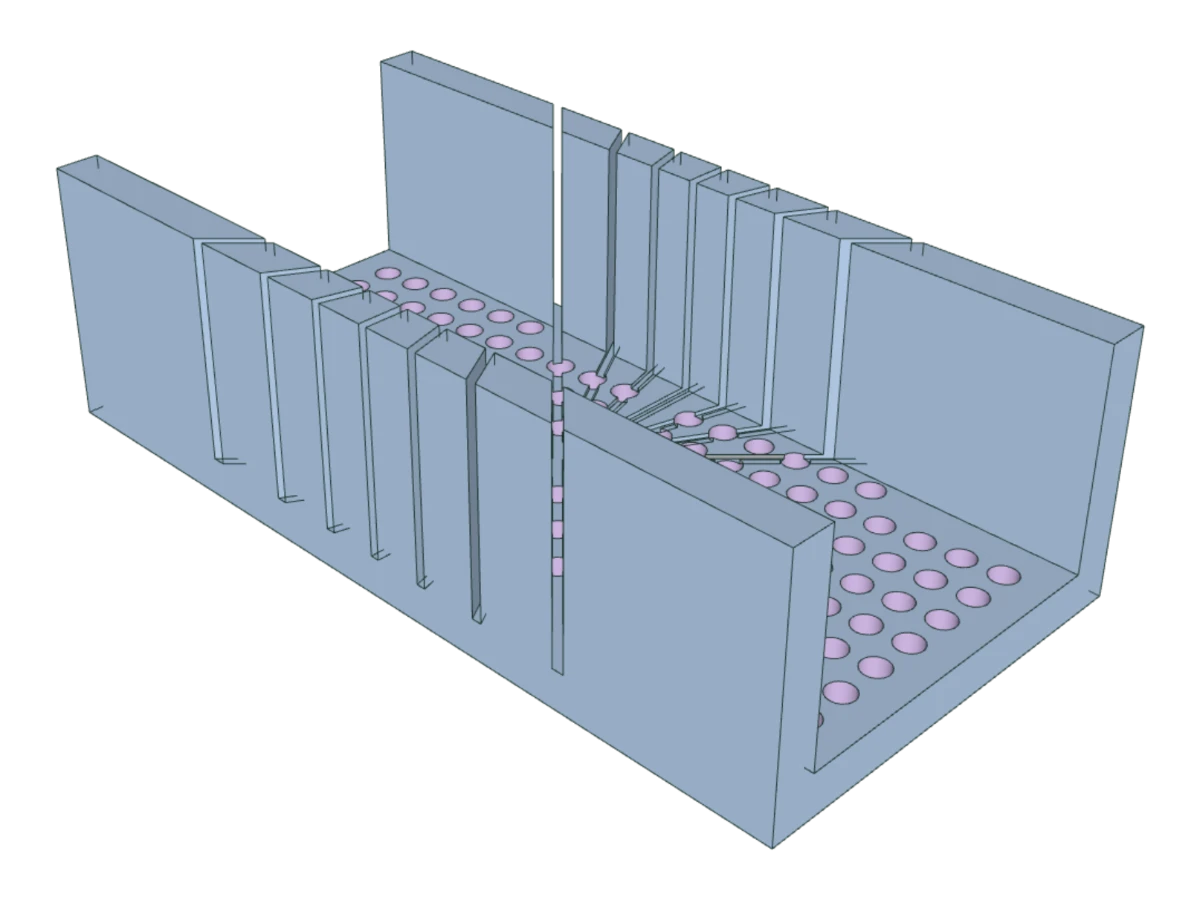
CAD-Teil
Eine Gehrungslade
20.258Dreiecke307exakte Flächen

Geschlossenes Teil
Skulptur „The Greek Slave“
149.753Dreiecke9.174Auflösung


CAD-Teil
Kühlkörperplatte
29.144Dreiecke89exakte Flächen
Und mehr
Alles, was
Risse und Löcher schließen
Sie sehen, wie viele es sind, und schließen sie mit einem Klick, um einen Körper zu erhalten. Lose Teile eines Scans entfernt es ebenfalls.
Dateien in Zoll
Kommt Ihre Datei in Zoll, stellen Sie sie mit einem Klick um, und das Teil kommt in Millimetern in echter Größe heraus.
An den Ebenen ausrichten
Legt das Teil auf seine größte ebene Fläche und dreht die lange Seite in die Breite, ohne es zu verformen.
Spitzen und Rauschen glätten
Entfernt einzelne Spitzen und das Scanner-Rauschen. Die Abweichung wird gegen Ihre Originaldatei gemessen.
Abweichungskarte
Färbt ein, wo das STEP von Ihrer Datei abweicht, mit Maximum und Mittelwert in Millimetern.
Zebrastreifen
Verlaufen sie gerade und ununterbrochen, ist die Fläche glatt. Sie sehen es vor dem Download.
Schnitt und Messen
Schneiden Sie das Teil mit einer Ebene und messen Sie Abstände, Winkel, Radien und Dicken direkt daran.
Ein andermal weitermachen
Ein halb fertiges Teil bleibt 7 Tage unter Meine Dateien, damit Sie es ohne erneuten Upload fortsetzen können.
Ihre Dateien
Ihr Teil gehört Ihnen.
Sie werden nur für Ihre Umwandlung verwendet und mit niemandem geteilt. Die hochgeladene Datei wird 7 Tage aufbewahrt, damit Sie daran weiterarbeiten können, ein kostenloses STEP 24 Stunden; danach sind sie auf der Website nicht mehr verfügbar und werden archiviert.
Wenn Sie ein Teil bezahlen, bleibt sein STEP 7 Tage unter Meine Dateien.
Ein facettiertes STEP und ein glattes STEP
Das finden Sie, wenn Sie die Datei in Ihrem CAD öffnen.
| Ein facettiertes STEP | OperGo Surface | |
|---|---|---|
| Eine gekrümmte Fläche ist | Viele kleine ebene Flächen, eine pro Dreieck | Eine glatte Fläche |
| Einen Zylinder wählen Sie als | Kein Zylinder: ein Streifen ebener Flächen | Eine zylindrische Fläche, bei CAD-Teilen |
| Anzahl der Flächen | So viele, wie das Netz Dreiecke hat | Weit weniger: je eine pro Fläche oder pro exakter Fläche des Bauteils |
| Ein Loch auswählen | Sie klicken Dreiecke einzeln an | Sie wählen das Loch, bei CAD-Teilen |
Das Ergebnis ist nicht parametrisch: Es hat keinen Feature-Baum und keine Historie.
Ohne Abo
Das Ergebnis anzusehen ist immer kostenlos. Sie bezahlen nur den STEP-Download.
| Kostenlos0 €Bis zu 3 Downloads pro Tag | Standard4,99 €pro Datei | Hohe Auflösung9,99 €pro Datei | OperGo-KundenKostenlosBis zu 20 Teile pro Monat | |
|---|---|---|---|---|
| Geschlossenes Teil | ||||
| Offene Fläche | ||||
| Auflösung | 600 | 601–3.600 | 3.601–9.000 | bis 9.000 |
| CAD-TeilUnabhängig von der Auflösung | — | 2,99 € | — |
- Kostenlos0 €Bis zu 3 Downloads pro Tag
- Geschlossenes Teil
- Offene Fläche
- Auflösung600
- CAD-TeilUnabhängig von der Auflösung—
- Standard4,99 €pro Datei
- Geschlossenes Teil
- Offene Fläche
- Auflösung601–3.600
- CAD-TeilUnabhängig von der Auflösung2,99 €
- Hohe Auflösung9,99 €pro Datei
- Geschlossenes Teil
- Offene Fläche
- Auflösung3.601–9.000
- CAD-TeilUnabhängig von der Auflösung—
- OperGo-KundenKostenlosBis zu 20 Teile pro Monat
- Geschlossenes Teil
- Offene Fläche
- Auflösungbis 9.000
- CAD-TeilUnabhängig von der Auflösung
Die Preise enthalten die Mehrwertsteuer. Kein Abonnement. Für OperGo-Kunden zählt eine Umwandlung über 3.600 als zwei ihrer 20 Teile pro Monat.
Warum nicht alles kostenlos ist
Jede Datei wird auf Servern in der Cloud verarbeitet. Ein Netz in glatte Flächen umzuwandeln braucht eigene Rechenzeit, und je höher die Auflösung, desto mehr Zeit und Speicher: Eine Umwandlung in hoher Auflösung kann auf einem Server mit mehreren Gigabyte Speicher etwa zehn Minuten dauern.
Die Preise decken diese Rechenleistung in der Cloud, keine Softwarelizenz. Die Standardauflösung ist kostenlos, damit Sie das Ergebnis in Ihrem CAD ausprobieren können, und der Preis steigt erst, wenn der Rechenaufwand steigt. Wenn Sie OperGo-Kunde sind, übernehmen wir das für Sie.
Formate, Einheiten und Dateien
Der Konverter liest STL-, OBJ-, PLY-, 3MF- und AMF-Dateien und schreibt STEP. Dateien werden in Millimetern gelesen. Ist Ihre in Zoll, gibt es dafür einen Schalter: „Ist Ihre Datei in Zoll?“.
Ihre Dateien werden nur für die Umwandlung verwendet und mit niemandem geteilt. Die hochgeladene Datei wird 7 Tage aufbewahrt, damit Sie daran weiterarbeiten können, ein kostenloses STEP 24 Stunden; danach sind sie auf der Website nicht mehr verfügbar und werden archiviert.
Bevor du loslegst
Häufige
Wie wandle ich eine STL-Datei in STEP um?
Laden Sie die STL hoch, prüfen Sie das Ergebnis und laden Sie das STEP herunter. Wählen Sie einen Modus (das Werkzeug schlägt einen vor), sehen Sie sich das Ergebnis über Ihrem Netz an und laden Sie es herunter, wenn es Ihnen passt.
Wie kann ich STL zu STEP konvertieren?
Genau so: STL-Datei hochladen, Modus und Qualität wählen, Ergebnis ansehen und das STEP herunterladen. Der STL to STEP Converter läuft online, Sie brauchen kein CAD-Programm dafür.
Kann ich STL in einen Volumenkörper umwandeln?
Ja. Ein geschlossenes Netz kommt im Modus Geschlossenes Teil oder CAD-Teil als Körper heraus. Schließt sich das Netz nicht, liefert Offene Fläche stattdessen eine Fläche.
Wie kann ich STL in CAD umwandeln?
Wandeln Sie die STL in STEP um und öffnen Sie das STEP in Ihrem CAD. Das STEP beschreibt Flächen und Körper, daher behandelt Ihr CAD es als Modell und nicht als Netz.
Warum öffnet mein CAD eine STL als Netz?
Weil eine STL nur eine Liste von Dreiecken ist, ohne Flächen und ohne Einheiten. Ihr CAD sieht ein Netz, keinen Körper. Ein STEP beschreibt Flächen und Körper, daher behandelt das CAD es als Modell. Sieht eine umgewandelte Datei noch wie flache Streifen aus, lesen Sie warum ein STEP facettiert sein kann.
Was ist der Unterschied zwischen STL und STEP?
Eine STL beschreibt eine Form mit Dreiecken, ein STEP beschreibt sie mit exakten Flächen und Körpern. Ein STEP kann einen echten Zylinder oder eine echte Ebene enthalten, eine STL nähert sie nur an. Der Leitfaden STL vs STEP stellt beide Formate nebeneinander.
Ist der STL-zu-STEP-Konverter kostenlos?
Teilweise. Das Ergebnis anzusehen ist in jeder Qualität kostenlos. Der Download eines geschlossenen Teils oder einer offenen Fläche mit Auflösung 600 (Qualität Normal) ist kostenlos, bis zu 3 Downloads pro Tag. Ein geschlossenes Teil bzw. eine offene Fläche mit einer Auflösung von 601 bis 3.600 kostet 4,99 € pro Datei; von 3.601 bis 9.000 sind es 9,99 €. Ein CAD-Teil kostet 2,99 € pro Datei. OperGo-Kunden haben bis zu 20 Teile pro Monat inbegriffen.
Lässt sich das STEP in meinem CAD öffnen?
Es ist eine Standard-STEP-Datei und sollte sich in jedem CAD öffnen lassen, das STEP liest. Wir haben es geprüft, indem wir Ergebnisse in SolidWorks geöffnet haben. Wenn Sie mit SolidWorks oder Fusion 360 arbeiten, gibt es Leitfäden für SolidWorks und Fusion 360.
Wie genau ist das Ergebnis?
Sie sehen es, bevor Sie herunterladen: Das Werkzeug zeigt die maximale Abweichung von Ihrem Netz, zum Beispiel 0,15 mm, und eine Karte, wo es abweicht. Die Genauigkeit hängt von Ihrem Netz und vom gewählten Modus ab.
Kann ich einen 3D-Scan in STEP umwandeln?
Ja, mit einem sauberen Scan. Ein geschlossener Scan wird als Geschlossenes Teil umgewandelt, ein offener als Offene Fläche. Ein roher Scan mit übrig gebliebenen Halterungen und großen Lücken muss zuerst gereinigt werden. Der Leitfaden 3D-Scan zu CAD behandelt Rauschen und Löcher.
Kann ich OBJ-, 3MF- oder PLY-Dateien umwandeln?
Ja. STL-, OBJ-, PLY-, 3MF- und AMF-Dateien werden gelesen und in STEP umgewandelt, in Millimetern. Es gibt Seiten für 3MF zu STEP und OBJ zu STEP.
Was ist eine .stp-Datei?
Dasselbe wie eine .step-Datei. STP ist die kurze Endung für STEP, das Standardformat zum Austausch von CAD-Modellen.
Wie lange werden meine Dateien aufbewahrt?
Die hochgeladene Datei wird 7 Tage aufbewahrt, damit Sie später daran weiterarbeiten können, ein kostenloses STEP 24 Stunden; danach sind sie auf der Website nicht mehr verfügbar und werden archiviert. Ein Teil, das Sie bezahlen, bleibt 7 Tage unter Meine Dateien.
Können Sie das Teil auch fertigen?
Ja. OperGo ist Fertigung nach Maß mit eigenen Ingenieuren. Sobald Sie Ihr STEP haben, können Sie ein Angebot für die Fertigung des Teils anfragen. Kann man eine STL-Datei CNC-fräsen? erklärt, was eine Werkstatt braucht.
Ratgeber
Facettiertes vs. glattes STEP
Facettiertes vs. glattes STEP: Ein facettiertes STEP hat eine ebene Fläche pro Dreieck. Prüfen Sie Ihre Datei und holen Sie sich glatte Flächen.
STL vs STEP
STL vs STEP: Eine STL ist eine Liste von Dreiecken, ein STEP enthält exakte Flächen und Körper, die ein CAD messen und bearbeiten kann.
STL zu Volumenkörper in Fusion 360
Fusion 360 Netz in Volumenkörper: STL mit Convert Mesh umwandeln, die passende Methode wählen und die üblichen Fehler beheben (Flächenkörper, compute failed).
STL zu Volumenkörper in SolidWorks
STL zu SolidWorks: STL als Volumenkörper öffnen, Surface From Mesh oder ScanTo3D nutzen. Was jeder Weg liefert und wo er endet.
3D-Scan zu CAD
3D-Scan zu CAD in einfachen Worten: was ein Scanner liefert, welcher Modus zu Ihrem Scan passt, wie Sie ihn vorbereiten und wie Sie das STEP prüfen.
Weitere Formate und Anwendungen
3MF zu STEP
3MF zu STEP online umwandeln. Laden Sie Ihre 3MF-Datei hoch, prüfen Sie das Ergebnis in 3D gegen Ihr Netz und laden Sie ein STEP herunter, das Ihr CAD öffnet.
OBJ zu STEP
OBJ zu STEP online umwandeln. Laden Sie Ihre OBJ-Datei hoch, prüfen Sie das Ergebnis in 3D gegen Ihr Netz und laden Sie ein STEP herunter, das Ihr CAD öffnet.
STL-Datei CNC-fräsen?
Kann man eine STL-Datei CNC-fräsen? Manchmal, doch eine STL sind nur Dreiecke. Was die Zerspanung braucht und wie Sie die STL in ein STEP umwandeln.
Ansehen ist kostenlos