
Ratgeber
3D-Scan zu CAD: vom Netz zur STEP-Datei
Von einem 3D-Scan zu CAD sind es zwei Schritte: Der Scanner liefert ein Netz, und das Netz wird dann zu einer STEP-Datei, die Ihr CAD öffnen kann. Die meisten Entscheidungen fallen im zweiten Schritt: welches Ergebnis Sie brauchen, was mit den Löchern geschieht und wie Sie das Ergebnis prüfen.
STL, OBJ, PLY, 3MF oder AMF · in Millimetern
 Vorher
 Nachher
Was ein Scanner liefert
Ein Scanner liefert kein CAD-Modell. Er liefert ein Netz: Dreiecke, die der gemessenen Oberfläche folgen, meist als STL-, OBJ- oder PLY-Datei. Siehe was jeder 3D-Scanner exportiert. Im Netz stecken keine Ebenen, Zylinder oder Maße.
Um in CAD an dieser Form zu arbeiten, brauchen Sie Flächen und Körper, und die enthält eine STEP-Datei.
Was wollen Sie mit dem Scan?
Die Antwort bestimmt, wie viel Arbeit nötig ist.
- Eine ReferenzSie wollen den Scan neben eine Konstruktion stellen und dagegen messen. Ein Netz kann genügen.
- Ein ErsatzteilSie wollen das Teil neu fertigen. Sie brauchen einen Körper mit Flächen, denen eine Maschine folgen kann, und die wichtigen Maße, am echten Teil geprüft. Siehe Kann man eine STL-Datei CNC-fräsen?.
- Eine NeukonstruktionSie wollen das Teil ändern. Sie brauchen in Ihrem CAD einen Körper, an dem Sie schneiden, Material hinzufügen und den Sie mit anderen Teilen kombinieren können.
Welcher Modus zu Ihrem Netz passt
OperGo Surface schlägt anhand Ihrer Datei einen Modus vor. Sie können wechseln und vergleichen, denn das Ansehen des Ergebnisses ist kostenlos.
| Ihr Netz | Modus | Was herauskommt | Was Sie prüfen |
|---|---|---|---|
| Ein geschlossener Scan: ein Gehäuse, ein Drehknopf, eine Figur | Geschlossenes Teil | Ein Körper aus glatten Flächen, der dem Netz folgt | Die Abweichungskarte, an dünnen Wänden und kleinen Details |
| Ein Scan mit einigen Löchern, die geschlossen werden sollen | Geschlossenes Teil, mit Schließen der Löcher | Ein Körper | Die geschlossenen Bereiche: Sie wurden nicht gemessen, ihre Form ist also nicht gescannte Form |
| Ein Teil-Scan, nur eine Seite, oder Lücken, die offen bleiben müssen | Offene Fläche | Eine Fläche; Löcher werden nicht gefüllt | Die Ränder der Fläche |
| Ein aus einer CAD-Software exportiertes Netz, nicht gescannt | CAD-Teil | Exakte Ebenen, Zylinder und Löcher | Lochdurchmesser und ebene Flächen in Ihrem CAD |
| Sie sind nicht sicher | Der vorgeschlagene | Zwei Modi vor dem Download vergleichen | Die maximale Abweichung von jedem |
Bereiten Sie den Scan vor dem Hochladen vor
Entfernen Sie, was nicht zum Teil gehört
Schneiden Sie Vorrichtung, Drehteller oder Tisch weg, die mitgescannt wurden. Ein roher Scan mit Resten der Vorrichtung oder mit großen Lücken muss gereinigt werden, bevor er gut umgewandelt wird.
Sehen Sie sich die Löcher an
Ein Loch in einem Scan ist eine Stelle, die der Scanner nicht sehen konnte, kein Loch im Teil. Deckt es einen Bereich ab, den Sie brauchen, scannen Sie ihn noch einmal.
Prüfen Sie die Einheiten
Die Datei wird in Millimetern gelesen. Hat Ihre Scan-Software in Zoll exportiert, schalten Sie „Ist Ihre Datei in Zoll?“ ein.
Exportieren Sie ein Netz
STL, OBJ, PLY, 3MF oder AMF funktionieren alle. Laden Sie es hoch, und das Werkzeug zeigt Ihnen das Teil.
Rauschen und Löcher
Rauschen ist die Körnung, die ein Scanner auf einer Oberfläche hinterlässt: winzige Unebenheiten, die es am echten Teil nicht gibt. Das Ergebnis folgt Ihrem Netz, die Abweichung, die Sie sehen, schließt sie also ein.
Sie entscheiden, was mit Löchern und losen Teilen geschieht. Vor dem Umwandeln listet das Werkzeug auf, was es gefunden hat, etwa kleine Risse, lose Bruchstücke und Löcher, und nichts ändert sich, solange Sie es nicht einschalten. Sie können die Löcher schließen, um einen Körper zu bekommen, oder das Teil offen lassen und eine Fläche erhalten, die sie nicht füllt.
Auflösung und Abweichung
Bei einem Geschlossenen Teil oder einer Offenen Fläche wählen Sie die Auflösung: aus wie vielen Flächen das Ergebnis besteht. Die Qualität Normal ist Auflösung 600 und lässt sich kostenlos herunterladen, mit einem Tageslimit; die Qualitäten Fein und Individuell gehen höher.
Jedes Ergebnis kommt mit einer Karte, wo es von Ihrem Netz abweicht, und mit seiner maximalen Abweichung. Ist ein Bereich, der Ihnen wichtig ist, zu weit daneben, probieren Sie eine höhere Auflösung oder einen anderen Modus und vergleichen Sie. Ein CAD-Teil hängt nicht von der Auflösung ab.
Echte Umwandlungen
Ein geschlossener Flügel als Geschlossenes Teil und eine offene Kappe als Offene Fläche umgewandelt. Die Zahlen stammen aus den echten Umwandlungen.
Ein Flügel mit Tragflächenprofil
Geschlossenes Teil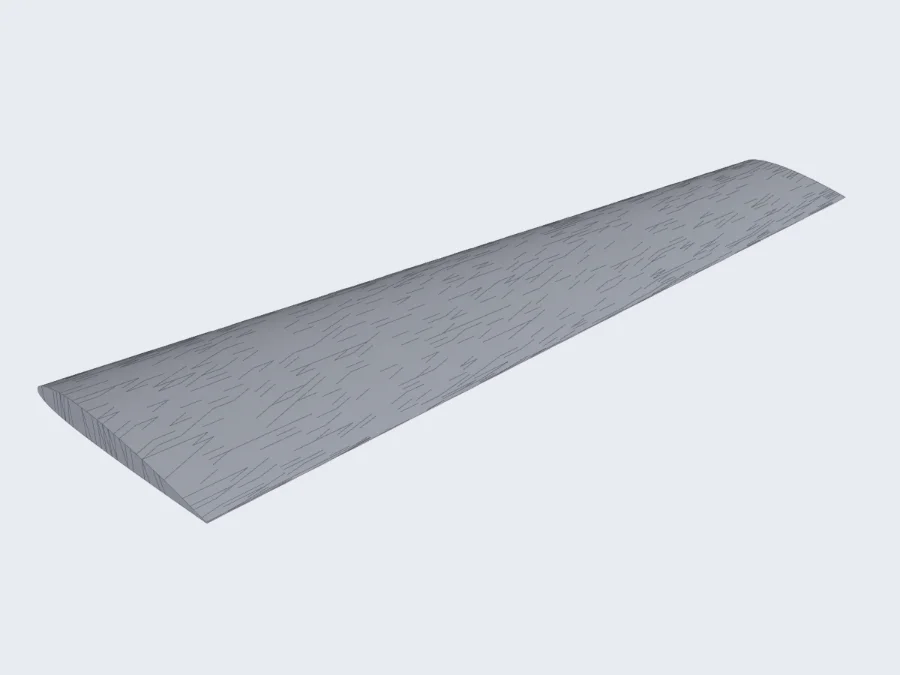
Vorher 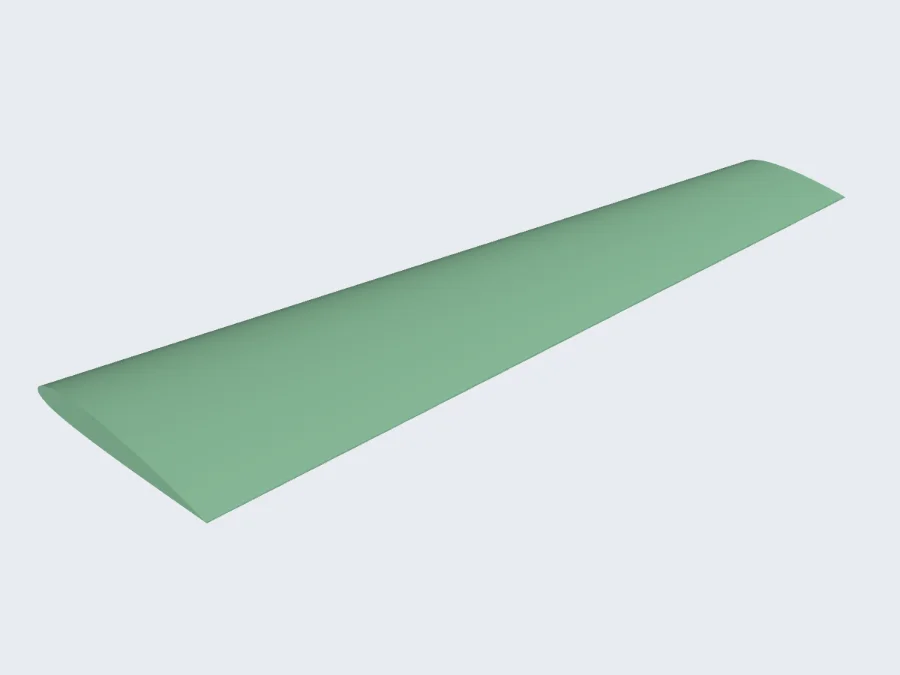
Nachher 7.868 Dreiecke → Auflösung 622 · maximale Abweichung 0,02 mm
Eine offene Kugelkappe
Offene Fläche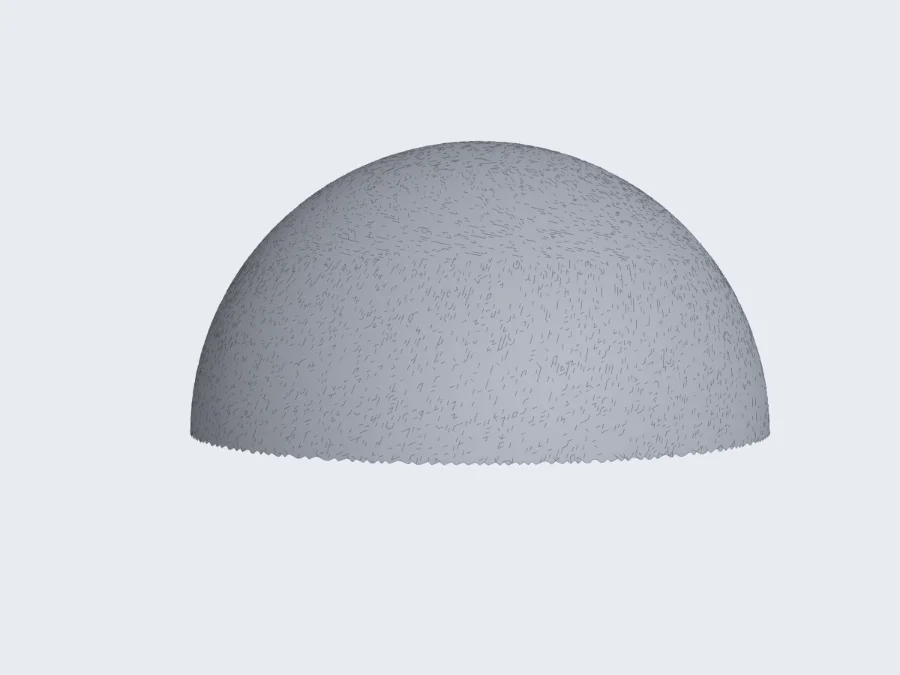
Vorher 
Nachher 92.808 Dreiecke → Auflösung 609 · maximale Abweichung 0,21 mm
Fragen zu 3D-Scan zu CAD
Welche Datei liefert ein Scanner?
Die meisten Scanner exportieren ein Netz als STL-, OBJ- oder PLY-Datei. OperGo Surface liest diese sowie 3MF und AMF und liefert Ihnen eine STEP-Datei.
Kann ich einen verrauschten Scan umwandeln?
Rauschen ist bei einem Scan normal. Das Ergebnis folgt Ihrem Netz, und die maximale Abweichung davon wird vor dem Download angezeigt. Ein sehr grober Rohscan muss unter Umständen zuerst gereinigt werden.
Wie genau ist das Ergebnis?
Sie müssen keine Zahl auf Treu und Glauben hinnehmen: Sie sehen das Ergebnis in 3D gegen Ihr ursprüngliches Netz, mit einer Karte, wie weit es abweicht, und der maximalen Abweichung, beim Beispiel des Drehknopfs etwa 0,15 mm. Bedenken Sie, dass das Netz selbst nur so genau ist wie der Scan.
Ist die Umwandlung von 3D-Scan in STEP dasselbe wie 3D-Scan zu CAD-Modell?
Sie bekommen eine STEP-Datei mit Körpern und Flächen, die jedes CAD-Programm öffnet, das STEP liest. Es ist kein parametrisches Modell, Sie bearbeiten es also durch Hinzufügen und Abtragen, nicht durch Ändern von Skizzenmaßen.
Soll ich einen Scan als CAD-Teil umwandeln?
Nein. Das CAD-Teil ist für ein aus einer CAD-Software exportiertes Netz gedacht, in dem Ebenen und Zylinder sauber sind. Ein Scan wird als Geschlossenes Teil oder Offene Fläche umgewandelt, mit glatten Flächen, die ihm folgen.
Verwandte Ratgeber
STL in STEP umwandeln
STL in STEP umwandeln: glatte Flächen und, bei CAD-Teilen, exakte Ebenen und Zylinder, nicht eine flache Fläche pro Dreieck. Ergebnis vor dem Download prüfen.
3D-Scanner zu STEP
3D-Scanner in STEP umwandeln: Scan-Software exportiert ein Netz, kein STEP. Was Revopoint, Creality, Shining 3D, 3DMakerpro und Handy-Apps exportieren.
STL vs STEP
STL vs STEP: Eine STL ist eine Liste von Dreiecken, ein STEP enthält exakte Flächen und Körper, die ein CAD messen und bearbeiten kann.
Facettiertes vs. glattes STEP
Facettiertes vs. glattes STEP: Ein facettiertes STEP hat eine ebene Fläche pro Dreieck. Prüfen Sie Ihre Datei und holen Sie sich glatte Flächen.
STL-Datei CNC-fräsen?
Kann man eine STL-Datei CNC-fräsen? Manchmal, doch eine STL sind nur Dreiecke. Was die Zerspanung braucht und wie Sie die STL in ein STEP umwandeln.
OBJ zu STEP
OBJ zu STEP online umwandeln. Laden Sie Ihre OBJ-Datei hoch, prüfen Sie das Ergebnis in 3D gegen Ihr Netz und laden Sie ein STEP herunter, das Ihr CAD öffnet.
3MF zu STEP
3MF zu STEP online umwandeln. Laden Sie Ihre 3MF-Datei hoch, prüfen Sie das Ergebnis in 3D gegen Ihr Netz und laden Sie ein STEP herunter, das Ihr CAD öffnet.
Stellen Sie Ihren Scan auf die Probe
Laden Sie das Netz hoch und sehen Sie das Ergebnis in 3D daneben. Das Ansehen ist in jeder Qualität kostenlos.