
Ratgeber
3D-Scanner in STEP umwandeln: was Ihr Scanner exportiert und wie Sie es umwandeln
Einen 3D-Scanner in STEP umwandeln heißt, einen Schritt zu gehen, den der Scanner nicht erledigt: Die Scan-Software jedes Verbraucher-Scanners, den wir geprüft haben, exportiert ein Netz (STL, OBJ, PLY oder 3MF), keine STEP-Datei. Exportieren Sie das Netz, wandeln Sie es in einen STEP-Körper um und prüfen Sie vor dem Download, wie weit das Ergebnis von Ihrem Scan abweicht.
STL, OBJ, PLY, 3MF oder AMF · in Millimetern
 Vorher
 Nachher
Was die Software der einzelnen Scanner exportiert
Die Netzformate, die jeder Hersteller für seine Scan-Software angibt. OperGo Surface liest STL, OBJ, PLY, 3MF und AMF.
| Scanner | Scan-Software | Netzformate, die sie exportiert | Ratgeber |
|---|---|---|---|
| Revopoint: POP, MINI, INSPIRE, MIRACO, MetroX, MetroY, Trackit, RANGE | Revo Scan, Revo Metro, Revo Track | STL, OBJ, PLY, 3MF, GLTF, FBX | Revopoint zu STEP |
| Creality: CR-Scan Raptor, Otter, Ferret, Pika, Sermoon | Creality Scan | STL, OBJ, PLY | Creality Scan zu STEP |
| Shining 3D: Einstar 2, Einstar Rockit, Einstar Vega | EXStar Hub, StarVision | STL, OBJ, PLY, und 3MF beim Rockit und beim Einstar 2 | Einstar zu STEP |
| 3DMakerpro: Seal, Moose, Toucan, Turtle | JMStudio | STL, OBJ, PLY | 3DMakerpro zu STEP |
| Bambu Lab S1 (für November 2026 angekündigt) | Noch nicht angekündigt | Noch nicht veröffentlicht | Bambu Lab S1 Scan zu STEP |
| Elegoo M1 Ultra (im Verkauf seit dem 29. Oktober 2026) | ELEGOO SCAN | STL, OBJ, PLY | Elegoo M1 Ultra Scan zu STEP |
| Handy-Apps: Polycam, KIRI Engine, Scaniverse, RealityScan | Die App | Unterschiedlich: bei den meisten OBJ, STL oder PLY | Handy-3D-Scan zu STEP |
Aus der Dokumentation der Hersteller, geprüft am 26. Oktober 2026, für Elegoo am 30. Oktober 2026. Die Exportlisten ändern sich mit Software-Updates: Prüfen Sie das Exportmenü Ihrer Version.
Warum ein Scanner ein Netz liefert und kein STEP
Ein Scanner misst Punkte auf der Oberfläche eines Teils und verbindet sie zu Dreiecken. Das ist ein Netz: Es folgt der Form, aber es enthält keine Ebenen, Zylinder oder Maße. Ihr CAD öffnet es als Netzkörper, nicht als Körper, an dem Sie schneiden und messen können. Der Unterschied zwischen STL und STEP ist genau das.
Eine STEP-Datei beschreibt Flächen und Körper. Vom Scan dorthin zu kommen ist ein eigener Schritt, und um ihn geht es in diesem Ratgeber. Für die Entscheidungen, die dazugehören, etwa was mit Löchern geschieht und welches Ergebnis Sie brauchen, siehe 3D-Scan zu CAD.
Vom Scanner zum STEP in vier Schritten
Exportieren Sie ein Netz aus der Scan-Software
Wählen Sie STL, OBJ oder PLY. Listet die Software auch 3MF auf, funktioniert das ebenfalls. Punktwolken-Dateien wie ASC enthalten Punkte ohne Dreiecke: Exportieren Sie also das Netz, nicht die Punktwolke.
Entfernen Sie, was nicht zum Teil gehört
Schneiden Sie Drehteller, Tisch und jede Vorrichtung weg, die mit dem Teil gescannt wurde, in der Scan-Software oder nach dem Hochladen.
Laden Sie es hoch und wählen Sie den Modus
Ein Scan eines ganzen Objekts wird als Geschlossenes Teil umgewandelt, und Sie erhalten einen Körper. Ein Scan nur einer Seite oder mit Lücken, die offen bleiben müssen, wird als Offene Fläche umgewandelt. Das CAD-Teil ist für Netze gedacht, die aus einer CAD-Software exportiert wurden, nicht für Scans.
Prüfen Sie das Ergebnis und laden Sie es herunter
Sie sehen das Ergebnis in 3D neben Ihrem Netz, mit einer Karte, wie weit es abweicht, und seiner maximalen Abweichung. Das Ansehen ist in jeder Qualität kostenlos, Sie können also die Modi vergleichen, bevor Sie sich entscheiden.
Was Sie an Ihrem Export prüfen sollten
- EinheitenEine STL-Datei speichert keine Einheiten. OperGo Surface liest STL, OBJ und PLY in Millimetern; kommt das Teil 25,4-mal zu groß oder zu klein heraus, schalten Sie „Ist Ihre Datei in Zoll?“ ein.
- Maßstab bei Handy-ScansEin aus Fotos erstellter Scan kann in der falschen Größe herauskommen. Stellen Sie vor dem Export in der App den echten Maßstab ein, mit einer Strecke, die Sie am Teil gemessen haben.
- Der DateitypGLB, GLTF, USDZ und FBX werden nicht gelesen. Bietet Ihre Software sie an, wählen Sie stattdessen OBJ, STL oder PLY.
- FarbeViele Scanner erfassen Farbe, und OBJ und PLY können sie enthalten. Das STEP beschreibt nur die Form: Farbe und Textur bleiben weg.
Echte Umwandlungen
Ein geschlossener Flügel als Geschlossenes Teil und eine offene Kappe als Offene Fläche umgewandelt. Die Zahlen stammen aus den echten Umwandlungen.
Ein Flügel mit Tragflächenprofil
Geschlossenes Teil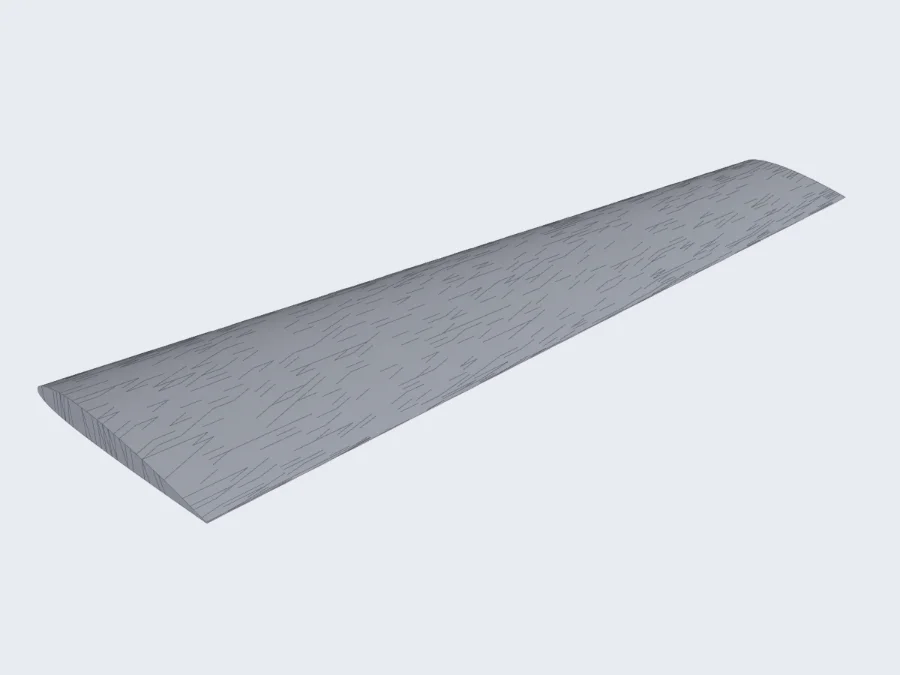
Vorher 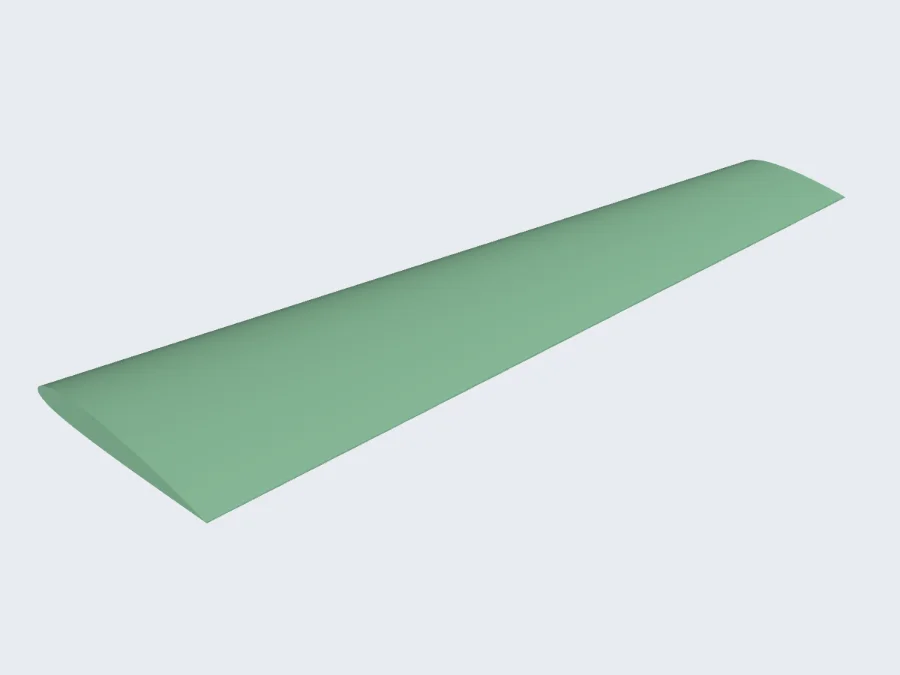
Nachher 7.868 Dreiecke → Auflösung 622 · maximale Abweichung 0,02 mm
Eine offene Kugelkappe
Offene Fläche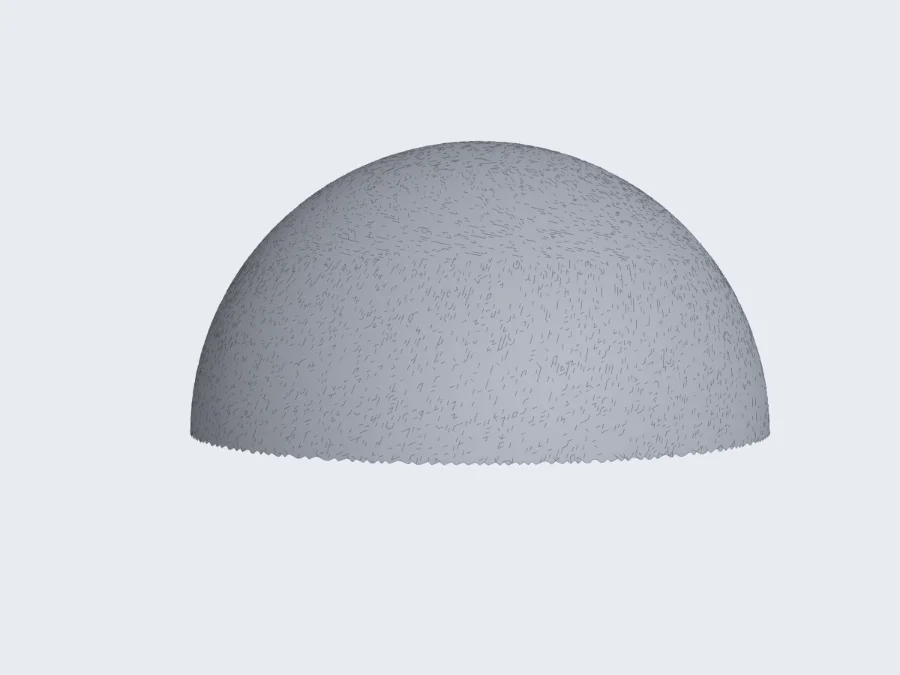
Vorher 
Nachher 92.808 Dreiecke → Auflösung 609 · maximale Abweichung 0,21 mm
Fragen zu 3D-Scanner in STEP umwandeln
Kann mein 3D-Scanner direkt STEP exportieren?
Nicht aus der Scan-Software der Verbraucher-Scanner, die wir geprüft haben: Revo Scan, Creality Scan, EXStar Hub, StarVision, JMStudio und ELEGOO SCAN exportieren Netze und Punktwolken. Ein STEP entsteht, indem dieses Netz umgewandelt wird, mit Reverse-Engineering-Software oder mit einem Konverter wie OperGo Surface.
Welches Format soll ich aus meinem Scanner exportieren?
STL ist am einfachsten, und die Software aller Scanner, die wir geprüft haben, bietet es an; bei Handy-Apps ist es unterschiedlich. OBJ und PLY funktionieren ebenfalls. Vermeiden Sie Punktwolken-Formate wie ASC und Formate für Viewer wie GLB oder USDZ.
Ist das STEP genau wie mein Teil?
Das STEP folgt Ihrem Netz, und vor dem Download sehen Sie, wie weit es abweicht: eine Karte in 3D und die maximale Abweichung. Das Netz selbst ist nur so genau wie der Scan, messen Sie also die wichtigen Maße am echten Teil.
Ist das STEP aus einem Scan parametrisch?
Nein. Es ist ein Körper oder eine Fläche, die Sie in jedem CAD öffnen können, das STEP liest, und durch Hinzufügen und Abtragen bearbeiten, aber es hat keinen Feature-Baum und keine Historie.
Gehören diese Scanner-Hersteller zu OperGo?
Nein. Die Marken- und Produktnamen gehören ihren Eigentümern, und OperGo ist mit keinem von ihnen verbunden. Wir nennen sie nur, damit Sie herausfinden, was Ihr Scanner exportiert.
Verwandte Ratgeber
3D-Scan zu CAD
3D-Scan zu CAD in einfachen Worten: was ein Scanner liefert, welcher Modus zu Ihrem Scan passt, wie Sie ihn vorbereiten und wie Sie das STEP prüfen.
STL vs STEP
STL vs STEP: Eine STL ist eine Liste von Dreiecken, ein STEP enthält exakte Flächen und Körper, die ein CAD messen und bearbeiten kann.
Facettiertes vs. glattes STEP
Facettiertes vs. glattes STEP: Ein facettiertes STEP hat eine ebene Fläche pro Dreieck. Prüfen Sie Ihre Datei und holen Sie sich glatte Flächen.
OBJ zu STEP
OBJ zu STEP online umwandeln. Laden Sie Ihre OBJ-Datei hoch, prüfen Sie das Ergebnis in 3D gegen Ihr Netz und laden Sie ein STEP herunter, das Ihr CAD öffnet.
3MF zu STEP
3MF zu STEP online umwandeln. Laden Sie Ihre 3MF-Datei hoch, prüfen Sie das Ergebnis in 3D gegen Ihr Netz und laden Sie ein STEP herunter, das Ihr CAD öffnet.
STL in STEP umwandeln
STL in STEP umwandeln: glatte Flächen und, bei CAD-Teilen, exakte Ebenen und Zylinder, nicht eine flache Fläche pro Dreieck. Ergebnis vor dem Download prüfen.
Stellen Sie Ihren Scan auf die Probe
Laden Sie das Netz aus Ihrem Scanner hoch und sehen Sie das Ergebnis in 3D daneben. Das Ansehen ist in jeder Qualität kostenlos.