
Guida
Da scanner 3D a STEP: cosa esporta il tuo scanner e come convertirlo
Passare da uno scanner 3D a uno STEP richiede un passaggio che lo scanner non fa: il software di scansione di ogni scanner consumer che abbiamo controllato esporta una mesh (STL, OBJ, PLY o 3MF), non un file STEP. Esporta quella mesh, convertila in un solido STEP e controlla quanto il risultato si discosta dalla tua scansione prima di scaricarlo.
File STL, OBJ, PLY, 3MF o AMF · in millimetri
 Prima
 Dopo
Cosa esporta il software di ogni scanner
I formati mesh che ogni produttore indica per il suo software di scansione. OperGo Surface legge STL, OBJ, PLY, 3MF e AMF.
| Scanner | Software di scansione | Formati mesh che esporta | Guida |
|---|---|---|---|
| Revopoint: POP, MINI, INSPIRE, MIRACO, MetroX, MetroY, Trackit, RANGE | Revo Scan, Revo Metro, Revo Track | STL, OBJ, PLY, 3MF, GLTF, FBX | Da Revopoint a STEP |
| Creality: CR-Scan Raptor, Otter, Ferret, Pika, Sermoon | Creality Scan | STL, OBJ, PLY | Da Creality Scan a STEP |
| Shining 3D: Einstar 2, Einstar Rockit, Einstar Vega | EXStar Hub, StarVision | STL, OBJ, PLY, e 3MF su Rockit ed Einstar 2 | Da Einstar a STEP |
| 3DMakerpro: Seal, Moose, Toucan, Turtle | JMStudio | STL, OBJ, PLY | Da 3DMakerpro a STEP |
| Bambu Lab S1 (annunciato per novembre 2026) | Non ancora annunciato | Non ancora pubblicati | Da scansione Bambu Lab S1 a STEP |
| Elegoo M1 Ultra (in vendita dal 29 ottobre 2026) | ELEGOO SCAN | STL, OBJ, PLY | Da scansione Elegoo M1 Ultra a STEP |
| App per smartphone: Polycam, KIRI Engine, Scaniverse, RealityScan | L’app | Varia: OBJ, STL o PLY nella maggior parte | Da scansione 3D con lo smartphone a STEP |
Dalla documentazione di ogni produttore, controllata il 26 ottobre 2026, e il 30 ottobre 2026 per Elegoo. Gli elenchi di esportazione cambiano con gli aggiornamenti: controlla il menu di esportazione della tua versione.
Perché uno scanner ti dà una mesh e non uno STEP
Uno scanner misura punti sulla superficie di un pezzo e li unisce in triangoli. Questa è una mesh: segue la forma, ma non contiene piani, cilindri né quote. Il tuo CAD la apre come un corpo mesh, non come un solido che puoi tagliare e misurare. La differenza tra STL e STEP è esattamente questa.
Un file STEP descrive superfici e solidi. Arrivarci da una scansione è un passaggio a parte, ed è quello di cui parla questa guida. Per le decisioni che lo accompagnano, come cosa fare con i buchi e quale risultato ti serve, vedi da scansione 3D a CAD.
Da scanner a STEP in quattro passaggi
Esporta una mesh dal software di scansione
Scegli STL, OBJ o PLY. Se il software elenca anche il 3MF, va bene anche quello. I file di nuvola di punti come l’ASC contengono punti senza triangoli: esporta la mesh, non la nuvola di punti.
Elimina ciò che non è il pezzo
Taglia via il piatto girevole, il tavolo e qualsiasi attrezzatura scansionata insieme al pezzo, nel software di scansione o dopo il caricamento.
Caricala e scegli la modalità
La scansione di un oggetto intero si converte come Pezzo chiuso, e ottieni un solido. Una scansione di un solo lato, o con buchi che devono restare aperti, si converte come Superficie aperta. Pezzo CAD è pensato per le mesh esportate da un software CAD, non per le scansioni.
Controlla il risultato e scarica
Vedi il risultato in 3D accanto alla tua mesh, con una mappa di quanto se ne discosta e il suo scostamento massimo. Guardare è gratis in tutte le qualità, quindi puoi confrontare le modalità prima di decidere.
Cosa controllare nella tua esportazione
- UnitàUn file STL non memorizza alcuna unità. OperGo Surface legge STL, OBJ e PLY in millimetri; se il pezzo esce 25,4 volte troppo grande o troppo piccolo, attiva «Il tuo file è in pollici?».
- Scala nelle scansioni da smartphoneUna scansione fatta da foto può uscire della dimensione sbagliata. Imposta la scala reale nell’app prima di esportare, usando una distanza che hai misurato sul pezzo.
- Il tipo di fileGLB, GLTF, USDZ e FBX non vengono letti. Se il tuo software li offre, scegli invece OBJ, STL o PLY.
- Il coloreMolti scanner catturano il colore, e OBJ e PLY possono portarlo. Lo STEP descrive solo la forma: colore e texture restano fuori.
Conversioni reali
Un’ala chiusa convertita come Pezzo chiuso e una calotta aperta come Superficie aperta. Le cifre vengono dalle conversioni reali.
Un’ala con profilo alare
Pezzo chiuso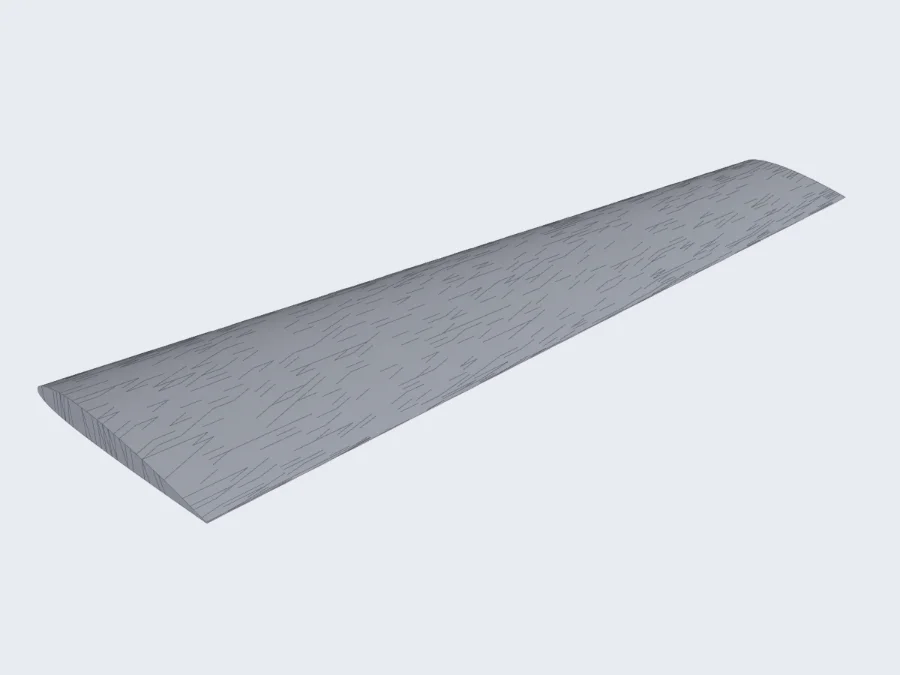
Prima 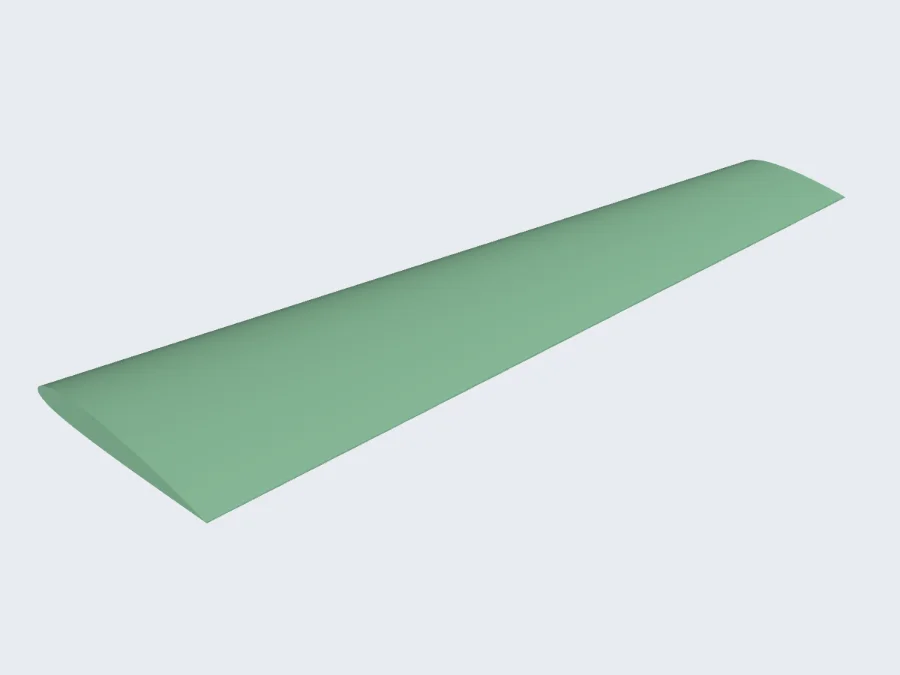
Dopo 7868 triangoli → risoluzione 622 · scostamento massimo 0,02 mm
Una calotta sferica aperta
Superficie aperta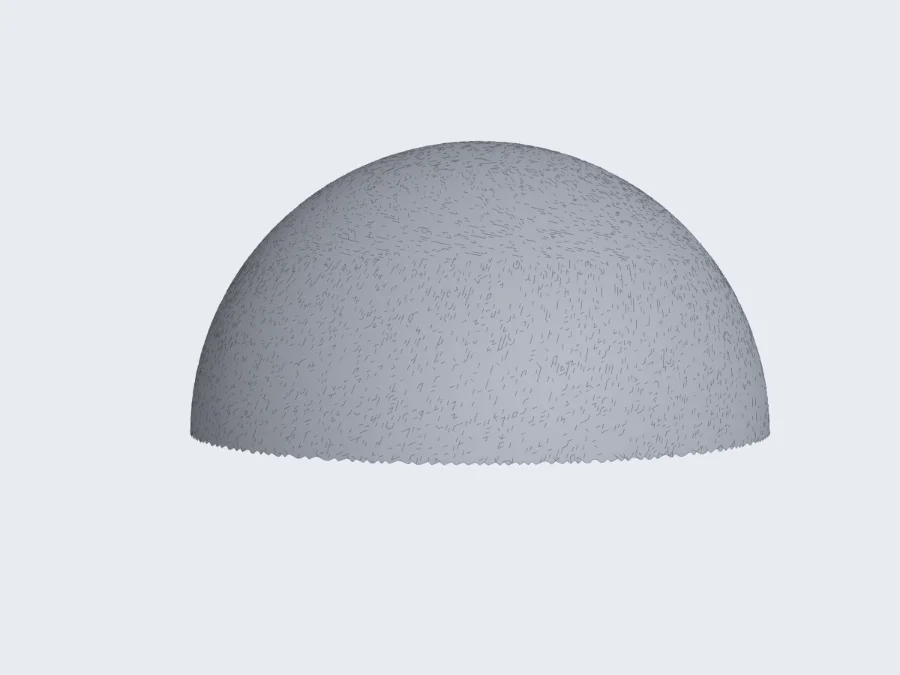
Prima 
Dopo 92.808 triangoli → risoluzione 609 · scostamento massimo 0,21 mm
Domande su da scanner 3D a STEP
Il mio scanner 3D può esportare direttamente STEP?
Non dal software di scansione degli scanner consumer che abbiamo controllato: Revo Scan, Creality Scan, EXStar Hub, StarVision, JMStudio ed ELEGOO SCAN esportano mesh e nuvole di punti. Uno STEP nasce dalla conversione di quella mesh, con un software di reverse engineering o con un convertitore come OperGo Surface.
Quale formato devo esportare dal mio scanner?
STL è il più semplice, e tutti i software degli scanner che abbiamo controllato lo offrono; le app per smartphone variano. Vanno bene anche OBJ e PLY. Evita i formati di nuvola di punti come l’ASC e quelli pensati per i visualizzatori come GLB o USDZ.
Lo STEP è fedele al mio pezzo?
Lo STEP segue la tua mesh, e vedi quanto se ne discosta prima di scaricare: una mappa in 3D e lo scostamento massimo. La mesh stessa è precisa quanto la scansione: misura sul pezzo reale le quote che contano.
Lo STEP ottenuto da una scansione è parametrico?
No. È un solido o una superficie che apri in qualsiasi CAD che legga lo STEP e che modifichi aggiungendo e tagliando, ma non ha albero delle operazioni né cronologia.
Questi produttori di scanner fanno parte di OperGo?
No. I marchi e i nomi dei prodotti appartengono ai loro proprietari, e OperGo non è affiliata a nessuno di loro. Li nominiamo solo perché tu possa trovare cosa esporta il tuo scanner.
Guide correlate
Da scansione 3D a CAD
Da scansione 3D a CAD in parole semplici: cosa ti dà lo scanner, quale modalità si adatta alla scansione, come prepararla e come controllare lo STEP.
STL vs STEP
STL vs STEP: uno STL è un elenco di triangoli che descrive solo la superficie; uno STEP contiene superfici e solidi esatti che il CAD misura e modifica.
STEP sfaccettato o liscio
STEP sfaccettato o liscio: uno STEP sfaccettato ha una faccia piana per triangolo. Controlla il tuo file in un minuto e scopri come ottenere superfici lisce.
Da OBJ a STEP
Da OBJ a STEP online. Carica il tuo file OBJ, controlla il risultato in 3D sopra la tua mesh e scarica uno STEP che il tuo CAD può aprire.
Da 3MF a STEP
Da 3MF a STEP online. Carica il tuo file 3MF, controlla il risultato in 3D sopra la tua mesh e scarica uno STEP che il tuo CAD può aprire.
Da STL a STEP
Converti STL in STEP online: superfici lisce e, per i pezzi CAD, piani e cilindri esatti. Controlla il risultato prima di scaricare.
Metti alla prova la tua scansione
Carica la mesh del tuo scanner e guarda il risultato in 3D accanto ad essa. Guardare è gratis in tutte le qualità.