
Guida per scanner
Da 3DMakerpro a STEP: da una mesh JMStudio a un solido CAD
Da 3DMakerpro a STEP richiede un passaggio fuori da JMStudio: il software di scansione di 3DMakerpro esporta mesh come OBJ, STL o PLY, non file STEP. Esporta la mesh, caricala su OperGo Surface e scarica uno STEP che il tuo CAD apre come solido, dopo aver controllato quanto si discosta dalla tua scansione.
File STL, OBJ, PLY, 3MF o AMF · in millimetri
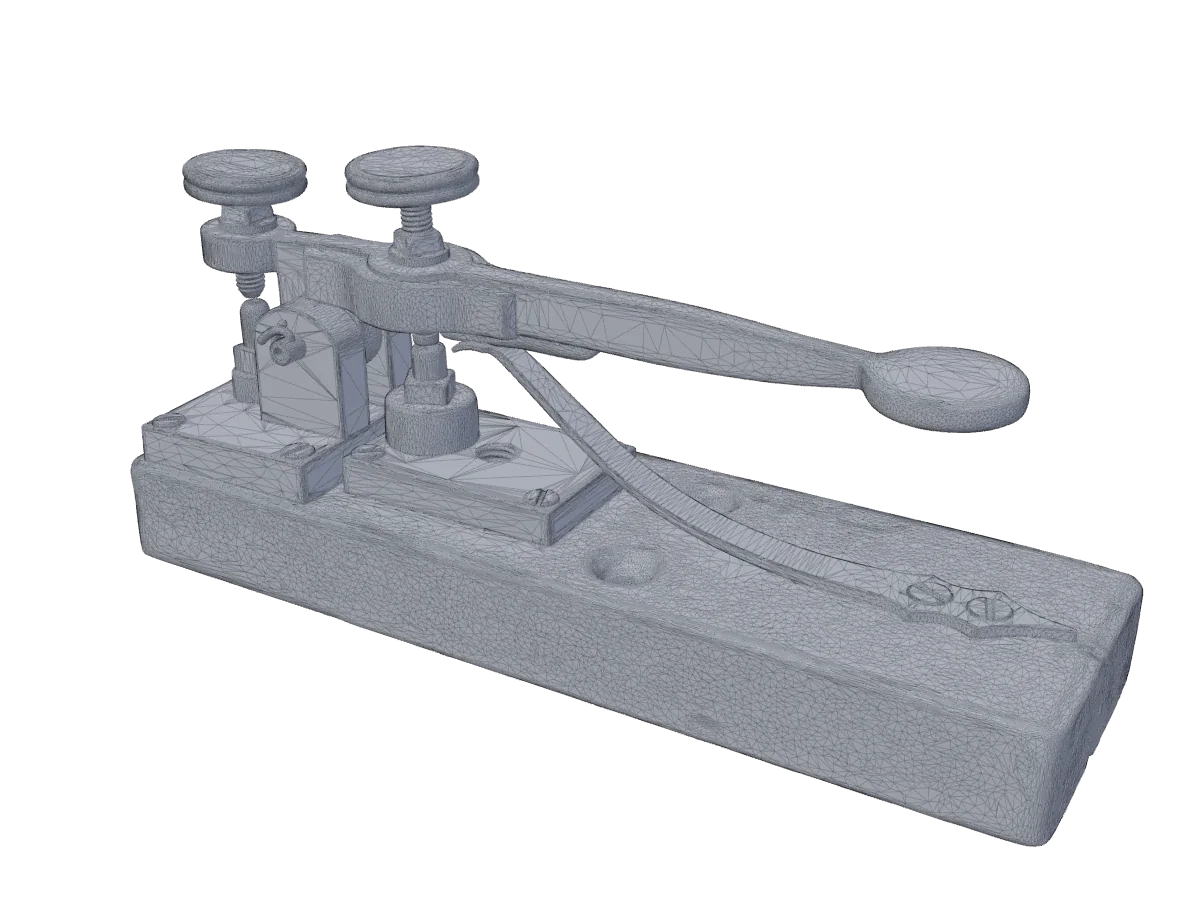 Prima
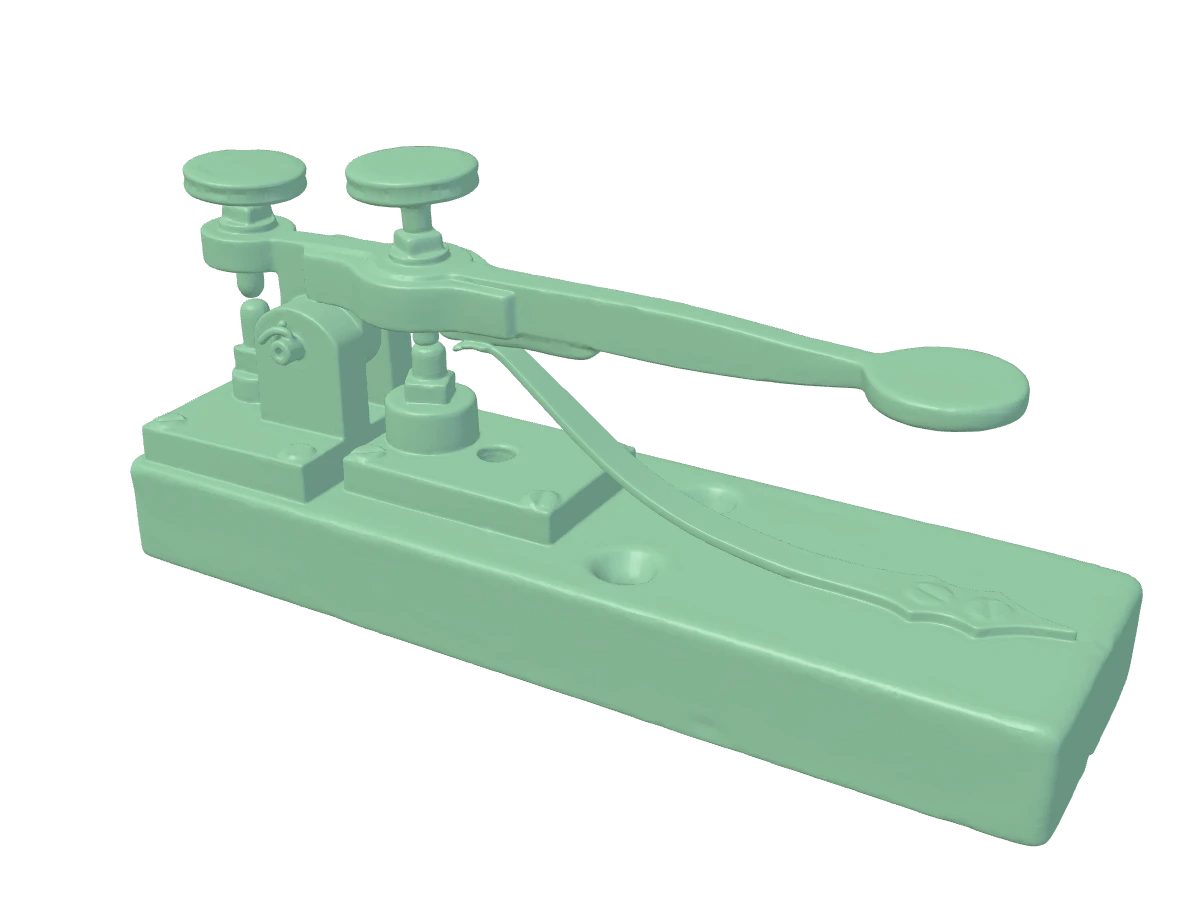 Dopo
Quali scanner 3DMakerpro copre questa guida
Gli scanner 3DMakerpro in vendita o in preordine a ottobre 2026, tra cui Seal e Seal Lite, Moose e Moose Lite, il Turtle e il Toucan, salvano le loro scansioni tramite JMStudio. Qualunque modello abbia fatto la scansione, quello che esce è una mesh.
Se scansioni pezzi piccoli e dettagliati, quel dettaglio sta nella mesh come triangoli, non come superfici che il tuo CAD può misurare: vedi STL vs STEP per la differenza.
Cosa esporta JMStudio e quale file caricare
| Formato | Cosa contiene | Per OperGo Surface |
|---|---|---|
| STL | La mesh, senza colore | Sì. La scelta più semplice |
| OBJ | La mesh | Sì. Si usa solo la forma |
| PLY | La mesh, o una nuvola di punti | Sì, come mesh. Una nuvola di punti non ha triangoli |
| ASC | Solo punti | Non letto. Esporta la mesh |
| RSCAN | Il progetto JMStudio | Non letto. Esporta la mesh |
Formati di esportazione dalla pagina JMStudio di 3DMakerpro, controllata il 26 ottobre 2026.
Da JMStudio a STEP
Finisci la mesh in JMStudio
Trasforma la scansione in una mesh prima di esportare. Una nuvola di punti da sola non ha superfici da convertire, e un file di progetto RSCAN si apre solo in JMStudio.
Elimina ciò che non è il pezzo
Taglia via il piatto girevole e tutto ciò che è stato scansionato insieme al pezzo. I resti finiscono nello STEP come parte della forma.
Esporta STL, OBJ o PLY
Va bene uno qualsiasi dei tre. Se la tua scansione ha il colore, lo STEP mantiene solo la forma.
Carica, scegli la modalità e controlla
Un oggetto intero si converte come Pezzo chiuso e dà un solido; una scansione di un solo lato dà una Superficie aperta. Guarda la mappa di scostamento, poi scarica lo STEP.
A cosa fare attenzione
- Pezzi piccoli e dettagli finiPer un pezzo piccolo, guarda con attenzione la mappa di scostamento sui dettagli che ti interessano. Se una zona è troppo lontana, prova una risoluzione più alta e confronta.
- UnitàUn STL non memorizza alcuna unità. OperGo Surface lo legge in millimetri; se il pezzo ha un fattore 25,4, attiva «Il tuo file è in pollici?».
- Migliaia di facce pianeSalvare la mesh direttamente come STEP da un software CAD dà una faccia piana per triangolo. Vedi STEP sfaccettato o liscio per riconoscerlo.
Domande su da 3DMakerpro a STEP
JMStudio può esportare STEP?
No. JMStudio esporta mesh come OBJ, STL e PLY, nuvole di punti come ASC e i suoi file di progetto RSCAN. Uno STEP nasce dalla conversione della mesh.
Quale file 3DMakerpro devo caricare?
STL è il più semplice. Vanno bene anche OBJ e PLY. Non caricare il progetto RSCAN né una nuvola di punti.
Funziona con scansioni di Seal, Moose e Toucan?
Sì. Salvano tutti tramite JMStudio, e conta la mesh, non il modello che l’ha prodotta.
Lo STEP mantiene il colore della mia scansione?
No. Lo STEP descrive solo la forma, come superfici lisce. Colore e texture restano fuori.
OperGo fa parte di 3DMakerpro?
No. 3DMakerpro e i nomi dei suoi prodotti appartengono al suo proprietario, e OperGo non è affiliata.
Guide correlate
Da scanner 3D a STEP
Da scanner 3D a STEP: il software di scansione esporta una mesh, non uno STEP. Cosa esportano Revopoint, Creality, Shining 3D e le app, e come convertire.
Da scansione 3D a CAD
Da scansione 3D a CAD in parole semplici: cosa ti dà lo scanner, quale modalità si adatta alla scansione, come prepararla e come controllare lo STEP.
STEP sfaccettato o liscio
STEP sfaccettato o liscio: uno STEP sfaccettato ha una faccia piana per triangolo. Controlla il tuo file in un minuto e scopri come ottenere superfici lisce.
Da OBJ a STEP
Da OBJ a STEP online. Carica il tuo file OBJ, controlla il risultato in 3D sopra la tua mesh e scarica uno STEP che il tuo CAD può aprire.
Si può lavorare uno STL a CNC?
Si può lavorare uno STL a CNC? A volte sì, ma è fatto solo di triangoli. Cosa serve alla lavorazione, come passare a STEP e cosa mandare per un preventivo.
Da STL a STEP
Converti STL in STEP online: superfici lisce e, per i pezzi CAD, piani e cilindri esatti. Controlla il risultato prima di scaricare.
Metti alla prova la tua scansione 3DMakerpro
Carica la mesh di JMStudio e guarda il risultato in 3D accanto ad essa. Guardare è gratis in tutte le qualità.