
Poradnik o skanerze
3DMakerpro do STEP: z siatki z JMStudio do bryły CAD
3DMakerpro do STEP wymaga jednego kroku poza JMStudio: oprogramowanie skanerów 3DMakerpro eksportuje siatki jako OBJ, STL lub PLY, a nie pliki STEP. Wyeksportuj siatkę, prześlij ją do OperGo Surface i pobierz STEP, który twój CAD otworzy jako bryłę, po sprawdzeniu, jak bardzo odbiega od twojego skanu.
STL, OBJ, PLY, 3MF lub AMF · w milimetrach
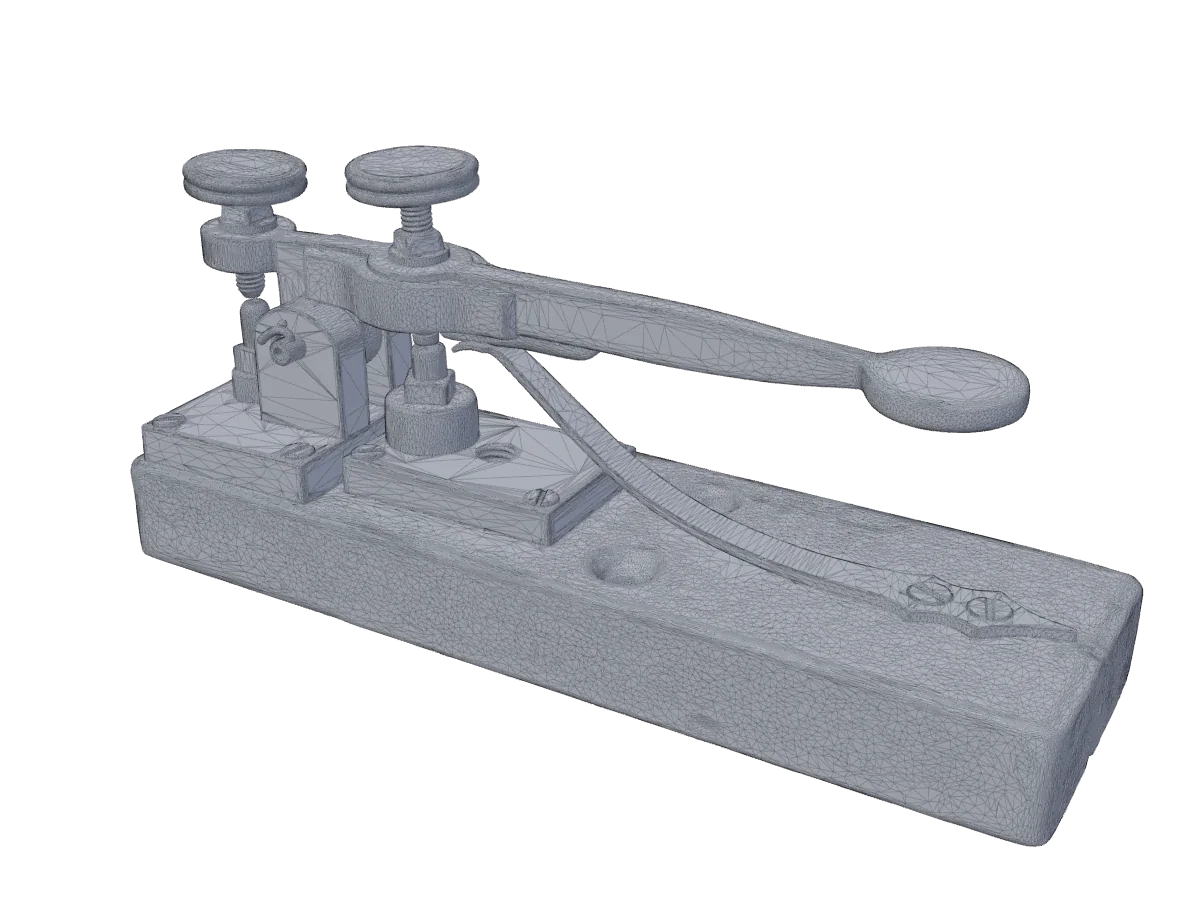 Przed
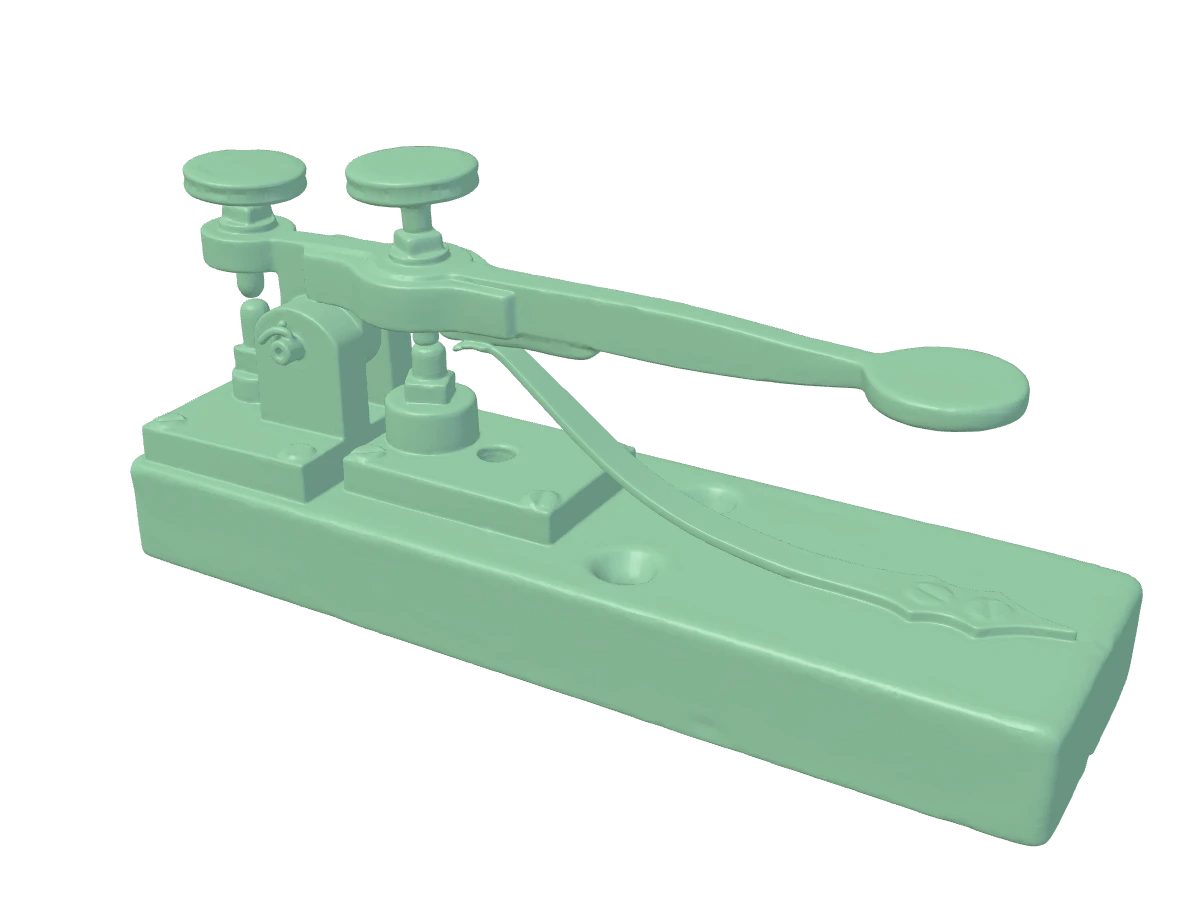 Po
Jakich skanerów 3DMakerpro dotyczy ten poradnik
Skanery 3DMakerpro w sprzedaży lub w przedsprzedaży w październiku 2026, między innymi Seal i Seal Lite, Moose i Moose Lite, Turtle i Toucan, zapisują skany w JMStudio. Niezależnie od modelu, który wykonał skan, na wyjściu jest siatka.
Jeśli skanujesz małe, szczegółowe części, ten szczegół jest w siatce jako trójkąty, a nie jako powierzchnie, które twój CAD potrafi zmierzyć: różnicę wyjaśnia STL a STEP.
Co eksportuje JMStudio i jaki plik przesłać
| Format | Co zawiera | Dla OperGo Surface |
|---|---|---|
| STL | Siatkę, bez koloru | Tak. Najprostszy wybór |
| OBJ | Siatkę | Tak. Używany jest tylko kształt |
| PLY | Siatkę albo chmurę punktów | Tak, jako siatka. Chmura punktów nie ma trójkątów |
| ASC | Same punkty | Nie jest czytany. Wyeksportuj siatkę |
| RSCAN | Projekt JMStudio | Nie jest czytany. Wyeksportuj siatkę |
Formaty eksportu ze strony JMStudio firmy 3DMakerpro, sprawdzonej 26 października 2026.
Od JMStudio do STEP
Dokończ siatkę w JMStudio
Zamień skan na siatkę przed eksportem. Sama chmura punktów nie ma powierzchni do konwersji, a plik projektu RSCAN otwiera się tylko w JMStudio.
Usuń to, co nie jest częścią
Odetnij stolik obrotowy i wszystko, co zostało zeskanowane razem z częścią. Resztki trafiają do STEP jako część kształtu.
Wyeksportuj STL, OBJ lub PLY
Każdy z trzech się nadaje. Jeśli twój skan ma kolor, STEP zawiera tylko kształt.
Prześlij, wybierz tryb i sprawdź
Cały przedmiot konwertuje się jako Część zamknięta i daje bryłę; skan z jednej strony daje Powierzchnię otwartą. Obejrzyj mapę odchylenia, a potem pobierz STEP.
Na co zwrócić uwagę
- Małe części i drobne detalePrzy małej części przyjrzyj się uważnie mapie odchylenia w detalach, na których ci zależy. Jeśli jakieś miejsce odbiega za bardzo, spróbuj wyższej rozdzielczości i porównaj.
- JednostkiPlik STL nie przechowuje jednostek. OperGo Surface czyta go w milimetrach; jeśli część wychodzi z rozbieżnością 25,4 raza, włącz „Czy twój plik jest w calach?”.
- Tysiące płaskich ścianZapisanie siatki wprost jako STEP w programie CAD daje jedną płaską ścianę na trójkąt. Zobacz fasetowany a gładki STEP, jak to rozpoznać.
Pytania o 3DMakerpro do STEP
Czy JMStudio może wyeksportować STEP?
Nie. JMStudio eksportuje siatki jako OBJ, STL i PLY, chmury punktów jako ASC oraz własne pliki projektów RSCAN. STEP powstaje z konwersji siatki.
Jaki plik z 3DMakerpro powinienem przesłać?
STL jest najprostszy. OBJ i PLY też się nadają. Nie przesyłaj projektu RSCAN ani chmury punktów.
Czy działa ze skanami z Seal, Moose i Toucan?
Tak. Wszystkie zapisują w JMStudio, a liczy się siatka, nie model, który ją wykonał.
Czy STEP zachowuje kolor mojego skanu?
Nie. STEP opisuje tylko kształt, jako gładkie powierzchnie. Kolor i tekstura zostają pominięte.
Czy OperGo należy do 3DMakerpro?
Nie. 3DMakerpro i nazwy jej produktów należą do właściciela, a OperGo nie jest z nim związane.
Powiązane poradniki
Skaner 3D do STEP
Skaner 3D do STEP: oprogramowanie skanera eksportuje siatkę, a nie STEP. Co eksportują Revopoint, Creality, Shining 3D, 3DMakerpro i aplikacje w telefonie.
Skan 3D do CAD
Skan 3D do CAD po ludzku: co daje skaner, jaki tryb pasuje do twojego skanu, jak go przygotować i jak sprawdzić otrzymany plik STEP.
Fasetowany a gładki STEP
Fasetowany a gładki STEP: fasetowany STEP ma jedną płaską ścianę na trójkąt. Sprawdź swój plik w minutę i zobacz, jak uzyskać gładkie powierzchnie.
OBJ do STEP
Konwertuj OBJ do STEP online. Prześlij plik OBJ, sprawdź wynik w 3D na tle swojej siatki i pobierz STEP, który otworzy twój CAD.
Czy STL można obrobić na CNC?
Czy plik STL można obrobić na CNC? Czasem tak, ale STL to tylko trójkąty. Czego potrzebuje obróbka, jak zamienić STL w STEP i co wysłać do wyceny.
Konwertuj STL do STEP
Konwertuj STL do STEP online. Gładkie powierzchnie, a w częściach CAD dokładne płaszczyzny i walce, nie płaska ściana na trójkąt. Sprawdź wynik przed pobraniem.
Sprawdź swój skan z 3DMakerpro w praktyce
Prześlij siatkę z JMStudio i zobacz wynik w 3D obok niej. Podgląd jest bezpłatny w każdej jakości.