
Poradnik
Skan 3D do CAD: z siatki do pliku STEP
Skan 3D do CAD to dwa kroki: skaner daje ci siatkę, a siatka zamienia się w plik STEP, który twój CAD potrafi otworzyć. Większość decyzji podejmujesz w drugim kroku: jakiego wyniku potrzebujesz, co zrobić z dziurami i jak sprawdzić efekt.
STL, OBJ, PLY, 3MF lub AMF · w milimetrach
 Przed
 Po
Co daje skaner
Skaner nie daje modelu CAD. Daje siatkę: trójkąty, które podążają za zmierzoną powierzchnią, zwykle w pliku STL, OBJ lub PLY. Zobacz co eksportuje każdy skaner 3D. W siatce nie ma płaszczyzn, walców ani wymiarów.
Żeby pracować nad tym kształtem w CAD, potrzebujesz powierzchni i brył, a to właśnie zawiera plik STEP.
Czego chcesz od skanu?
Odpowiedź decyduje o tym, ile pracy cię czeka.
- OdniesieniaChcesz położyć skan obok projektu i mierzyć względem niego. Siatka może wystarczyć.
- Części zamiennejChcesz wykonać część jeszcze raz. Potrzebujesz bryły z powierzchniami, za którymi może podążać maszyna, i sprawdzonych na prawdziwej części wymiarów, które mają znaczenie. Zobacz czy plik STL można obrobić na CNC.
- Zmiany w projekcieChcesz zmienić część. Potrzebujesz bryły w swoim CAD, którą możesz wycinać, uzupełniać i łączyć z innymi częściami.
Jaki tryb pasuje do twojej siatki
OperGo Surface proponuje tryb na podstawie twojego pliku. Możesz przełączać i porównywać, bo podgląd wyniku jest bezpłatny.
| Twoja siatka | Tryb | Co wychodzi | Co sprawdzić |
|---|---|---|---|
| Skan zamknięty: obudowa, pokrętło, figurka | Część zamknięta | Bryła z gładkich powierzchni, która podąża za siatką | Mapę odchylenia, przy cienkich ściankach i drobnych detalach |
| Skan z kilkoma dziurami, które chcesz zamknąć | Część zamknięta, z zamknięciem dziur | Bryła | Zamknięte miejsca: nie zostały zmierzone, więc ich kształt nie pochodzi ze skanu |
| Skan częściowy, tylko z jednej strony, albo luki, które mają zostać otwarte | Powierzchnia otwarta | Powierzchnia; dziury nie są wypełniane | Brzegi powierzchni |
| Siatka wyeksportowana z programu CAD, a nie ze skanu | Część CAD | Dokładne płaszczyzny, walce i otwory | Średnice otworów i płaskie ściany w twoim CAD |
| Nie jesteś pewien | Ten, który zaproponowano | Porównaj dwa tryby przed pobraniem | Maksymalną odchyłkę każdego z nich |
Przygotuj skan przed przesłaniem
Usuń to, co nie jest częścią
Odetnij mocowanie, stolik obrotowy albo blat, które zostały zeskanowane razem z nią. Surowy skan z resztkami mocowania albo z dużymi dziurami wymaga oczyszczenia, zanim dobrze się skonwertuje.
Spójrz na dziury
Dziura w skanie to miejsce, którego skaner nie widział, a nie otwór w części. Jeśli obejmuje obszar, którego potrzebujesz, zeskanuj ten obszar jeszcze raz.
Sprawdź jednostki
Plik jest czytany w milimetrach. Jeśli twoje oprogramowanie skanera wyeksportowało cale, włącz „Czy twój plik jest w calach?”.
Wyeksportuj siatkę
Działa STL, OBJ, PLY, 3MF i AMF. Prześlij plik, a narzędzie pokaże ci część.
Szum i dziury
Szum to ziarno, które skaner zostawia na powierzchni: drobne nierówności, których nie ma w prawdziwej części. Wynik podąża za twoją siatką, więc odchyłka, którą widzisz, je zawiera.
To ty decydujesz, co stanie się z dziurami i luźnymi kawałkami. Przed konwersją narzędzie wymienia, co znalazło, na przykład drobne pęknięcia, luźne fragmenty i dziury, i nic się nie zmienia, dopóki tego nie włączysz. Możesz zamknąć dziury, żeby dostać bryłę, albo zostawić część otwartą i dostać powierzchnię, która ich nie wypełnia.
Rozdzielczość i odchyłka
W Części zamkniętej i Powierzchni otwartej wybierasz rozdzielczość: z ilu powierzchni składa się wynik. Jakość Normalna to rozdzielczość 600 i pobiera się bezpłatnie, z dziennym limitem; jakości Dokładna i Niestandardowa sięgają wyżej.
Każdy wynik ma mapę miejsc, w których odbiega od twojej siatki, i maksymalną odchyłkę. Jeśli ważne dla ciebie miejsce odbiega za bardzo, spróbuj wyższej rozdzielczości albo innego trybu i porównaj. Część CAD nie zależy od rozdzielczości.
Prawdziwe konwersje
Zamknięte skrzydło skonwertowane jako Część zamknięta i otwarty czerep jako Powierzchnia otwarta. Liczby pochodzą z prawdziwych konwersji.
Skrzydło z profilem lotniczym
Część zamknięta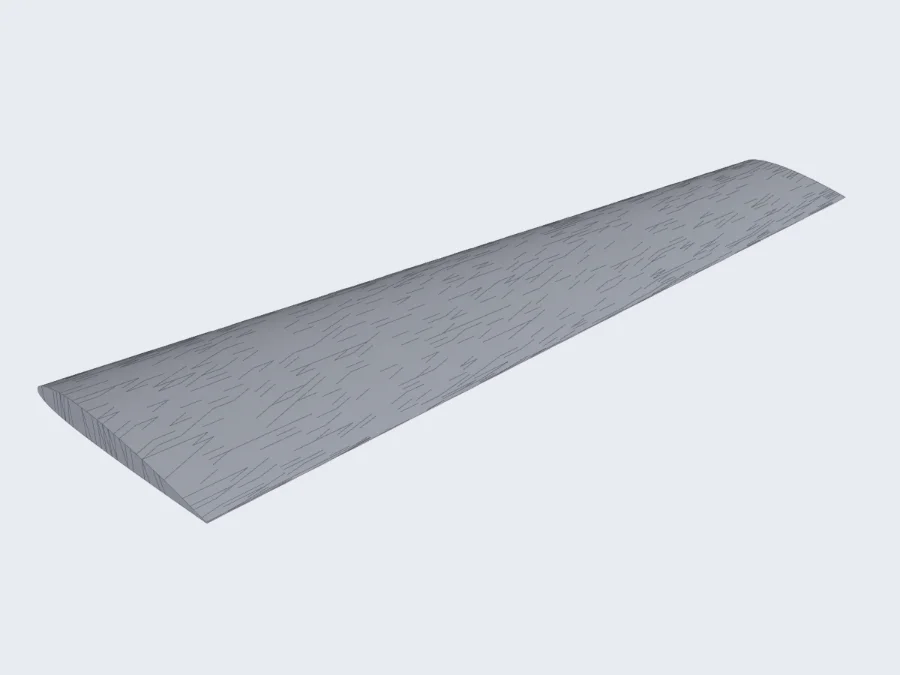
Przed 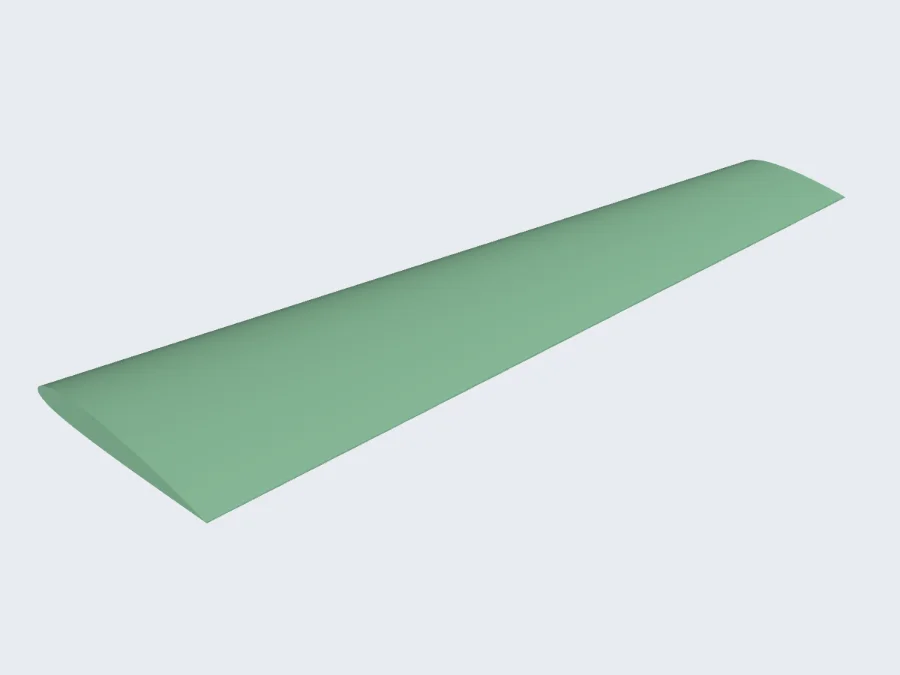
Po 7868 trójkątów → rozdzielczość 622 · maksymalna odchyłka 0,02 mm
Otwarta czasza kulista
Powierzchnia otwarta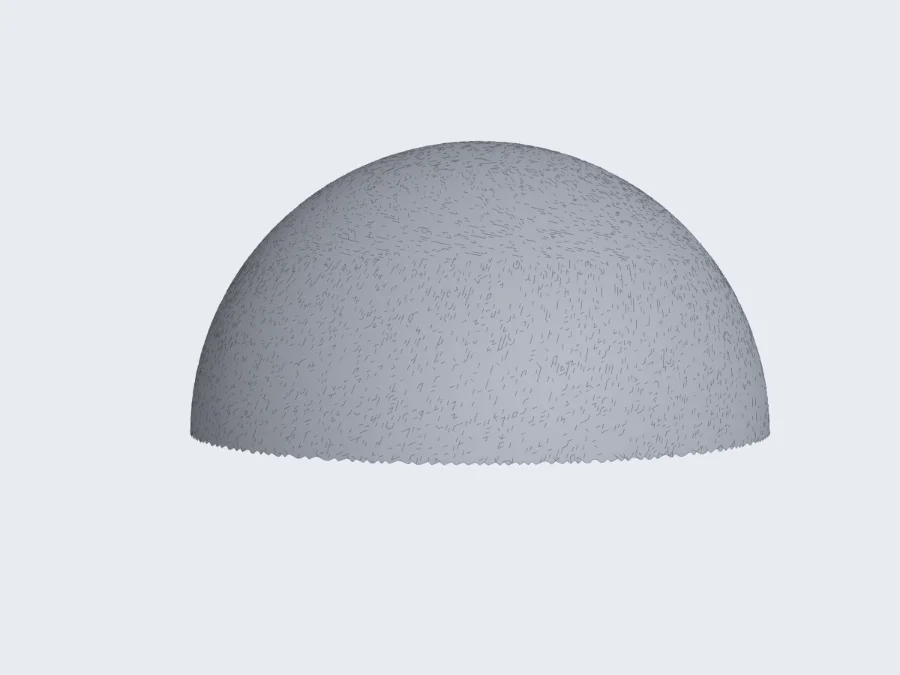
Przed 
Po 92 808 trójkątów → rozdzielczość 609 · maksymalna odchyłka 0,21 mm
Pytania o skan 3D do CAD
Jaki plik daje skaner?
Większość skanerów eksportuje siatkę jako plik STL, OBJ lub PLY. OperGo Surface czyta je oraz 3MF i AMF, a daje ci plik STEP.
Czy mogę skonwertować zaszumiony skan?
Szum w skanie jest normalny. Wynik podąża za twoją siatką, a maksymalną odchyłkę od niej widzisz przed pobraniem. Bardzo surowy skan może wymagać wcześniejszego oczyszczenia.
Jak dokładny jest wynik?
Nie musisz wierzyć na słowo liczbie: wynik oglądasz w 3D na tle swojej oryginalnej siatki, z mapą odchylenia i maksymalną odchyłką, na przykład 0,15 mm w przykładzie z pokrętłem. Pamiętaj, że sama siatka jest tak dokładna, jak skan.
Czy konwersja skanu 3D do STEP to to samo co skan 3D do modelu CAD?
Dostajesz plik STEP z bryłami i powierzchniami, który otworzy każdy program CAD czytający STEP. To nie jest model parametryczny, więc edytujesz go przez dodawanie i wycinanie, a nie przez zmianę wymiarów szkicu.
Czy skan powinienem konwertować jako Część CAD?
Nie. Część CAD jest przeznaczona dla siatki wyeksportowanej z programu CAD, gdzie płaszczyzny i walce są czyste. Skan konwertuje się jako Część zamknięta albo Powierzchnia otwarta, z gładkimi powierzchniami, które za nim podążają.
Powiązane poradniki
Konwertuj STL do STEP
Konwertuj STL do STEP online. Gładkie powierzchnie, a w częściach CAD dokładne płaszczyzny i walce, nie płaska ściana na trójkąt. Sprawdź wynik przed pobraniem.
Skaner 3D do STEP
Skaner 3D do STEP: oprogramowanie skanera eksportuje siatkę, a nie STEP. Co eksportują Revopoint, Creality, Shining 3D, 3DMakerpro i aplikacje w telefonie.
STL a STEP
STL a STEP: plik STL to lista trójkątów opisująca sam kształt powierzchni, a STEP zawiera dokładne powierzchnie i bryły, które CAD może mierzyć i edytować.
Fasetowany a gładki STEP
Fasetowany a gładki STEP: fasetowany STEP ma jedną płaską ścianę na trójkąt. Sprawdź swój plik w minutę i zobacz, jak uzyskać gładkie powierzchnie.
Czy STL można obrobić na CNC?
Czy plik STL można obrobić na CNC? Czasem tak, ale STL to tylko trójkąty. Czego potrzebuje obróbka, jak zamienić STL w STEP i co wysłać do wyceny.
OBJ do STEP
Konwertuj OBJ do STEP online. Prześlij plik OBJ, sprawdź wynik w 3D na tle swojej siatki i pobierz STEP, który otworzy twój CAD.
3MF do STEP
Konwertuj 3MF do STEP online. Prześlij plik 3MF, sprawdź wynik w 3D na tle swojej siatki i pobierz STEP, który otworzy twój CAD.
Sprawdź swój skan w praktyce
Prześlij siatkę i zobacz wynik w 3D obok niej. Podgląd jest bezpłatny w każdej jakości.