
Guida
Da scansione 3D a CAD: da una mesh a un file STEP
Passare da una scansione 3D a CAD richiede due passaggi: lo scanner ti dà una mesh, e la mesh diventa poi un file STEP che il tuo CAD può aprire. La maggior parte delle decisioni sta nel secondo passaggio: quale risultato ti serve, cosa fare con i buchi e come controllare il risultato.
File STL, OBJ, PLY, 3MF o AMF · in millimetri
 Prima
 Dopo
Cosa ti dà uno scanner
Uno scanner non ti dà un modello CAD. Ti dà una mesh: triangoli che seguono la superficie misurata, di solito come file STL, OBJ o PLY. Vedi cosa esporta ogni scanner 3D. Nella mesh non ci sono piani, cilindri né quote.
Per lavorare su quella forma in CAD servono superfici e solidi, che è ciò che contiene un file STEP.
Cosa vuoi dalla scansione?
La risposta decide quanto lavoro ti serve.
- Un riferimentoVuoi mettere la scansione accanto a un progetto e misurare rispetto ad essa. Può bastare una mesh.
- Un pezzo di ricambioVuoi rifare il pezzo. Ti serve un solido con superfici che una macchina possa seguire, e le quote che contano verificate sul pezzo reale. Vedi si può lavorare un file STL a CNC.
- Una riprogettazioneVuoi modificare il pezzo. Ti serve un solido nel tuo CAD che puoi tagliare, a cui puoi aggiungere materiale e che puoi combinare con altri pezzi.
Quale modalità si adatta alla tua mesh
OperGo Surface propone una modalità in base al tuo file. Puoi cambiare e confrontare, perché guardare il risultato è gratis.
| La tua mesh | Modalità | Cosa ne esce | Cosa controllare |
|---|---|---|---|
| Una scansione chiusa: un involucro, una manopola, una statuina | Pezzo chiuso | Un solido di superfici lisce che segue la mesh | La mappa di scostamento, sulle pareti sottili e sui piccoli dettagli |
| Una scansione con qualche buco che vuoi chiudere | Pezzo chiuso, chiudendo i buchi | Un solido | Le zone chiuse: non sono state misurate, quindi la loro forma non è forma scansionata |
| Una scansione parziale, di un solo lato, o con aperture che devono restare aperte | Superficie aperta | Una superficie; i buchi non vengono riempiti | I bordi della superficie |
| Una mesh esportata da un software CAD, non scansionata | Pezzo CAD | Piani, cilindri e fori esatti | I diametri dei fori e le facce piane nel tuo CAD |
| Non sei sicuro | Quella proposta | Confronta due modalità prima di scaricare | Lo scostamento massimo di ciascuna |
Prepara la scansione prima di caricarla
Elimina ciò che non è il pezzo
Taglia via l’attrezzatura, il piatto girevole o il tavolo che sono stati scansionati insieme. Una scansione grezza con residui di attrezzatura, o con grandi buchi, va pulita prima di convertirsi bene.
Guarda i buchi
Un buco in una scansione è un punto che lo scanner non ha potuto vedere, non un foro del pezzo. Se copre una zona che ti serve, scansiona di nuovo quella zona.
Controlla le unità
Il file viene letto in millimetri. Se il tuo software di scansione ha esportato in pollici, attiva «Il tuo file è in pollici?».
Esporta una mesh
Vanno bene STL, OBJ, PLY, 3MF o AMF. Caricala e lo strumento ti mostra il pezzo.
Rumore e buchi
Il rumore è la grana che uno scanner lascia su una superficie: minuscole irregolarità che nel pezzo reale non ci sono. Il risultato segue la tua mesh, quindi lo scostamento che vedi le include.
Sei tu a decidere cosa succede ai buchi e ai frammenti sciolti. Prima di convertire, lo strumento elenca ciò che ha trovato, come piccole crepe, frammenti sciolti e buchi, e non cambia nulla finché non lo attivi tu. Puoi chiudere i buchi per ottenere un solido, oppure tenere il pezzo aperto e ottenere una superficie che non li riempie.
Risoluzione e scostamento
Per un Pezzo chiuso o una Superficie aperta scegli la risoluzione: da quante superfici è fatto il risultato. La qualità Normale è risoluzione 600 e si scarica gratis, con un limite giornaliero; le qualità Fine e Personalizzata arrivano più in alto.
Ogni risultato viene con una mappa di dove si discosta dalla tua mesh e con il suo scostamento massimo. Se una zona che ti interessa è troppo lontana, prova una risoluzione più alta o un’altra modalità e confronta. Un Pezzo CAD non dipende dalla risoluzione.
Conversioni reali
Un’ala chiusa convertita come Pezzo chiuso e una calotta aperta come Superficie aperta. Le cifre vengono dalle conversioni reali.
Un’ala con profilo alare
Pezzo chiuso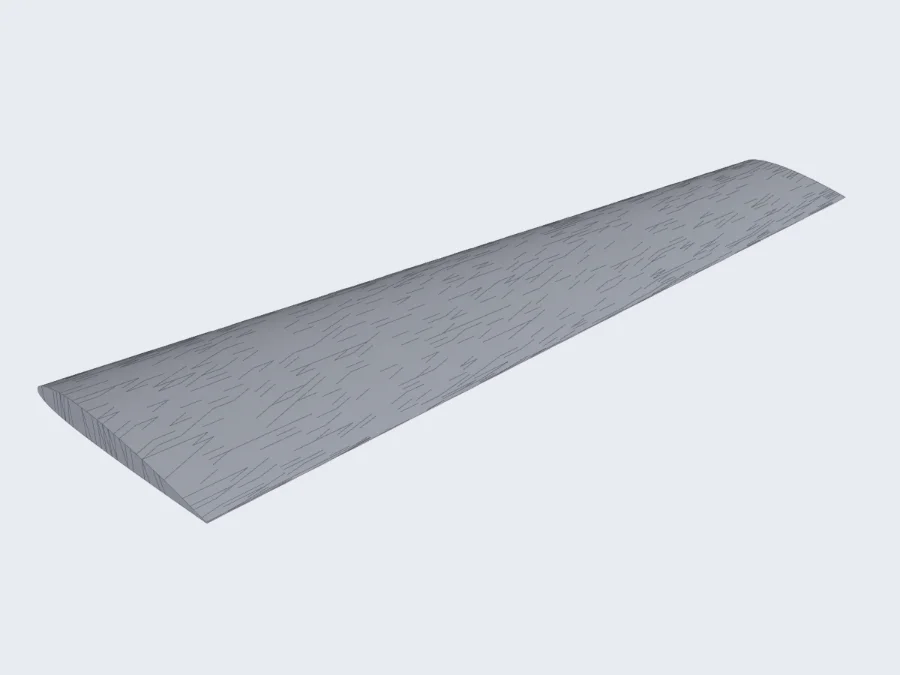
Prima 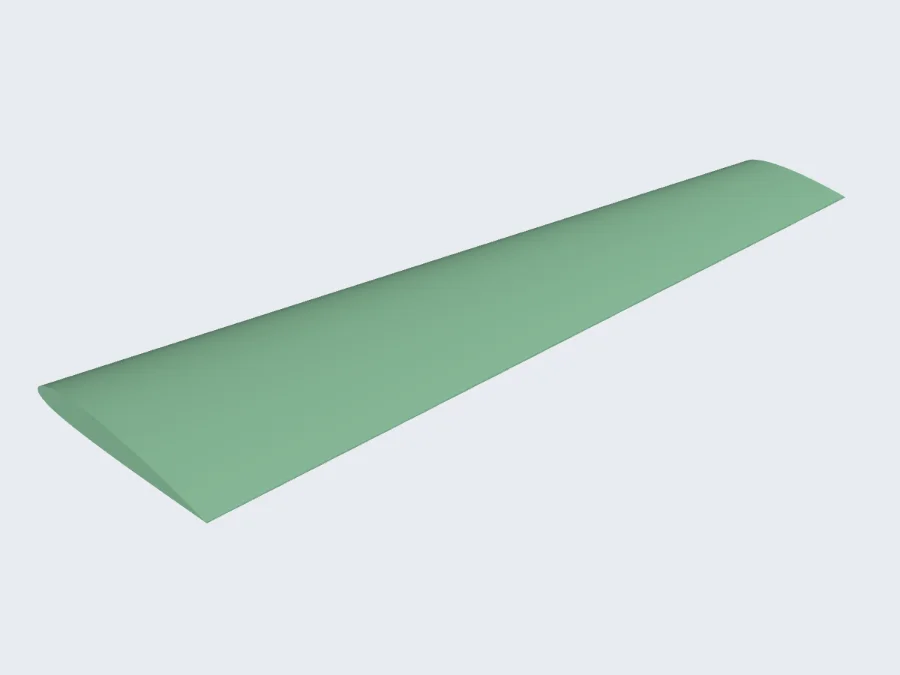
Dopo 7868 triangoli → risoluzione 622 · scostamento massimo 0,02 mm
Una calotta sferica aperta
Superficie aperta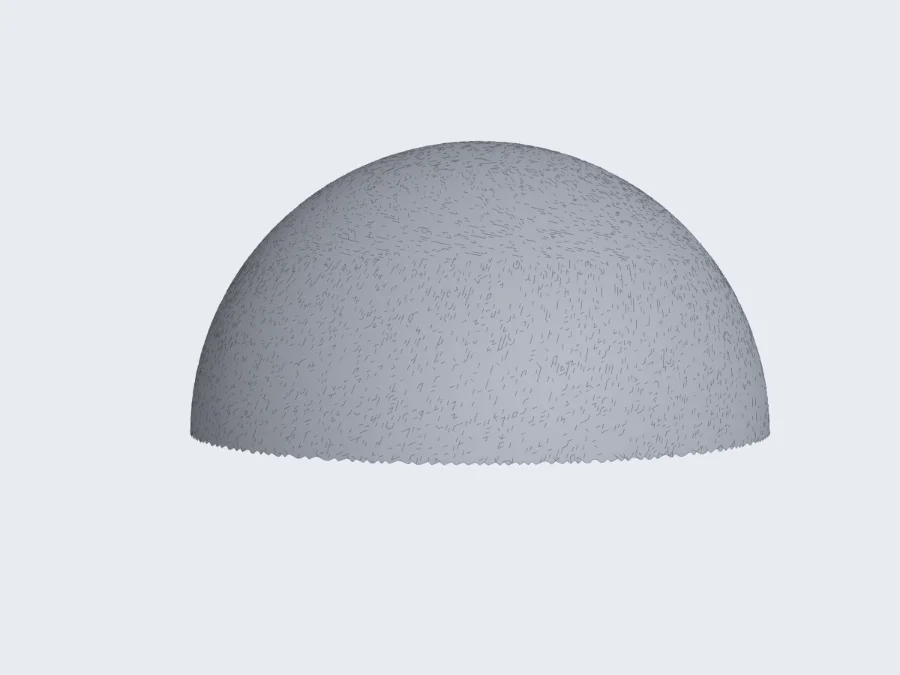
Prima 
Dopo 92.808 triangoli → risoluzione 609 · scostamento massimo 0,21 mm
Domande su da scansione 3D a CAD
Che file dà uno scanner?
La maggior parte degli scanner esporta una mesh come file STL, OBJ o PLY. OperGo Surface legge questi, più 3MF e AMF, e ti dà un file STEP.
Posso convertire una scansione rumorosa?
Il rumore è normale in una scansione. Il risultato segue la tua mesh e lo scostamento massimo da essa viene mostrato prima di scaricare. Una scansione grezza molto ruvida può richiedere prima una pulizia.
Quanto è preciso il risultato?
Non devi fidarti di un numero: vedi il risultato in 3D sopra la tua mesh originale, con una mappa di quanto se ne discosta e lo scostamento massimo, per esempio 0,15 mm nell’esempio della manopola. Ricorda che la mesh stessa è precisa quanto la scansione.
Convertire una scansione 3D in STEP equivale ad avere un modello CAD?
Ottieni un file STEP con solidi e superfici, che apre qualsiasi programma CAD che legga lo STEP. Non è un modello parametrico, quindi lo modifichi aggiungendo e tagliando, non cambiando le quote di uno schizzo.
Devo convertire una scansione come Pezzo CAD?
No. Pezzo CAD è pensato per una mesh esportata da un software CAD, dove piani e cilindri sono puliti. Una scansione si converte come Pezzo chiuso o Superficie aperta, con superfici lisce che la seguono.
Guide correlate
Da STL a STEP
Converti STL in STEP online: superfici lisce e, per i pezzi CAD, piani e cilindri esatti. Controlla il risultato prima di scaricare.
Da scanner 3D a STEP
Da scanner 3D a STEP: il software di scansione esporta una mesh, non uno STEP. Cosa esportano Revopoint, Creality, Shining 3D e le app, e come convertire.
STL vs STEP
STL vs STEP: uno STL è un elenco di triangoli che descrive solo la superficie; uno STEP contiene superfici e solidi esatti che il CAD misura e modifica.
STEP sfaccettato o liscio
STEP sfaccettato o liscio: uno STEP sfaccettato ha una faccia piana per triangolo. Controlla il tuo file in un minuto e scopri come ottenere superfici lisce.
Si può lavorare uno STL a CNC?
Si può lavorare uno STL a CNC? A volte sì, ma è fatto solo di triangoli. Cosa serve alla lavorazione, come passare a STEP e cosa mandare per un preventivo.
Da OBJ a STEP
Da OBJ a STEP online. Carica il tuo file OBJ, controlla il risultato in 3D sopra la tua mesh e scarica uno STEP che il tuo CAD può aprire.
Da 3MF a STEP
Da 3MF a STEP online. Carica il tuo file 3MF, controlla il risultato in 3D sopra la tua mesh e scarica uno STEP che il tuo CAD può aprire.
Metti alla prova la tua scansione
Carica la mesh e guarda il risultato in 3D accanto ad essa. Guardare è gratis in tutte le qualità.