
OperGo Surface · Formato di file
Da OBJ a STEP
Per convertire OBJ in STEP, carica il file e OperGo Surface trasforma la mesh in un solido STEP con superfici lisce. Vedi il risultato in 3D, accanto alla tua mesh, prima di scaricare.
File STL, OBJ, PLY, 3MF o AMF · in millimetri
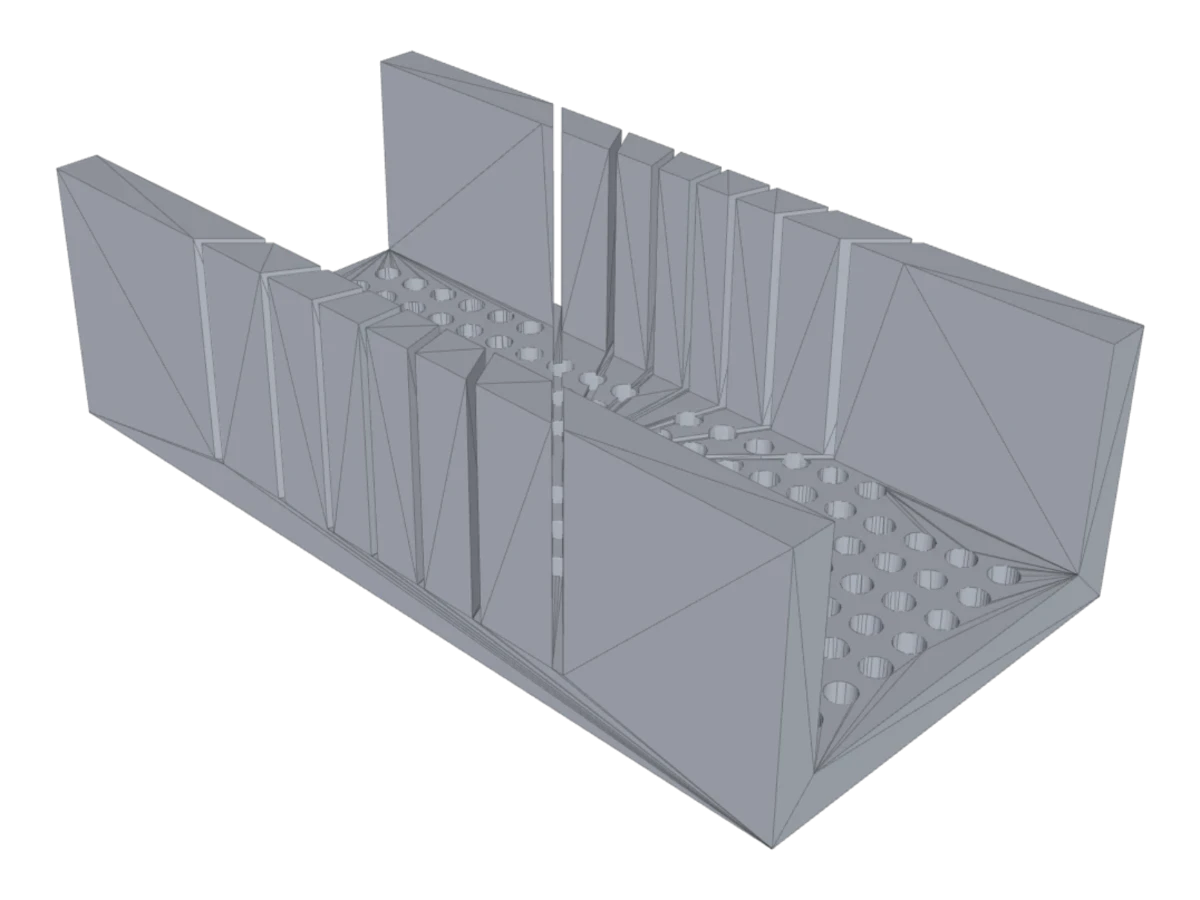 Prima
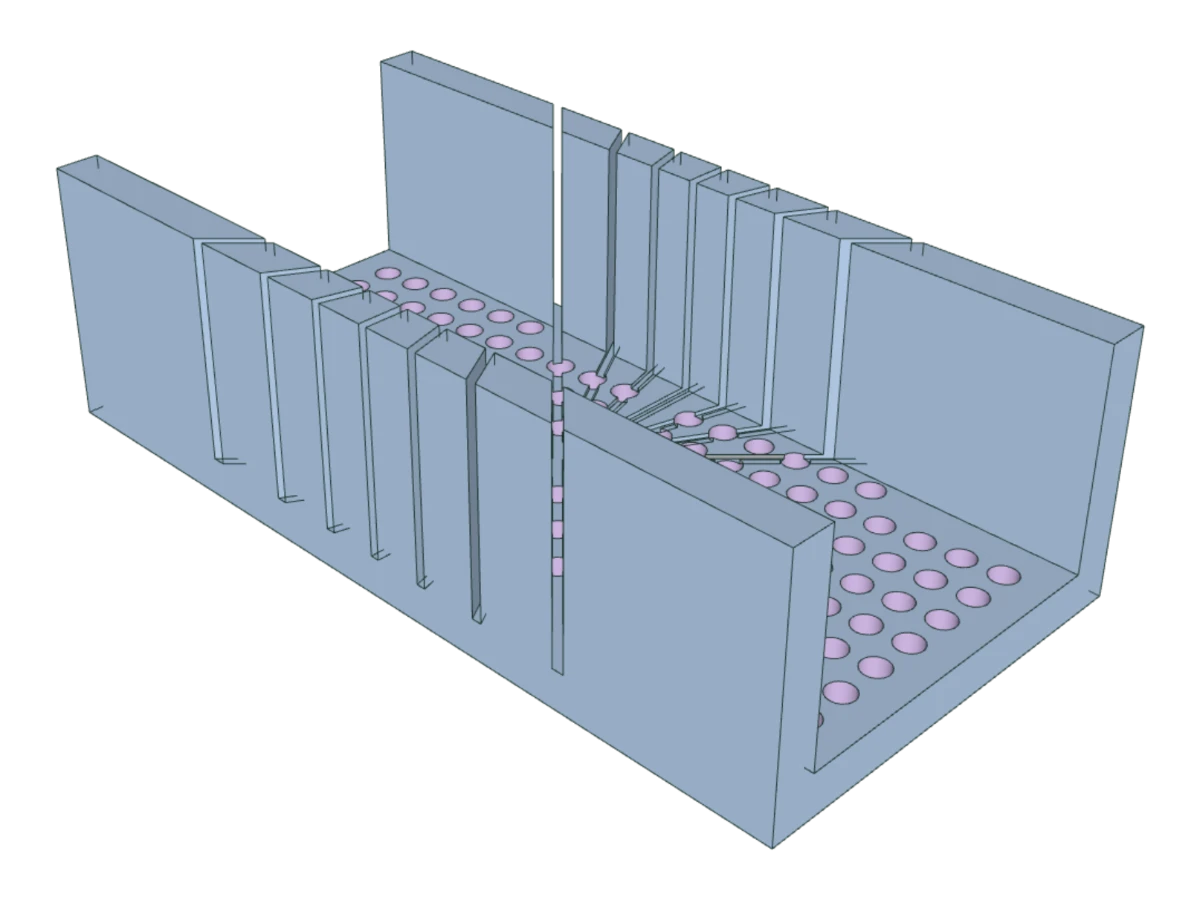 Dopo
Che cos’è un file OBJ
OBJ è un formato di testo semplice per modelli 3D. Elenca punti e poligoni che li uniscono, e i poligoni non sono sempre triangoli. Colori e materiali stanno in un file .mtl a parte, con le texture accanto. Scanner, fotogrammetria e programmi di modellazione 3D esportano spesso in OBJ.
Un OBJ non dichiara le sue unità. Per questo OperGo Surface legge il file in millimetri, e per questo c’è un interruttore per i file in pollici.
Prima di caricare
- Carica solo il file .objMateriali e texture non entrano nello STEP, quindi il file .mtl e le immagini non servono.
- Conosci le unitàSe il modello è stato fatto in pollici, attiverai «Il tuo file è in pollici?» prima di convertire. Se non lo sai, controlla la dimensione del pezzo quando compare.
- Pulisci prima una scansione grezzaSe l’OBJ viene da uno scanner o da foto, elimina il tavolo o l’attrezzatura intorno al pezzo. Da scansione 3D a CAD copre buchi e rumore.
Convertire un file OBJ in STEP in tre passaggi
Carica il tuo file
Scegli il tuo file OBJ o trascinalo sulla pagina. Lo strumento ti mostra il pezzo.
Controlla le unità e scegli la modalità
Pezzo chiuso per una forma chiusa, Superficie aperta per una che non si chiude, Pezzo CAD per un modello disegnato con un software CAD. Lo strumento ne propone una; guardare il risultato è gratis, quindi puoi confrontare.
Controlla e scarica il tuo STEP
Vedi lo scostamento massimo dalla tua mesh prima di scaricare. Un Pezzo chiuso o una Superficie aperta in qualità Normale (risoluzione 600) si scarica gratis, con un limite giornaliero.
Cosa esce da una conversione da OBJ a STEP
Un file STEP con la forma della tua mesh. Una forma chiusa diventa un solido con superfici lisce, non una faccia piana per triangolo. Una superficie che non si chiude resta una superficie. Un modello disegnato con un software CAD esce con facce esatte per i suoi piani e cilindri.
Lo STEP non è parametrico: non ha albero delle operazioni né cronologia, ma si apre in qualsiasi programma CAD che legga lo STEP.
Una conversione reale
Una cassetta per tagli a 45°, convertita come Pezzo CAD. Le cifre vengono dalla conversione reale.
Una cassetta per tagli a 45°
Pezzo CAD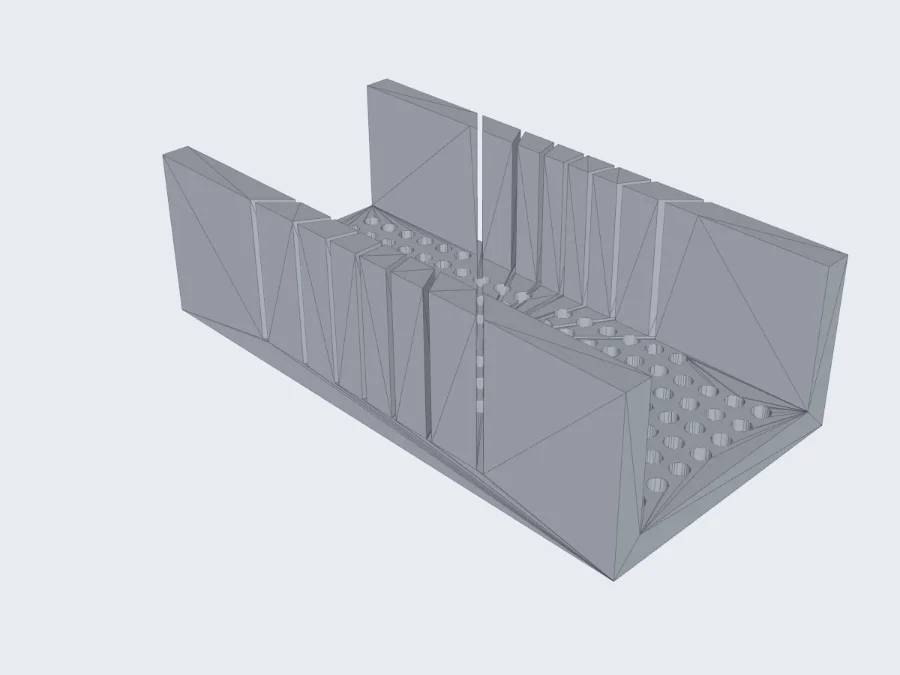
Prima 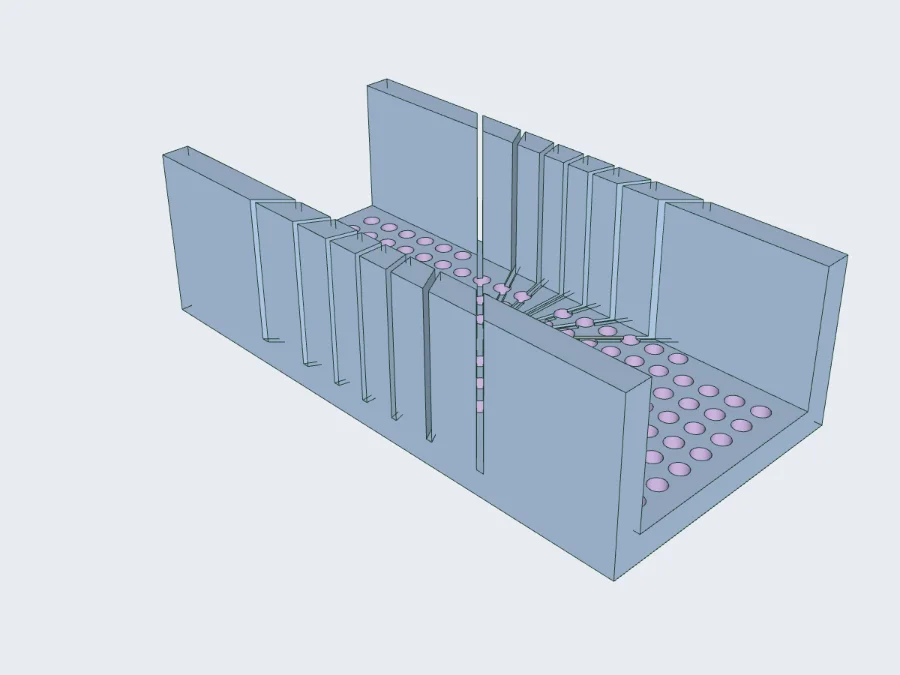
Dopo 20.258 triangoli → 307 facce esatte · forma esatta al 99,9 %
Modello di caesar_1111 · CC BY
Domande su da OBJ a STEP
Da OBJ a STP è lo stesso che da OBJ a STEP?
Sì. STP e STEP sono due estensioni dello stesso formato, quindi ottieni lo stesso file.
Posso convertire un file OBJ in solido?
Sì, quando il pezzo è chiuso. Scegli Pezzo chiuso, o Pezzo CAD per un modello disegnato in CAD, e ottieni un solido. Se la mesh è aperta, Superficie aperta ti dà una superficie e non riempie i buchi.
Cosa succede alla texture del mio OBJ?
Resta fuori. Lo STEP contiene la forma del pezzo, non i suoi colori né i materiali.
Convertire da OBJ a STEP è gratis?
Guardare il risultato è gratis in tutte le qualità. Un Pezzo chiuso o una Superficie aperta in qualità Normale, risoluzione 600, si scarica gratis con un limite giornaliero. Un Pezzo CAD e le risoluzioni più alte sono a pagamento.
Guide correlate
Da STL a STEP
Converti STL in STEP online: superfici lisce e, per i pezzi CAD, piani e cilindri esatti. Controlla il risultato prima di scaricare.
Da 3MF a STEP
Da 3MF a STEP online. Carica il tuo file 3MF, controlla il risultato in 3D sopra la tua mesh e scarica uno STEP che il tuo CAD può aprire.
STL vs STEP
STL vs STEP: uno STL è un elenco di triangoli che descrive solo la superficie; uno STEP contiene superfici e solidi esatti che il CAD misura e modifica.
STEP sfaccettato o liscio
STEP sfaccettato o liscio: uno STEP sfaccettato ha una faccia piana per triangolo. Controlla il tuo file in un minuto e scopri come ottenere superfici lisce.
Da scansione 3D a CAD
Da scansione 3D a CAD in parole semplici: cosa ti dà lo scanner, quale modalità si adatta alla scansione, come prepararla e come controllare lo STEP.
Prova il tuo file OBJ
Guardare il risultato è gratis in tutte le qualità. Controllalo sopra la tua mesh prima di decidere se scaricare.