
OperGo Surface · Formato de ficheiro
Converter OBJ para STEP
Para converter OBJ para STEP, carregue o ficheiro e a OperGo Surface transforma a malha num sólido STEP de superfícies lisas. Vê o resultado em 3D, ao lado da sua malha, antes de transferir.
STL, OBJ, PLY, 3MF ou AMF · em milímetros
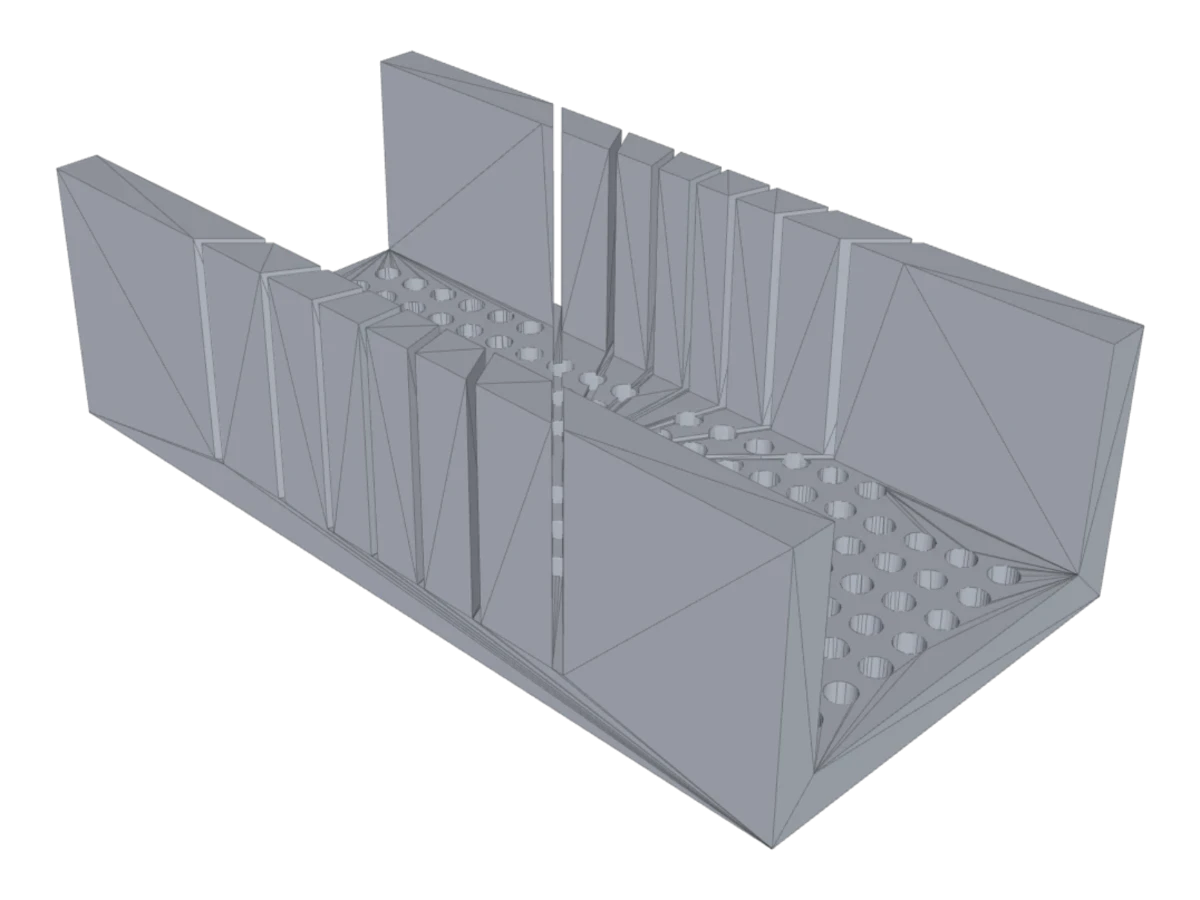 Antes
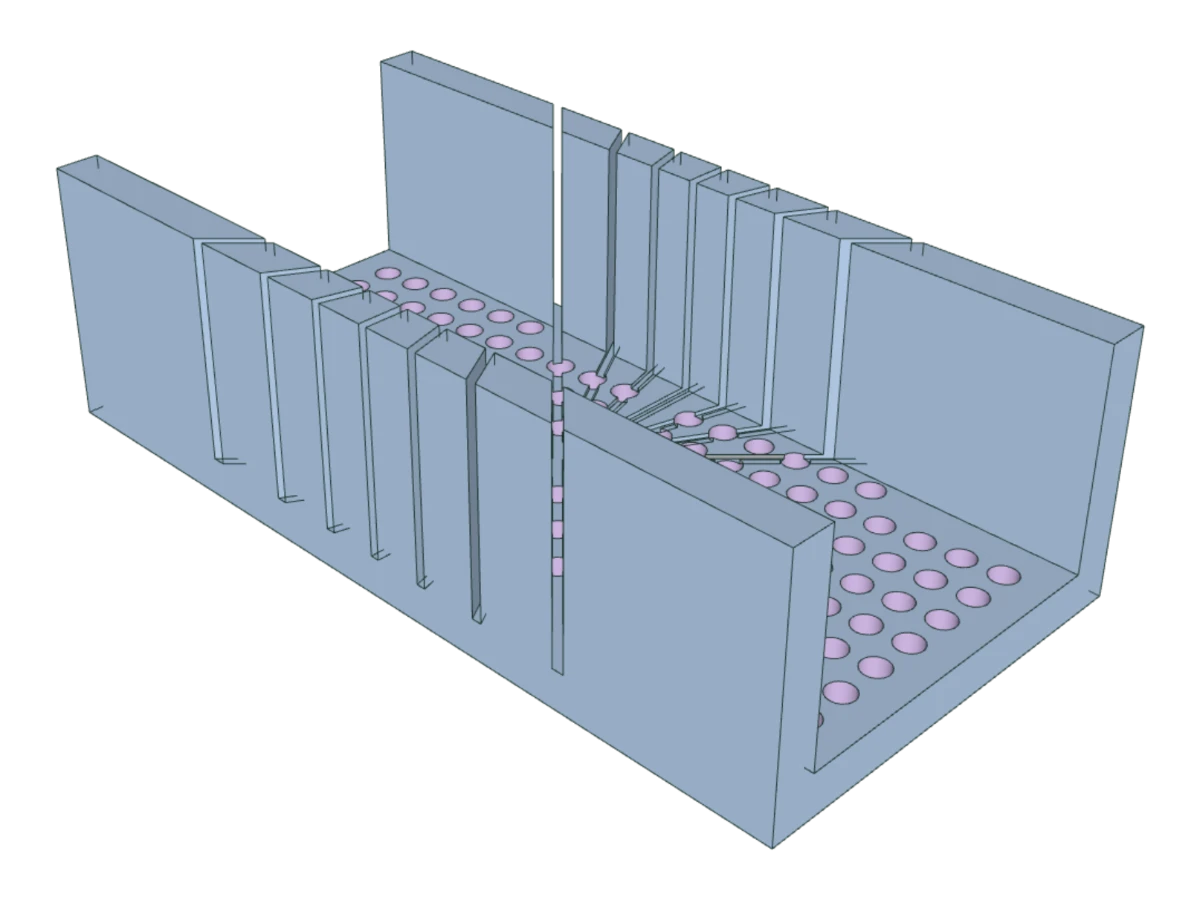 Depois
O que é um ficheiro OBJ
O OBJ é um formato de texto simples para modelos 3D. Lista pontos e os polígonos que os unem, e os polígonos nem sempre são triângulos. As cores e os materiais ficam num ficheiro .mtl à parte, com as texturas ao lado. Os scanners, a fotogrametria e os programas de modelação 3D costumam exportar OBJ.
Um OBJ não declara as suas unidades. Por isso, a OperGo Surface lê o ficheiro em milímetros, e por isso existe uma opção para ficheiros em polegadas.
Antes de carregar
- Carregue só o .objOs materiais e as texturas não passam para o STEP, por isso o ficheiro .mtl e as imagens não são necessários.
- Conheça as unidadesSe o modelo foi feito em polegadas, ative "O seu ficheiro está em polegadas?" antes de converter. Se não souber, verifique o tamanho da peça quando aparecer.
- Limpe primeiro um scan brutoSe o OBJ vier de um scanner ou de fotos, remova a mesa ou o dispositivo à volta da peça. Scan 3D para CAD trata dos buracos e do ruído.
Converter um ficheiro OBJ para STEP em três passos
Carregue o seu ficheiro
Escolha o seu ficheiro OBJ ou arraste-o para a página. A ferramenta mostra a peça.
Verifique as unidades e escolha o modo
Peça fechada para uma forma fechada, Superfície aberta para uma que não fecha, Peça CAD para um modelo desenhado num programa de CAD. A ferramenta propõe um; ver o resultado é grátis, por isso pode comparar.
Verifique e transfira o seu STEP
Vê o desvio máximo em relação à sua malha antes de transferir. Uma Peça fechada ou uma Superfície aberta na qualidade Normal (resolução 600) transfere-se de graça, com um limite diário.
O que sai de uma conversão de OBJ para STEP
Um ficheiro STEP com a forma da sua malha. Uma forma fechada passa a ser um sólido de superfícies lisas, não uma face plana por triângulo. Uma superfície que não fecha continua a ser uma superfície. Um modelo desenhado num programa de CAD sai com faces exatas para os seus planos e cilindros.
O STEP não é paramétrico: não tem árvore de operações nem histórico, mas abre em qualquer programa de CAD que leia STEP.
Uma conversão real
Uma caixa de meia-esquadria, convertida como Peça CAD. Os números vêm da conversão real.
Uma caixa de esquadria
Peça CAD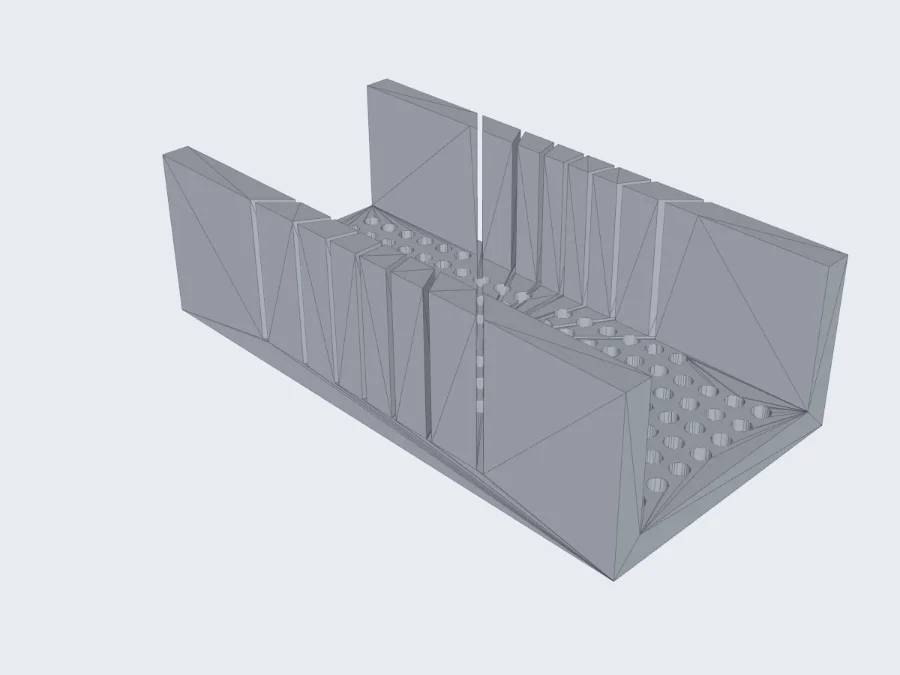
Antes 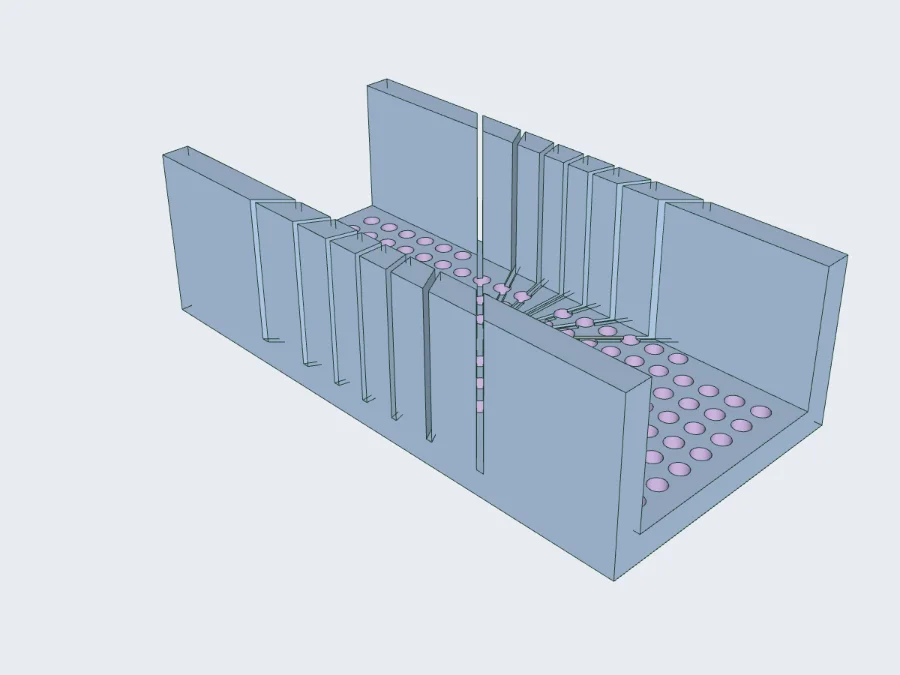
Depois 20 258 triângulos → 307 faces exatas · forma exata a 99,9%
Modelo de caesar_1111 · CC BY
Perguntas sobre OBJ para STEP
OBJ para STP é o mesmo que OBJ para STEP?
Sim. STP e STEP são duas extensões do mesmo formato, por isso obtém o mesmo ficheiro.
Posso converter um ficheiro OBJ em sólido?
Sim, quando a peça é fechada. Escolha Peça fechada, ou Peça CAD para um modelo desenhado em CAD, e obtém um sólido. Se a malha for aberta, a Superfície aberta entrega uma superfície e não preenche os buracos.
O que acontece à textura do meu OBJ?
Fica de fora. O STEP guarda a forma da peça, não as suas cores nem os seus materiais.
Converter OBJ para STEP é grátis?
Ver o resultado é grátis em qualquer qualidade. Uma Peça fechada ou uma Superfície aberta na qualidade Normal, resolução 600, transfere-se de graça com um limite diário. Uma Peça CAD e as resoluções maiores são pagas.
Guias relacionados
Converter STL para STEP
Converter STL para STEP online. Superfícies lisas e, em peças CAD, planos e cilindros exatos, não uma face plana por triângulo. Verifique antes de transferir.
3MF para STEP
Converter 3MF para STEP online. Carregue o seu ficheiro 3MF, verifique o resultado em 3D sobre a sua malha e transfira um STEP que o seu CAD consegue abrir.
STL vs STEP
STL vs STEP: um STL é uma lista de triângulos que descreve só a forma da superfície; um STEP guarda superfícies e sólidos exatos que um CAD mede e edita.
STEP facetado vs liso
STEP facetado vs STEP liso: um STEP facetado tem uma face plana por triângulo. Verifique o seu ficheiro num minuto e veja como obter superfícies lisas.
Scan 3D para CAD
Scan 3D para CAD em termos simples: o que o scanner entrega, que modo se adequa ao seu scan, como prepará-lo e como verificar o STEP que recebe.
Experimente o seu ficheiro OBJ
Ver o resultado é grátis em qualquer qualidade. Verifique-o sobre a sua malha antes de decidir transferi-lo.