
Guida
STEP sfaccettato o liscio: perché il tuo file STEP è sfaccettato
Uno STEP sfaccettato è un solido fatto di una faccia piana per ogni triangolo della mesh originale, mentre uno STEP liscio ha superfici curve che seguono la forma. Il tuo STEP è sfaccettato perché la conversione ha tenuto ogni triangolo come faccia: per ottenere superfici lisce, converti di nuovo la mesh con uno strumento che le costruisca.
File STL, OBJ, PLY, 3MF o AMF · in millimetri
 Prima
 Dopo
Il tuo STEP è sfaccettato? Quattro controlli nel CAD
Apri lo STEP nel tuo CAD e fai questi controlli. Basta un solo esito chiaro per saperlo.
- Clicca su una parete curvaLiscio: l’intera parete si evidenzia come un’unica faccia. Sfaccettato: selezioni una sottile striscia piana, e ce ne sono centinaia accanto.
- Guarda il numero di facceLiscio: un elenco breve di facce, vicino al numero di elementi che vedi. Sfaccettato: migliaia di facce, circa quanti erano i triangoli della mesh.
- Misura un foroCon facce esatte il CAD indica un diametro. Su un solido sfaccettato non c’è nessun cilindro da misurare, solo strisce piane intorno al foro.
- Mostra gli spigoli delle facceUn solido sfaccettato mostra una linea lungo ogni lato di triangolo, quindi le zone curve sembrano una rete di triangoli. Un solido liscio mostra spigoli solo dove le facce si incontrano davvero.
Perché uno STEP esce sfaccettato
Una mesh non ha curve, solo triangoli (vedi STL vs STEP). La conversione più semplice scrive ogni triangolo come faccia piana dentro un guscio chiuso. È veloce, coincide sempre con la mesh e il file è valido: per questo molti convertitori online e i comandi di importazione diretta dei programmi CAD funzionano così.
Le superfici lisce richiedono di più: superfici che seguono molti triangoli insieme. È un lavoro diverso dal cambiare il formato del file.
STEP sfaccettato, superfici lisce e Pezzo CAD
| STEP sfaccettato | Superfici lisce | Pezzo CAD con facce esatte | |
|---|---|---|---|
| Una parete curva è | Molte facce piane | Poche facce curve | Un cilindro o un’altra faccia esatta |
| Una zona piana è | Molte facce piane, una per triangolo | Facce lisce che seguono la forma | Un piano esatto |
| Numero di facce | Tante quanti erano i triangoli | Molte meno dei triangoli | Poche: una per piano, cilindro o altra faccia esatta |
| Selezionare un elemento | Scegli una piccola faccia alla volta | Scegli un’intera superficie | Scegli la faccia come l’ha disegnata il progettista |
| Adatto a | Riferimento, misura di distanze | Forme libere, scansioni | Pezzi disegnati in CAD |
Quando basta uno STEP sfaccettato
Un solido sfaccettato va bene come riferimento: puoi metterlo accanto al tuo progetto, verificare gli accoppiamenti, misurare distanze o tagliarlo con una sezione.
Non basta quando vuoi modificare il pezzo, aggiungere raccordi, creare offset di superfici, quotare un foro, o passare il file a qualcuno che deve lavorare sulle sue facce.
Come ottenere invece uno STEP liscio
Non si possono trasformare facce piane in curve dentro lo STEP. Torna alla mesh e convertila di nuovo.
Trova la mesh
Usa lo STL, OBJ, PLY, 3MF o AMF originale. Se hai solo lo STEP sfaccettato, esportalo dal CAD come STL: contiene gli stessi triangoli.
Scegli la modalità adatta al pezzo
Pezzo CAD se è stato disegnato con un software CAD, così piani, cilindri e fori tornano come facce esatte. Pezzo chiuso per qualsiasi altra forma chiusa. Superficie aperta se la mesh non si chiude.
Controlla il risultato prima di scaricare
Nel convertitore da STL a STEP vedi il risultato sopra la tua mesh, con una mappa di dove se ne discosta e lo scostamento massimo. Guardare è gratis in tutte le qualità, quindi puoi confrontare le modalità.
Rifai i quattro controlli
Apri il nuovo STEP nel tuo CAD e ripeti i controlli di sopra: una faccia per ogni parete curva, un elenco breve di facce, un diametro sui fori di un Pezzo CAD.
Conversioni reali, prima e dopo
Due pezzi convertiti con OperGo Surface: una manopola a forma libera come Pezzo chiuso e una cassetta per tagli a 45° come Pezzo CAD con facce esatte.
Una manopola a forma libera
Pezzo chiuso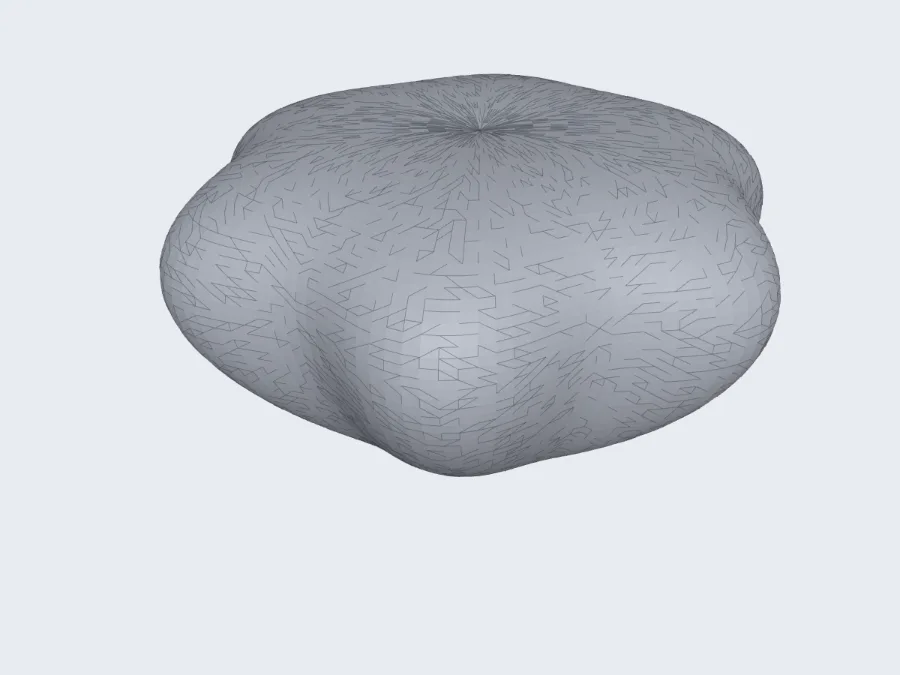
Prima 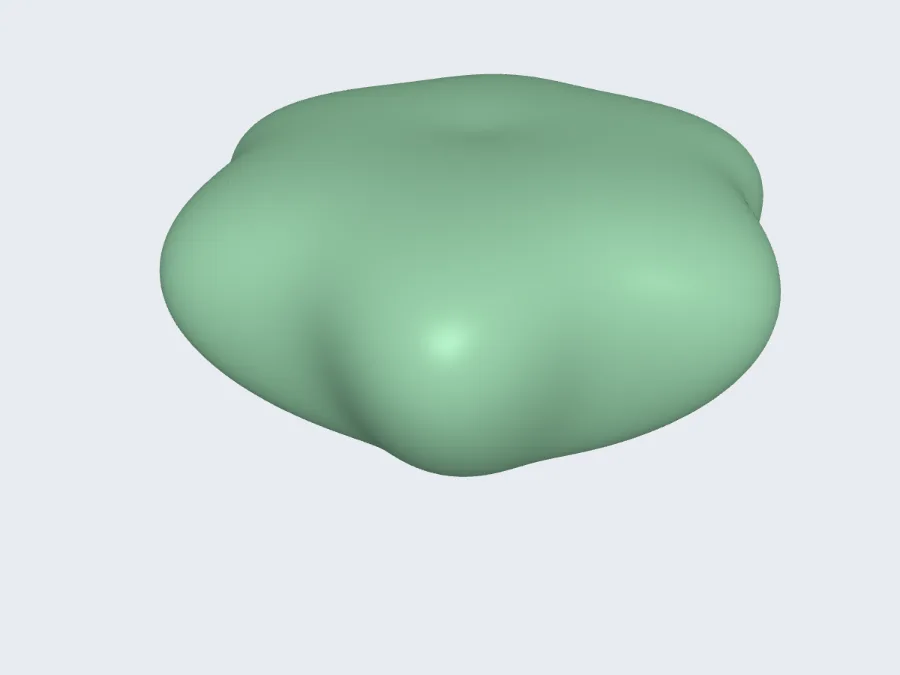
Dopo 16.128 triangoli → risoluzione 642 · scostamento massimo 0,15 mm
Una cassetta per tagli a 45°
Pezzo CAD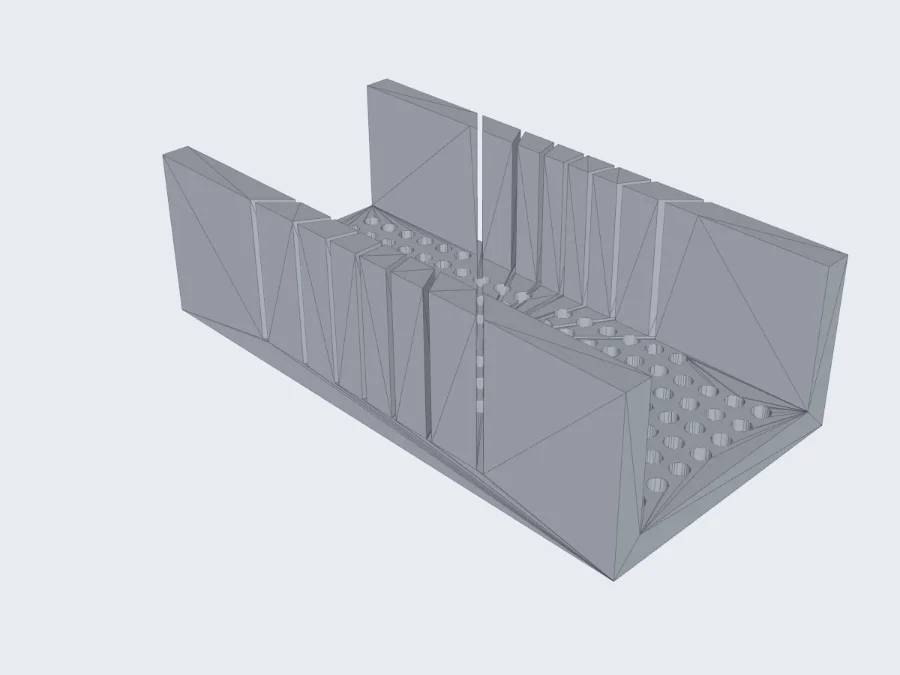
Prima 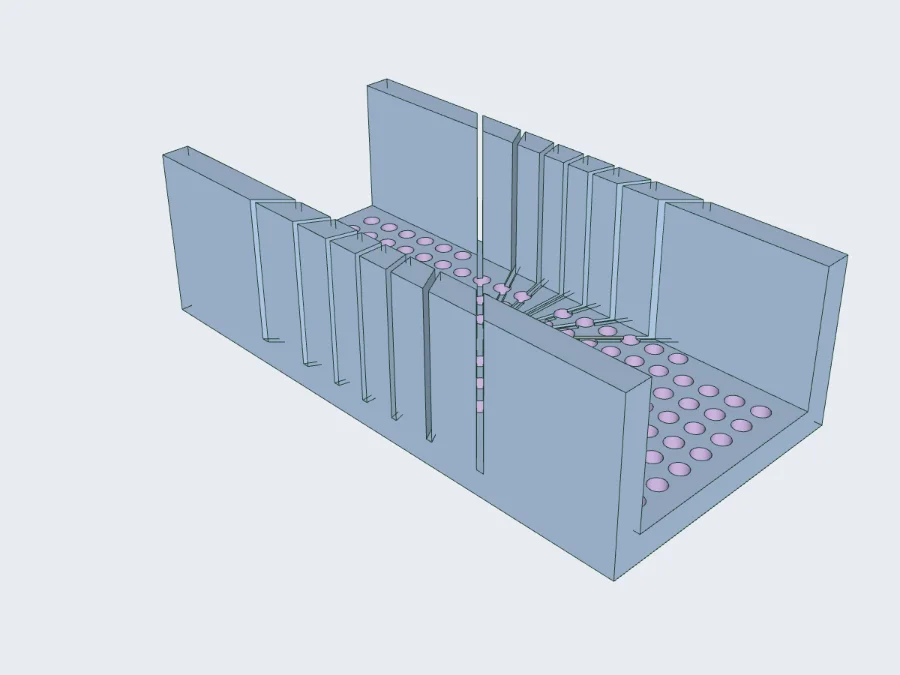
Dopo 20.258 triangoli → 307 facce esatte · forma esatta al 99,9 %
Modello di caesar_1111 · CC BY
Domande sugli STEP sfaccettati
Uno STEP sfaccettato è sbagliato?
No. È uno STEP valido e contiene la forma. Ha dei limiti: misurare e fare riferimento funzionano, ma modificare le zone curve è difficile.
Posso sistemare uno STEP sfaccettato nel mio CAD?
Per un semplice pezzo prismatico puoi ridisegnare le facce a mano. Per le forme libere è molto lavoro, e di solito è più rapido convertire di nuovo la mesh con uno strumento che costruisca superfici lisce.
Perché il mio convertitore mi dà uno STEP sfaccettato?
Perché scrivere una faccia piana per triangolo è la conversione più semplice, e molti convertitori si fermano lì. Il file è uno STEP, ma dentro ci sono ancora i triangoli.
Posso lavorare a macchina uno STEP sfaccettato?
È un solido, quindi si può caricare come tale, ma i fori non sono cilindri e le zone curve sono precise solo quanto lo erano i triangoli. Per un pezzo da lavorare, facce esatte o superfici lisce sono un punto di partenza più sicuro.
Perché il mio file STEP è così grande e lento?
Uno STEP sfaccettato salva una faccia per ogni triangolo, e una mesh dettagliata ne ha decine di migliaia. Il tuo CAD deve elaborare ogni faccia quando ruoti, selezioni o ricostruisci, ed è per questo che risulta lento.
Continua a leggere
STL vs STEP
STL vs STEP: uno STL è un elenco di triangoli che descrive solo la superficie; uno STEP contiene superfici e solidi esatti che il CAD misura e modifica.
Da STL a solido in SolidWorks
Da STL a SolidWorks: apri uno STL come corpo solido, usa Surface From Mesh o ScanTo3D. Cosa ottieni con ciascuno, dove si ferma e come risolvere i problemi.
Da STL a solido in Fusion 360
Fusion 360 da mesh a solido: converti uno STL con Convert Mesh, scegli il metodo giusto e risolvi i problemi più comuni (corpo di superficie, compute failed).
Si può lavorare uno STL a CNC?
Si può lavorare uno STL a CNC? A volte sì, ma è fatto solo di triangoli. Cosa serve alla lavorazione, come passare a STEP e cosa mandare per un preventivo.
Da STL a STEP
Converti STL in STEP online: superfici lisce e, per i pezzi CAD, piani e cilindri esatti. Controlla il risultato prima di scaricare.
Vuoi superfici lisce invece di facce piane?
Carica la tua mesh, confronta il risultato con essa in 3D e scarica lo STEP dopo averlo controllato.